Modulo gratuito · attivabile in autonomia

Modulo Attivazioni

Segui ogni contratto dalla creazione fino ai servizi attivi. Per ogni cliente vedi a che punto è l’attivazione, chi ha fatto cosa e quale passo manca, senza chiedere in ufficio o cercare tra email e note.
Modulo Attivazioni

Dal contratto al servizio attivo

  • Fasi aggiornate dai dati reali
  • Prossimo passo sempre in evidenza
  • Responsabili, giorni massimi e task
  • Contratti in attivazione sempre sotto controllo
Nella scheda del cliente

A che punto siamo, in un colpo d’occhio

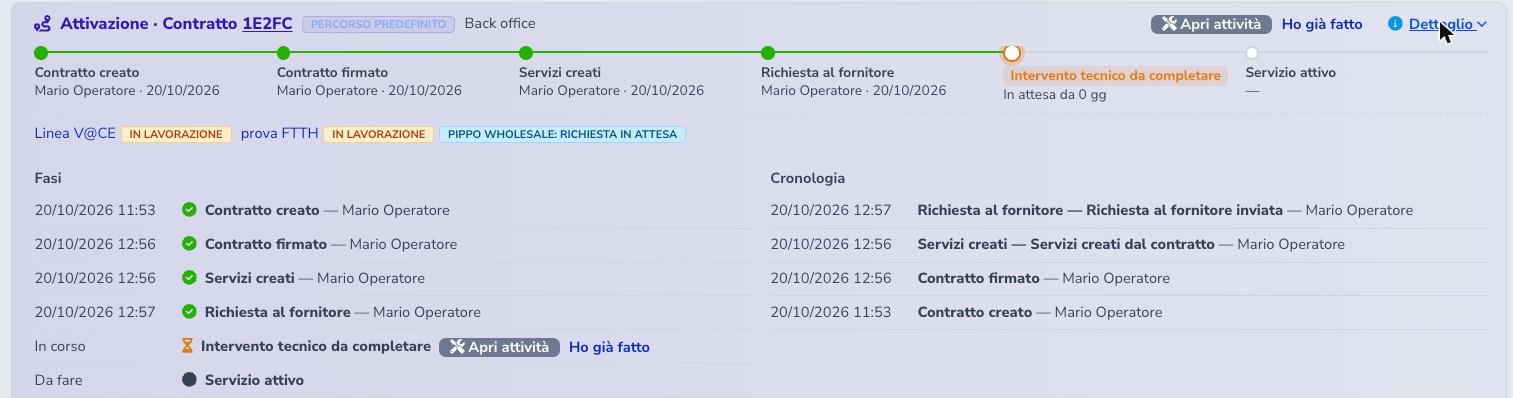
Sopra la scheda del cliente compare l’attivazione in corso: le fasi già fatte, con operatore e data, e la fase su cui si è fermi. Dal pulsante accanto apri subito il contratto, crei i servizi o apri l’intervento tecnico.

Card Attivazione nella scheda cliente: quattro fasi completate, intervento tecnico da completare evidenziato, dettaglio con fasi e cronologia.
Schermata del prodotto con dati dimostrativi.

Fasi che avanzano da sole

Il sistema legge quello che succede nel gestionale.

  • Contratto creato, approvato e firmato
  • Servizi creati dal contratto
  • Richiesta al fornitore inviata
  • Intervento tecnico chiuso e servizi attivi

Il prossimo passo a portata di clic

Ogni fase dice cosa manca e porta dove serve.

  • “Contratto da approvare”, “Servizi da creare”…
  • Pulsante per il contratto, i servizi o l’intervento
  • “Ho già fatto” per le eccezioni
  • Fasi manuali chiuse con un clic

Chi ha fatto cosa

La cronologia resta legata al contratto.

  • Operatore e data per ogni fase
  • Stato dei servizi e della richiesta al fornitore
  • Avviso quando una fase è ferma da troppi giorni
  • A servizi attivi resta solo una riga di cronologia
Nella lista contratti

Tutti i contratti in attivazione, senza aprirli uno a uno

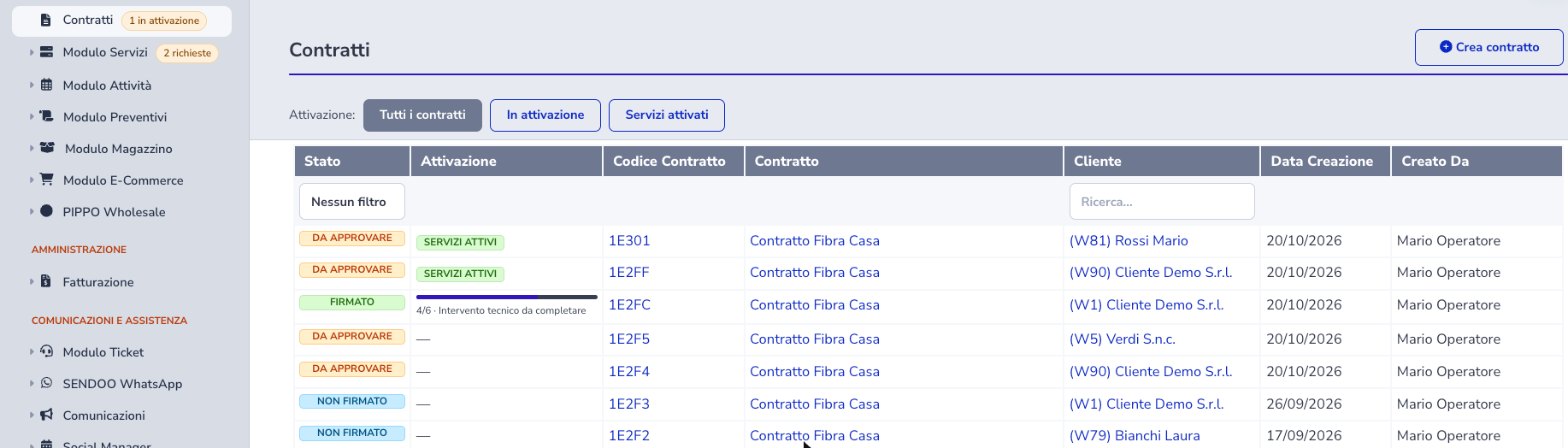
Nel menu, accanto a Contratti, un badge indica quanti sono in attivazione. Nella lista la colonna Attivazione mostra l’avanzamento e la fase da fare; i filtri separano i contratti in attivazione da quelli con i servizi già attivi.

Lista contratti con badge 1 in attivazione nel menu, filtri In attivazione e Servizi attivati e colonna Attivazione con barra di avanzamento.
Schermata del prodotto con dati dimostrativi.
Percorsi configurabili

Le fasi le decidi tu

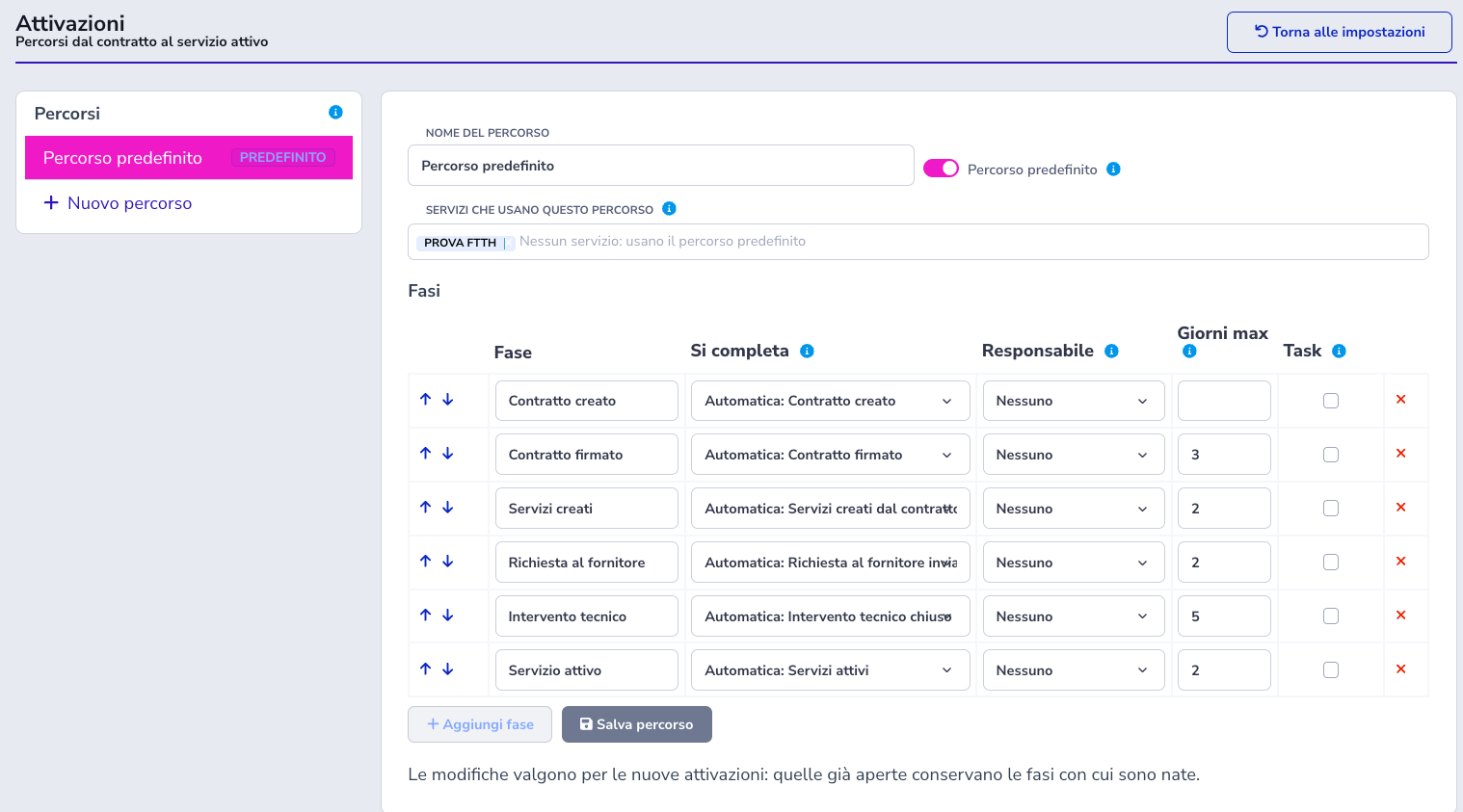
Un percorso predefinito è pronto al primo utilizzo. Puoi crearne altri e abbinarli ai servizi: una fibra può prevedere l’intervento tecnico, una linea voce no.

  • Fasi automatiche o manuali, nell’ordine che preferisci
  • Responsabile per ruolo o per operatore
  • Giorni massimi per segnalare i ritardi
  • Task automatico nel modulo Attività, chiuso a fase completata
Impostazioni Attivazioni: percorso predefinito con sei fasi, modalità di completamento, responsabile, giorni massimi e task.
Schermata del prodotto con dati dimostrativi.
Come funziona in ISPBilling

Un’attivazione per ogni contratto

Quando crei un contratto nasce la sua attivazione, con le fasi del percorso abbinato al servizio o del percorso predefinito. Le fasi automatiche si completano quando il gestionale registra l’evento: firma, creazione dei servizi, invio della richiesta al fornitore (FiberCop, Open Fiber, Wholesale, Marketplace B2B), chiusura dell’intervento tecnico, servizi attivi. Se i servizi risultano già attivi, l’attivazione si chiude e le fasi rimaste vengono indicate come saltate. Se il contratto viene annullato, anche l’attivazione e i suoi task si chiudono.

Perché serve a un ISP

Tra contratto e servizio attivo passano più persone: commerciale, back office, fornitore, tecnico. Con Attivazioni ognuno vede cosa tocca a lui e quando una pratica si è fermata, e il cliente riceve risposte precise.

Integrato con Contratti e Attività
Attivazione

Come iniziare

Il modulo costa 0 €/mese e un amministratore completo può attivarlo dalla pagina Impostazioni. Richiede il modulo Contratti; le fasi su richieste al fornitore e interventi tecnici si usano con i moduli relativi. La disattivazione conserva dati e configurazioni.

1. Attiva il modulo

Da Impostazioni → Moduli.

  • Nessun costo mensile
  • Percorso predefinito già pronto
  • Segue i contratti creati da quel momento

2. Adatta i percorsi

Dalle impostazioni del modulo.

  • Aggiungi, togli o riordina le fasi
  • Abbina i percorsi ai servizi
  • Imposta responsabili e giorni massimi

3. Assegna i permessi

Ogni ruolo vede e fa solo quello che deve.

  • Lettura delle attivazioni
  • Completamento delle fasi
  • Modifica dei percorsi