Un clic.
Il tuo interno.
Il tuo cliente.
Con Click to Call avvii la chiamata dal numero che stai consultando nel gestionale. Rispondi al tuo interno e il centralino chiama il contatto per te.
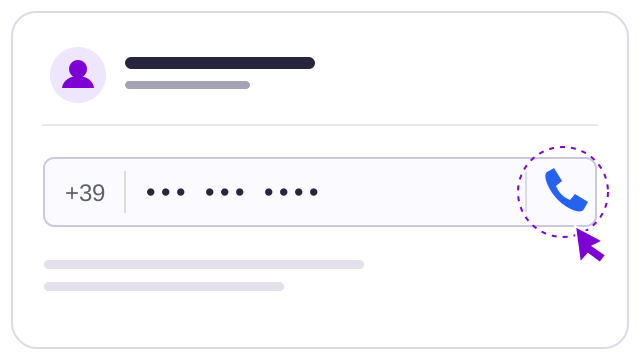
Il telefono, dove serve
- Icona discreta accanto al recapito
- Nei campi, integrata sul lato destro
- Visibile solo agli account abilitati
Tre passaggi, senza ricopiare il numero
1. Clicca sul telefono
Apri un contatto e premi l’icona di chiamata accanto al numero che vuoi raggiungere.
2. Rispondi al tuo interno
Squilla il telefono fisico o il softphone registrato sull’interno associato al tuo account.
3. Parla con il contatto
Dopo la tua risposta, il centralino chiama il numero selezionato. Quando il destinatario risponde, potete parlare.
Disponibile con VitalPBX
Al momento Click to Call funziona esclusivamente con centralini VitalPBX. Servono un centralino raggiungibile, una chiave applicazione dedicata e interni già funzionanti.
Usi un centralino di un’altra marca?
Richiedici un’integrazione indicando marca, modello e versione del PBX. Valuteremo la compatibilità e provvederemo a realizzarla se tecnicamente possibile. Gli altri marchi non sono attualmente supportati.
Gratuito, attivabile quando vuoi
L’amministratore completo può attivare e disattivare il modulo direttamente dalle Impostazioni, senza richiesta commerciale.
Il modulo non ha un canone. Le chiamate seguono le tariffe e le regole del tuo servizio telefonico.
Un interno salvato, un account abilitato
- Apri Impostazioni → Click to Call e configura VitalPBX seguendo le istruzioni mostrate.
- Salva con le chiamate disattivate, quindi verifica il collegamento.
- Associa e salva l’interno di ciascun operatore: il suo account viene abilitato automaticamente, senza permessi aggiuntivi.
- Attiva le chiamate per l’ISP e prova con un numero concordato.
Solo ciò che serve
La configurazione si trova nelle Impostazioni: non occupa una voce nel menu laterale.
Per togliere l’abilitazione a un account, svuota il suo interno e salva. Senza abilitazione, le icone non compaiono.
Leggi la guida completa