
Area Clienti web
Manuale operativo del portale self-service: fatture, servizi, assistenza, notifiche, profilo e documenti.
Ultimo aggiornamento: 2026-09-03
Scopo e struttura del portale
L’Area Clienti è il portale self-service collegato all’anagrafica amministrata dall’ISP. Il cliente autenticato può controllare la propria posizione senza accedere alle funzioni riservate agli operatori. Nell’ambiente di prova la navigazione principale comprende Home, Fatture, Servizi, Assistenza, Preventivi, Notifiche e Presenta un amico; la sezione Account comprende Profilo, Preferenze notifiche e Documenti.
La testata identifica sempre il profilo in uso con codice cliente e nominativo. Questo controllo è importante quando lo stesso accesso può operare su più profili. La colonna laterale mostra anche il codice operatore necessario per associare ISP APP.
Accesso e protezione dell’account
L’accesso utilizza un account Area Clienti associato a un contatto autorizzato. Password, collegamenti di conferma e recupero credenziali sono personali e non devono essere condivisi. Dopo l’accesso verifica il codice cliente riportato nella testata, specialmente prima di pagare o aprire una richiesta.
Su desktop il comando Esci si trova in fondo alla barra laterale. Su smartphone e in ISP APP, apri Altro → Profilo e usa Disconnetti account in fondo alla pagina. Il sistema avvisa che la sessione verrà terminata e richiede una conferma: al prossimo accesso sarà necessario inserire nuovamente e-mail e password.
Home e riepiloghi operativi
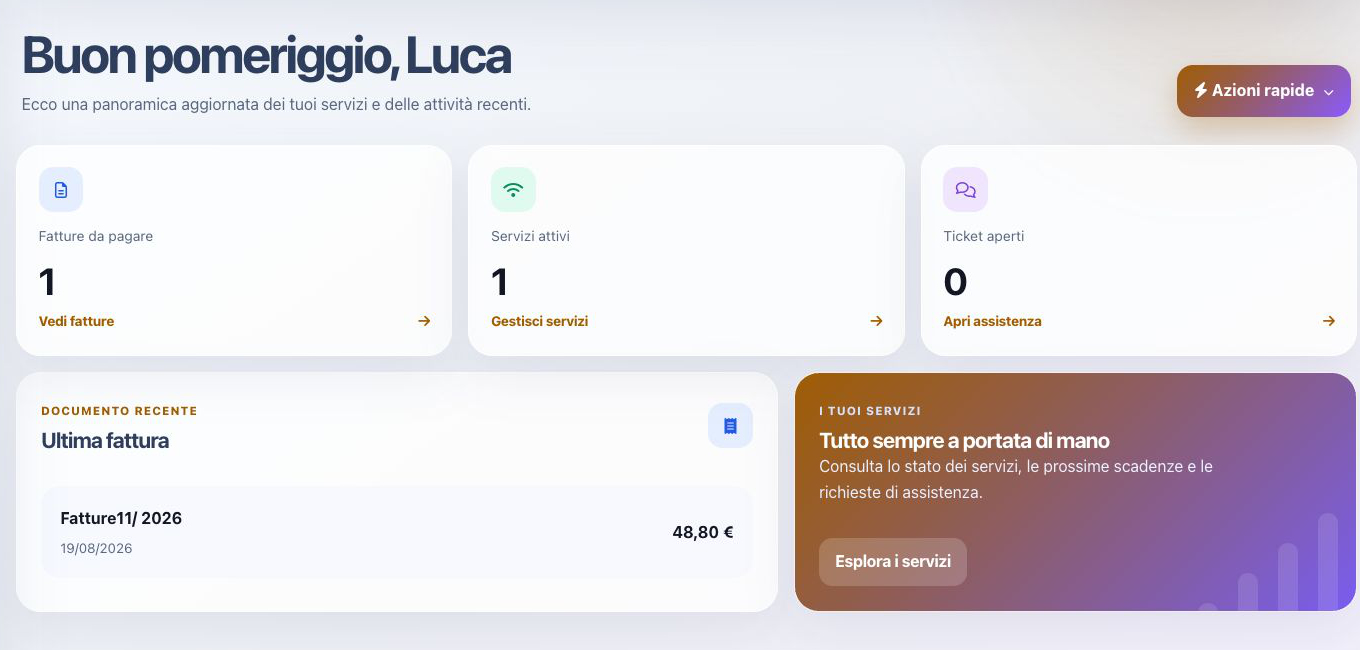
La Home concentra le informazioni che richiedono attenzione: fatture da pagare, servizi attivi, ticket aperti, documenti recenti e collegamenti rapidi. Le card e le azioni di Fatture, Servizi e Assistenza compaiono soltanto quando il rispettivo modulo è attivo per l’ISP e il profilo o la configurazione dispone della relativa risorsa: almeno un documento consultabile, almeno un servizio oppure almeno un reparto di assistenza attivo pubblicato nell’Area Clienti. La stessa regola vale per il menu desktop e mobile.
I contatori sono scorciatoie verso gli elenchi e non sostituiscono il dettaglio del singolo elemento. Se una sezione non compare, verificare il profilo attivo, i moduli e la configurazione dell’ISP senza forzare l’accesso tramite un indirizzo copiato.
Fatture: ricerca, stato e dettaglio
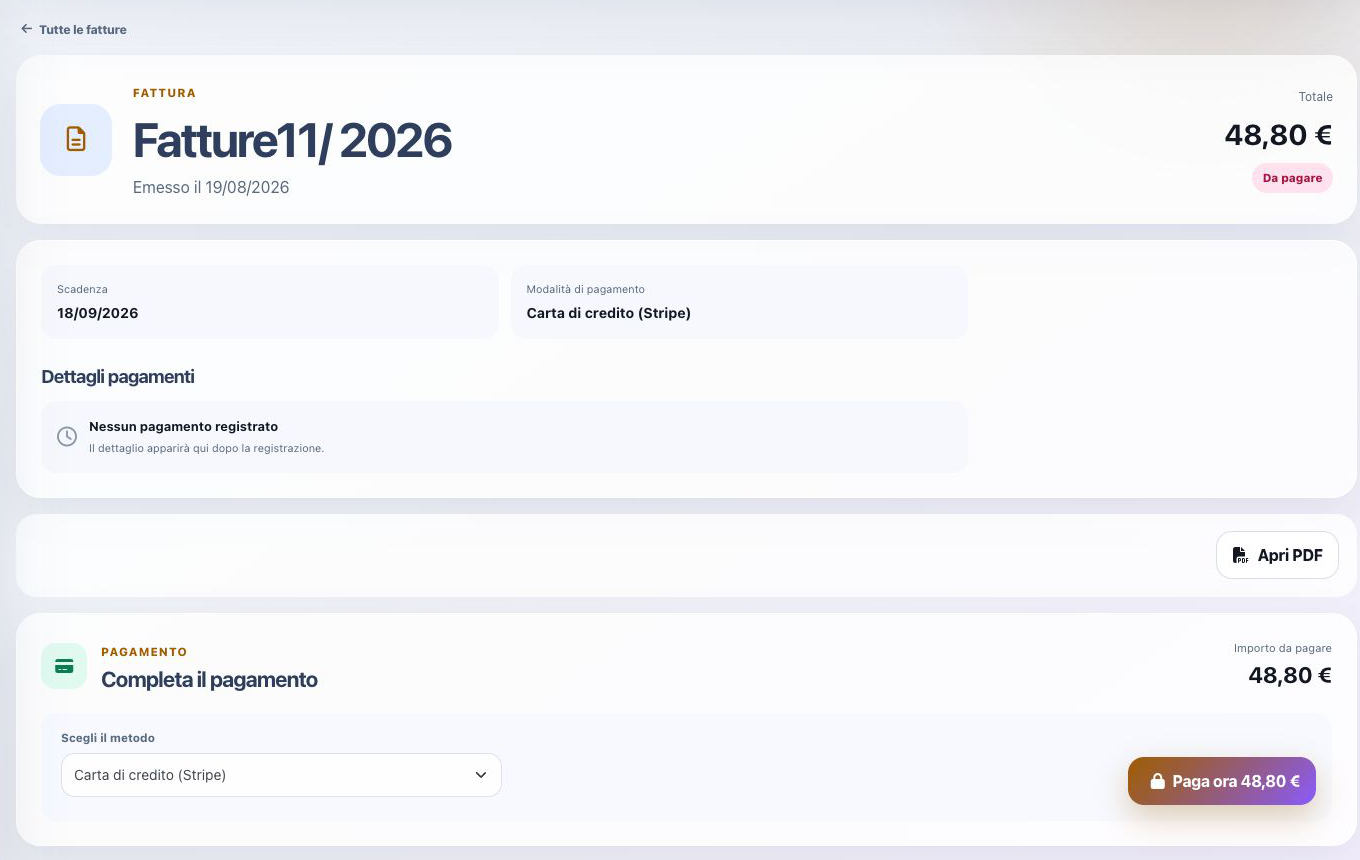
La pagina Fatture permette di consultare i documenti del profilo. La ricerca aiuta a individuare numero, periodo o stato; la paginazione separa elenchi più lunghi. Ogni riga va letta insieme a data, scadenza, importo e stato.
Aprendo il documento si accede al riepilogo completo: totale, saldo residuo, modalità prevista e pagamenti già registrati. Lo stato Da pagare indica che resta un saldo; il solo fatto che sia indicata Carta di credito non prova che l’incasso sia avvenuto.
Pagare una fattura
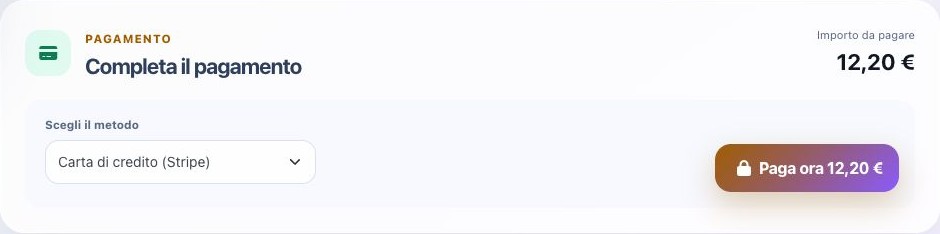
Su un documento pagabile, seleziona uno dei metodi effettivamente proposti e usa Paga ora. Prima di continuare confronta numero del documento, importo e saldo. Se il gateway apre una pagina esterna, verifica ambiente e destinatario prima di inserire i dati.
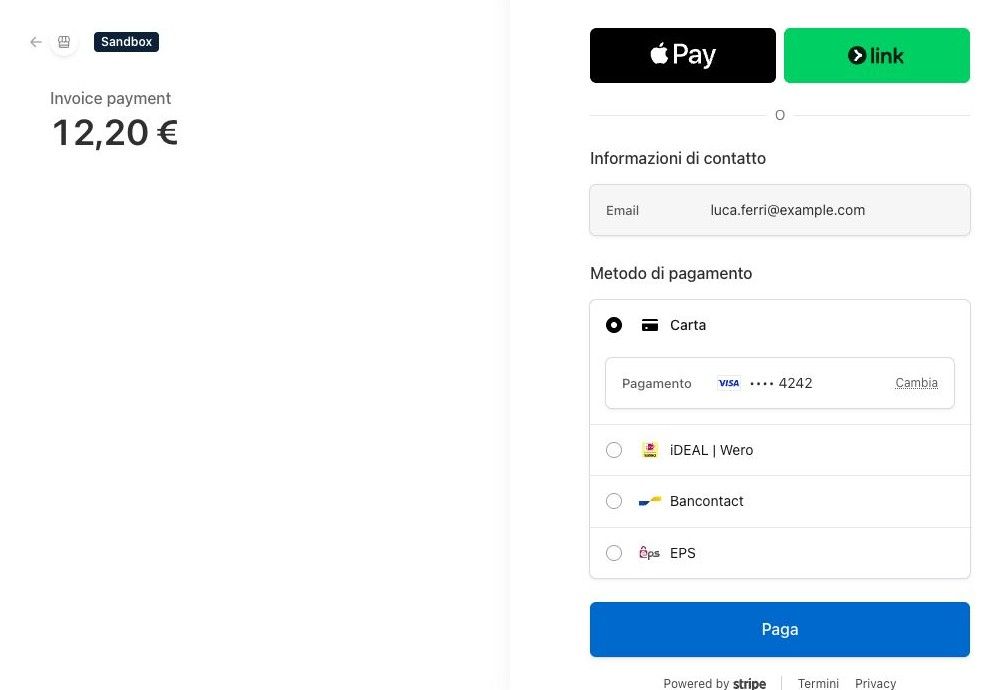
Il ritorno dal gateway può attraversare uno stato di registrazione. Considera conclusa l’operazione soltanto quando il pagamento compare nel documento, il saldo viene aggiornato e lo stato è coerente. Il percorso Stripe provato nell'interfaccia, compreso l’esito anomalo osservato, è descritto nella guida Pagamenti Stripe.
La scelta del metodo per la singola fattura esclude gli addebiti automatici su conto o carta, che richiedono una configurazione dedicata. Se sulla fattura risulta un addebito automatico non concordato, contatta il tuo operatore per correggerlo.
Dopo aver cambiato metodo, attendi che il documento si aggiorni: la pagina torna automaticamente al pulsante Paga ora, quando disponibile, oppure alla sezione con le istruzioni di pagamento. La scelta del metodo non esegue il pagamento. Se il cambio non viene confermato, ricarica il documento e controlla il metodo e l’importo mostrati prima di riprovare.
Servizi: elenco e ricerca
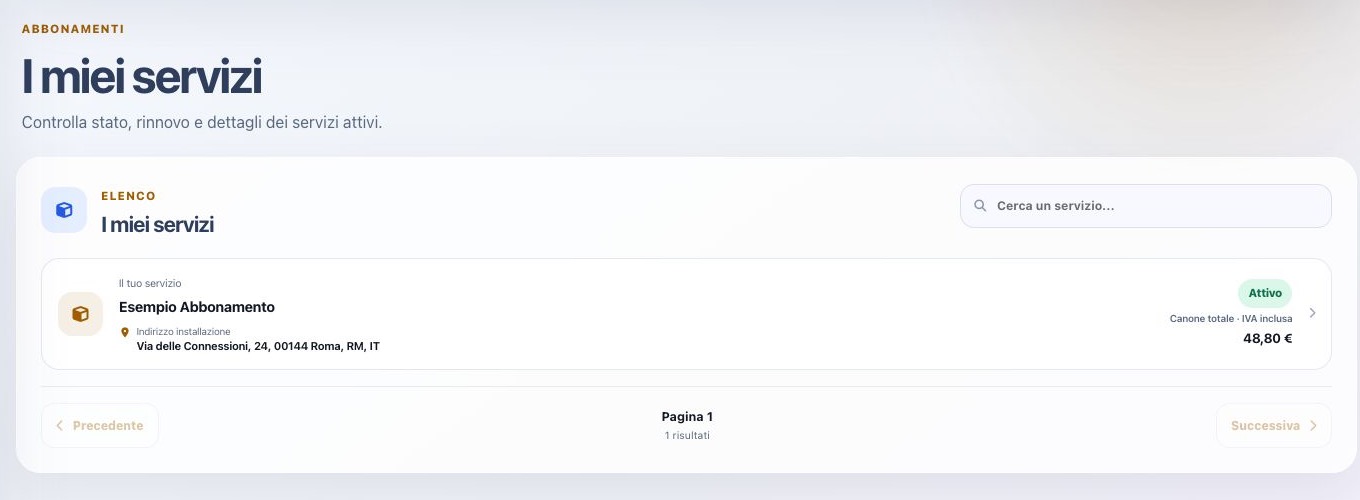
I miei servizi mostra gli abbonamenti collegati al profilo. Ogni scheda riporta nome commerciale, stato, indirizzo di installazione e canone totale IVA inclusa. La ricerca filtra l’elenco; i comandi Precedente e Successiva gestiscono la paginazione quando i risultati superano una pagina.
Lo stato deve essere interpretato operativamente: Attivo indica un servizio in esercizio, mentre altri stati possono rappresentare lavorazione, sospensione o cessazione. Per conoscere ciclo e prossima fatturazione apri il dettaglio.
Dettaglio del servizio e richiesta assistenza
Il dettaglio espone prezzo unitario, quantità, totale, ciclo di fatturazione, prossima data prevista, metodo di pagamento e indirizzo di installazione. Questi dati permettono al cliente di confrontare il servizio visualizzato con il contratto e con le fatture.
Per richiedere la cessazione, seleziona i servizi interessati tra quelli disponibili, indica la motivazione e richiedi il codice OTP. Puoi usare normalmente apostrofi e accenti nelle note. Dopo la conferma del codice viene aperto un ticket: la richiesta non interrompe automaticamente i servizi. Se compare un errore durante la conferma, controlla prima i tuoi ticket per verificare se la pratica è già presente; se il problema persiste, contatta il servizio clienti. Se il codice è scaduto, ricarica la pagina e richiedine uno nuovo.
Richiedi assistenza apre il modulo ticket collegando il servizio selezionato. Il collegamento evita ambiguità quando il cliente possiede più linee o abbonamenti. La disponibilità di ulteriori azioni dipende dallo stato del servizio e dalla configurazione dell’ISP.
Come riconoscere un servizio ricaricabile
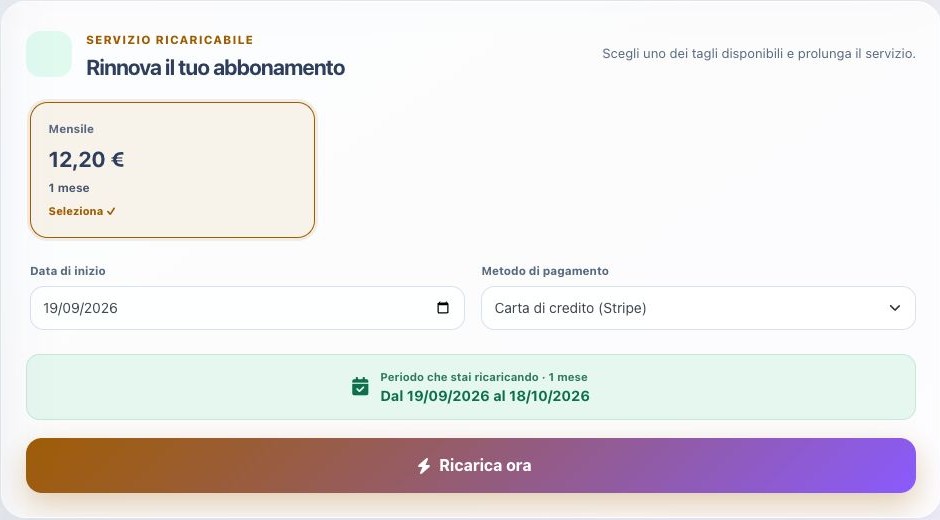
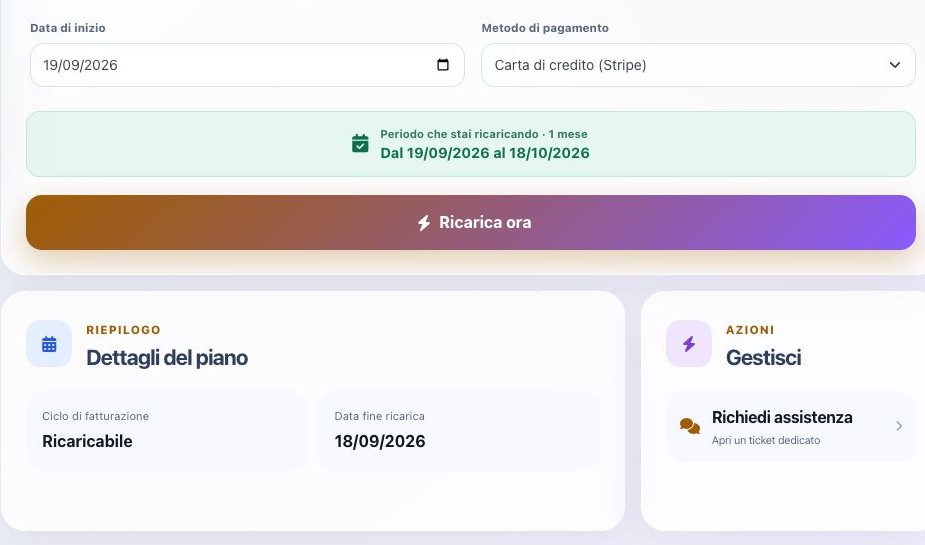
Nell’elenco un servizio ricaricabile mostra lo stato, la data fino alla quale risulta attivo e il richiamo Ricarica ora. Aprendolo, il cliente trova i tagli configurati dall’ISP, il prezzo IVA inclusa, la durata, la data di inizio, il metodo disponibile e l’anteprima esatta del periodo acquistato.
Prima del primo acquisto la decorrenza viene calcolata dalla data configurata; per i rinnovi successivi il nuovo intervallo deve iniziare dopo la fine del periodo già pagato. Controllare sempre entrambe le date prima di generare il documento.
Generare e pagare la ricarica
- Seleziona il taglio desiderato.
- Controlla data iniziale e intervallo calcolato.
- Verifica il metodo di pagamento.
- Premi Ricarica ora e conferma la creazione del documento.
- Apri la proforma generata e confronta importo e scadenza.
- Premi Paga ora e completa il gateway.
Il checkout deve mostrare ambiente, beneficiario e importo coerenti con la proforma. La sola creazione del documento non estende il servizio: attendere la registrazione del pagamento e verificare la nuova data di fine.
Controllare che la ricarica sia conclusa
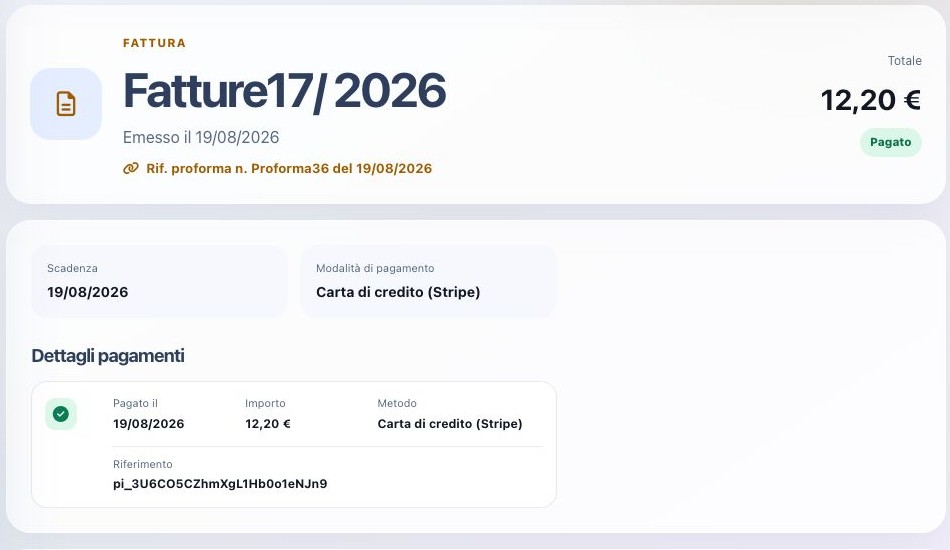
Il ritorno dal gateway non basta. Riapri il documento e verifica stato Pagato, importo, data, metodo e riferimento del pagamento. Nel test la proforma è stata collegata alla fattura Fatture17/2026 da 12,20 €, registrata come pagata tramite Stripe.
Torna poi nel servizio e controlla Data fine ricarica. È passata al 18/09/2026; contemporaneamente il modulo ha proposto la ricarica seguente dal 19/09/2026, impedendo buchi o sovrapposizioni. Solo questa doppia verifica prova che documento e servizio sono allineati.
Assistenza: aprire una richiesta
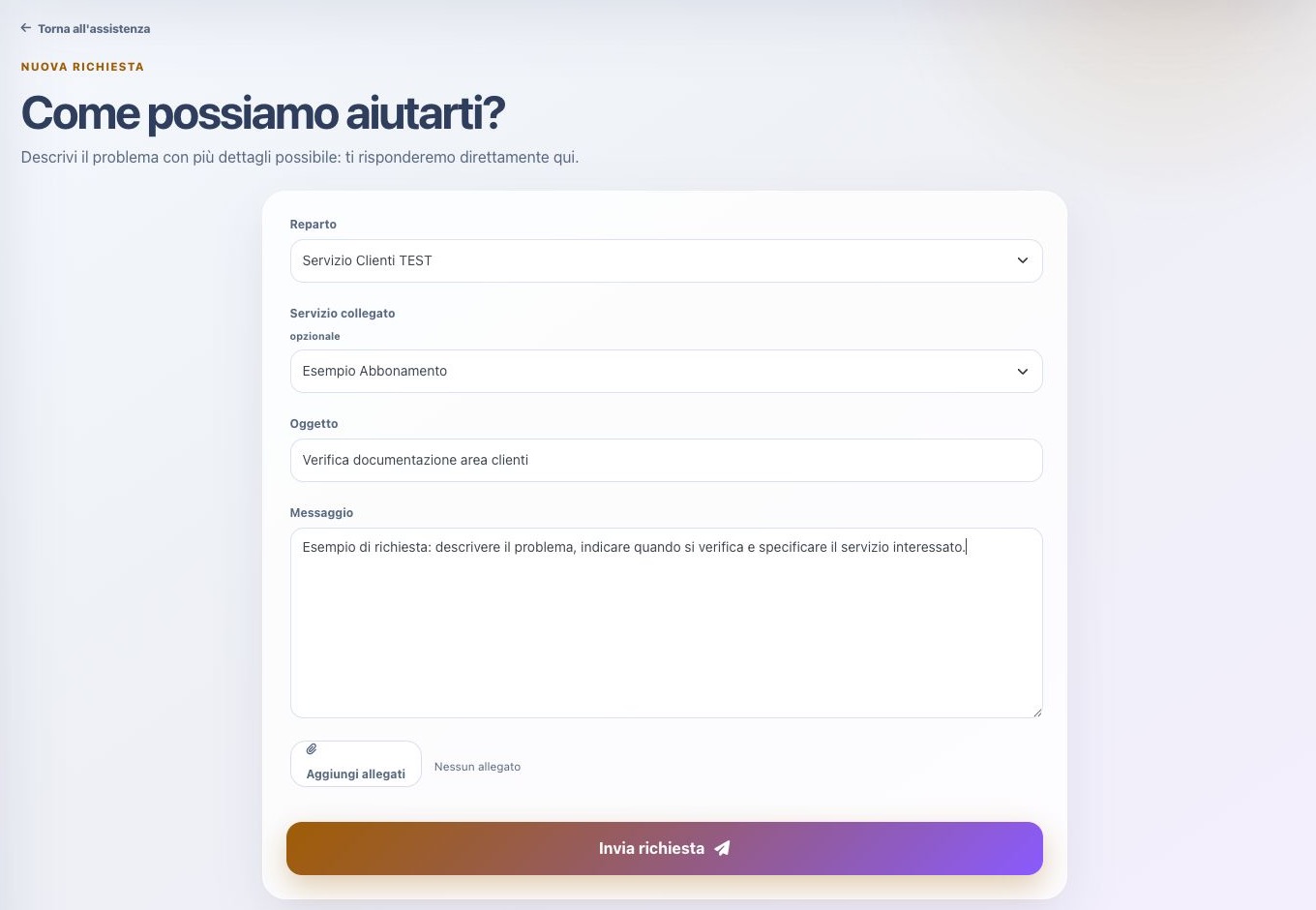
Da Assistenza seleziona Nuova richiesta. Il modulo richiede il reparto e consente di collegare facoltativamente un servizio; oggetto e messaggio devono spiegare con precisione il problema. Gli allegati servono per prove pertinenti, evitando password, documenti non necessari e dati di terzi.
Nella prova reale è stato selezionato il reparto Servizio Clienti TEST, collegato Esempio Abbonamento e inviato un testo di prova. ISP Billing ha mostrato la conferma Ticket aperto correttamente e ha assegnato un numero alla conversazione.
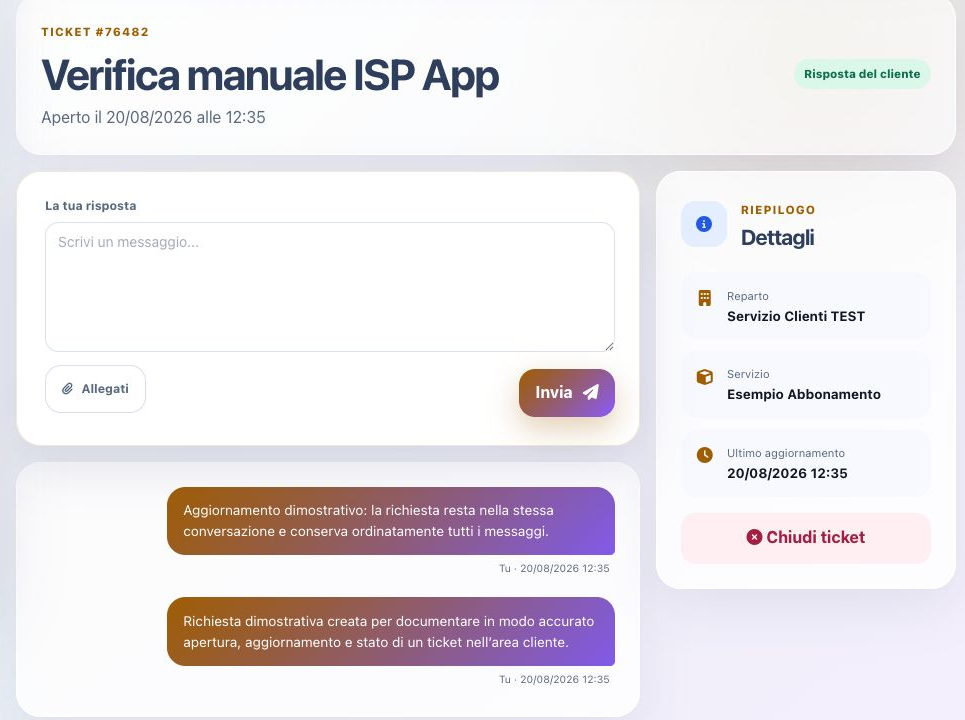
Conversazione, risposta e riepilogo ticket
La pagina del ticket presenta oggetto, data di apertura, stato e cronologia dei messaggi. Il riquadro Dettagli riporta reparto, servizio collegato e ultimo aggiornamento. Ogni nuova risposta resta nella stessa conversazione e può includere allegati.
La prova ha verificato anche l’invio di una seconda risposta: dopo il comando Invia è comparsa la conferma di avvenuta registrazione e il messaggio è entrato nella cronologia. Prima di inviare, rileggi il testo e controlla gli allegati selezionati.
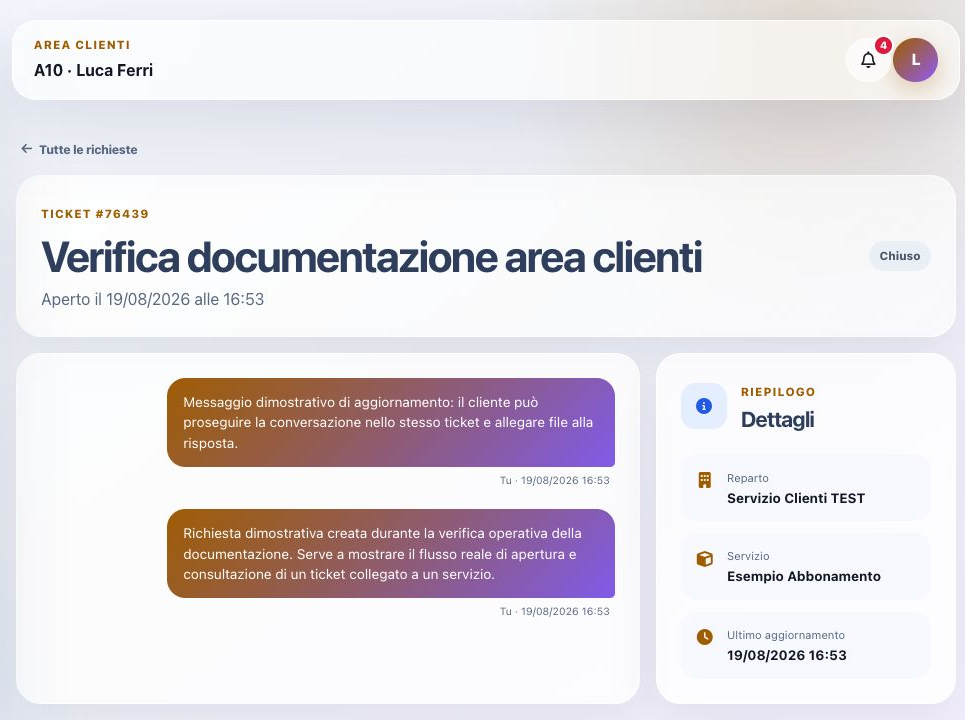
Chiudere e ritrovare un ticket
Chiudi ticket apre una conferma esplicita e avverte che non sarà più possibile rispondere. Usa questa azione quando la richiesta è risolta o non deve proseguire; non chiudere una conversazione solo per nasconderla dall’elenco In corso.
Dopo la conferma il sistema comunica che il ticket è stato chiuso. Nell’elenco Assistenza i pulsanti In corso e Chiusi separano le richieste ancora lavorabili dallo storico concluso.
Preventivi
Preventivi raccoglie le proposte commerciali rese disponibili al cliente. L’elenco usa paginazione e, quando non esistono proposte, mostra chiaramente uno stato vuoto. Quando un preventivo è presente, aprilo per leggere righe, importi, validità e azioni richieste prima di accettare o sottoscrivere.
Un preventivo non è una fattura e non prova l’attivazione del servizio. Le eventuali operazioni di accettazione devono essere completate nel percorso mostrato dal documento.
Notifiche e preferenze
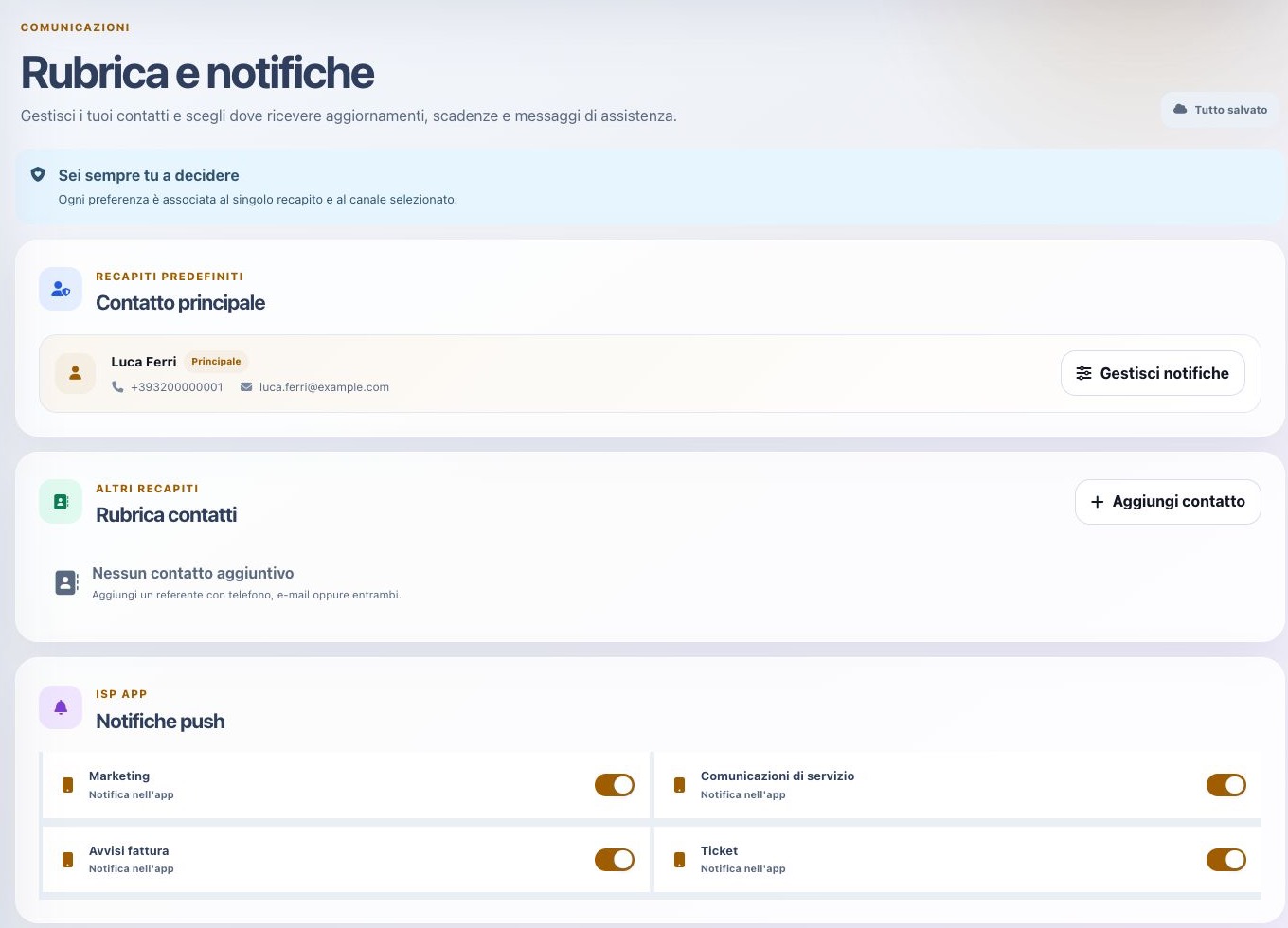
Notifiche apre la casella degli avvisi destinati al profilo; Preferenze notifiche controlla invece i consensi e i recapiti. Nell'interfaccia il contatto principale riportava e-mail e telefono, mentre gli interruttori ISP APP distinguevano marketing, comunicazioni di servizio, avvisi fattura e ticket.
Disattivare una categoria modifica il canale informativo previsto, non elimina documenti, scadenze o obblighi. I contatti aggiuntivi permettono di separare destinatari amministrativi e tecnici; ogni indirizzo deve appartenere a una persona autorizzata.
Presenta un amico e credito disponibile
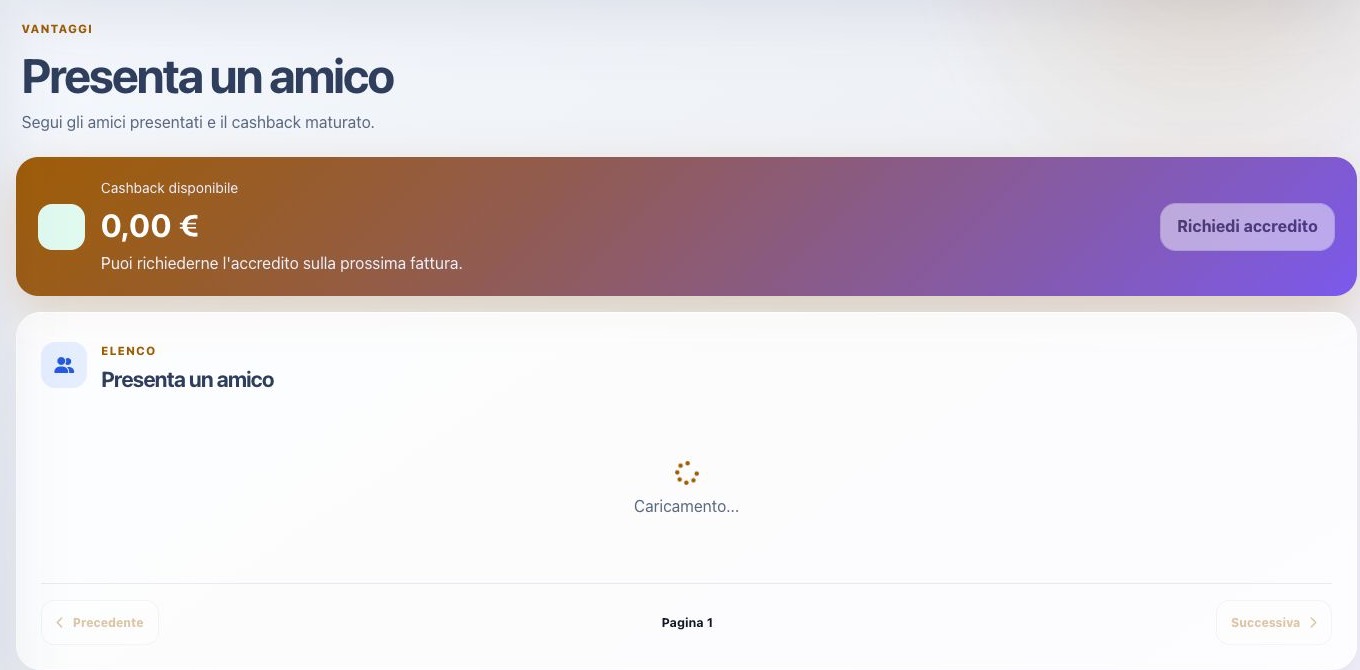
La sezione referral mostra il credito maturato e l’elenco delle segnalazioni. Richiedi credito è disponibile soltanto quando esiste un importo utilizzabile secondo le regole dell’ISP; nell'interfaccia, con saldo zero, il comando era disabilitato.
Il credito promozionale non deve essere confuso con un pagamento già registrato o con una nota di credito fiscale. Controlla sempre come e quando viene applicato ai documenti.
Profilo e metodi automatici
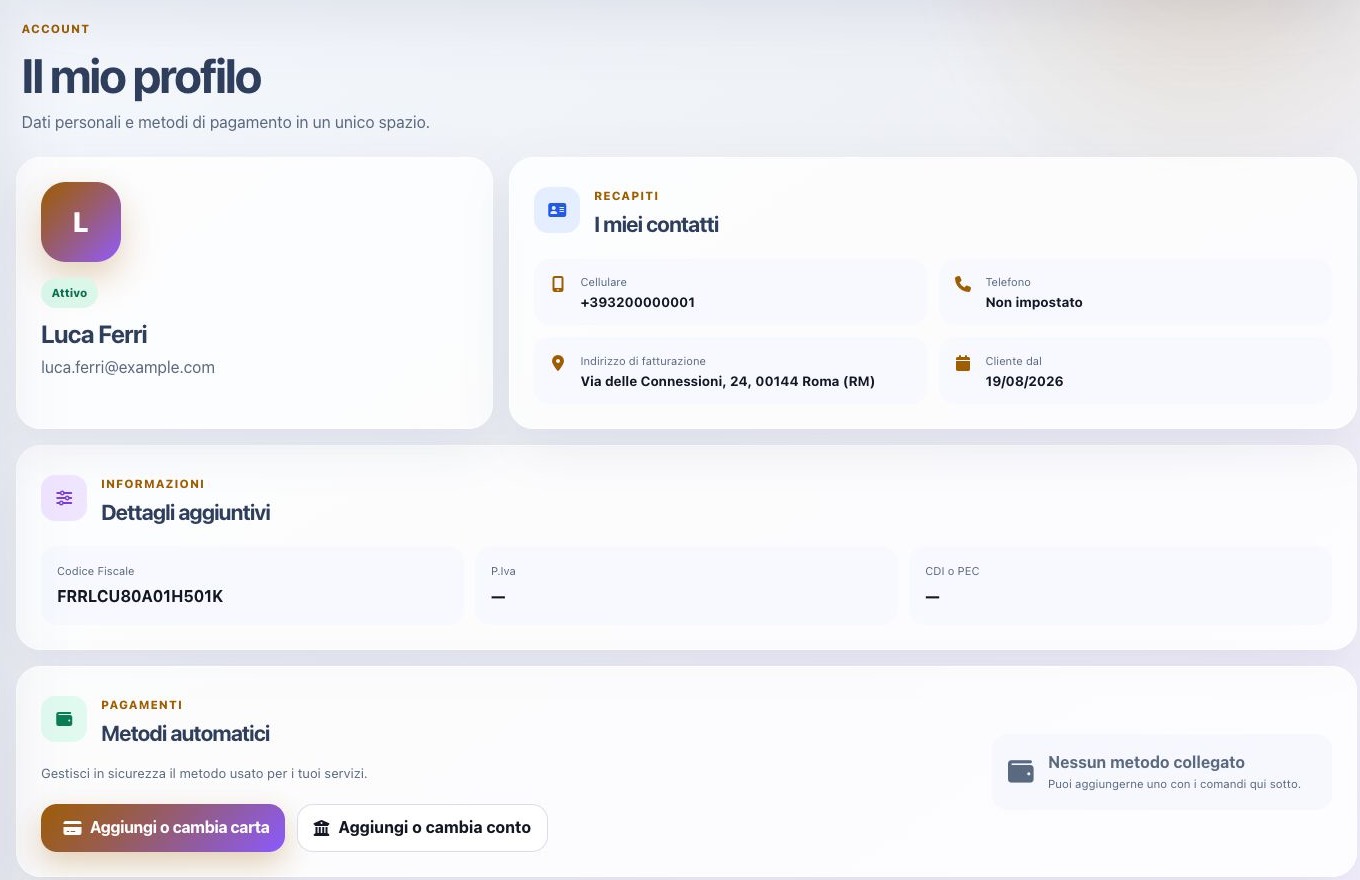
Profilo riepiloga stato dell’account, e-mail, telefoni, indirizzo di fatturazione, data cliente, codice fiscale o partita IVA e recapito SDI/PEC. Se un dato è errato, va richiesto l’aggiornamento secondo le procedure dell’ISP prima di emettere nuovi documenti.
La stessa pagina indica i metodi automatici collegati. I comandi per aggiungere o cambiare carta e conto bancario avviano procedure distinte; la semplice presenza del pulsante non significa che esista già un’autorizzazione valida. Non inserire dati reali in un ambiente di prova.
Documenti condivisi
Documenti è l’archivio dei file che l’ISP rende disponibili al profilo, separato da fatture e preventivi. La tabella e la paginazione compaiono anche quando l’archivio è vuoto. Quando è presente un file, controlla descrizione, data e provenienza prima di scaricarlo.
La visibilità è legata al profilo autenticato: un documento destinato a un altro cliente non deve essere condiviso o copiato nella conversazione di assistenza.
Checklist del cliente
- Controllare codice e profilo attivo dopo l’accesso
- Aprire il dettaglio prima di pagare o segnalare
- Confrontare totale, saldo, scadenza e stato della fattura
- Attendere la registrazione effettiva del gateway
- Identificare servizio e indirizzo corretti
- Aprire ticket nel reparto adatto e con descrizione completa
- Non allegare segreti o dati non necessari
- Chiudere il ticket soltanto dopo la risoluzione
- Gestire separatamente consensi e contatti
- Verificare i dati fiscali del profilo
- Uscire sempre dai dispositivi condivisi