
Aruba Fatturazione Elettronica
Controllare invii e notifiche SDI, acquisire fatture fornitori, gestire scadenze e registrare pagamenti.
Ultimo aggiornamento: 2026-08-25
Le due direzioni del modulo
Aruba FE gestisce due flussi distinti. Notifiche FE segue i documenti di vendita trasmessi verso Aruba e SDI, associandoli alle fatture emesse. Fatture fornitori acquisisce i documenti di acquisto ricevuti e ne gestisce lettura, scadenze, pagamenti e collegamenti con Fornitori e Prima Nota.
Una fattura emessa, una notifica SDI e una fattura ricevuta non sono lo stesso oggetto. L’interfaccia, le autorizzazioni e le azioni mantengono separati i due percorsi.
Permessi e prerequisiti
Le route richiedono autenticazione, modulo Aruba FE attivo e permesso di lettura o scrittura specifico. La lettura consente dashboard, elenchi, stati, notifiche e download; la scrittura abilita sincronizzazione, ripristino, creazione manuale, pagamenti, stati di lettura, eliminazione ed esportazioni.
Le credenziali Aruba e gli endpoint appartengono alla configurazione riservata e non devono comparire in screenshot o manuali pubblici. Un modulo attivo non garantisce che account esterno, deleghe e sincronizzazione siano corretti.
Dashboard Notifiche FE
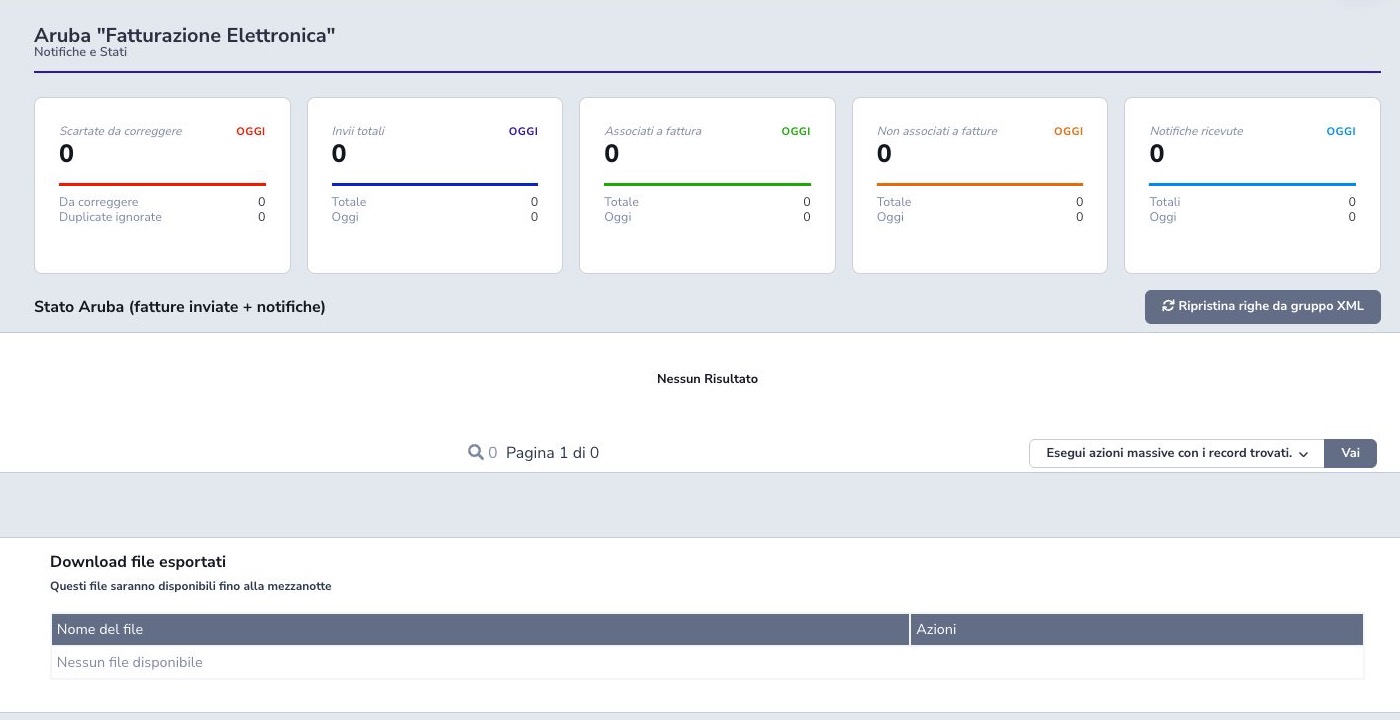
La dashboard riepiloga scartate da correggere, duplicati ignorati, invii totali, invii associati o non associati a fatture e notifiche ricevute. Ogni indicatore distingue, dove previsto, totale e oggi.
Il tenant corrente non mostrava invii o notifiche correnti. Lo zero indica assenza di record nel filtro attuale, non certifica che tutte le fatture siano state trasmesse: confrontare con l’elenco Fatturazione e con i gruppi XML.
Stato degli invii e notifiche SDI
La tabella Stato Aruba riunisce fattura, cliente, data documento, data invio SDI, totale, tipo, stato, numero di notifiche ed eventuale errore. Lo stato visualizzato traduce il ciclo Aruba/SDI; per esempio una riga Scartata richiede di aprire descrizione ed errore prima di correggere il documento sorgente.
Il contatore notifiche apre la cronologia con data, tipo, file e descrizione. Sincronizzare una singola riga aggiorna lo stato remoto senza rigenerare né rispedire automaticamente la fattura.
Ripristino da gruppo XML
Quando la sincronizzazione ordinaria non è disponibile nella vista, il comando diventa Ripristina righe da gruppo XML. Il dialogo elenca gruppi con identificativo, data e quantità e dichiara che l’operazione esegue soltanto un prefill.
Selezionare il gruppo che corrisponde alla generazione realmente interessata. Un ripristino non deve essere usato per duplicare invii o aggirare uno scarto: dopo l’operazione confrontare righe, fatture associate e notifiche.
Archivio fatture fornitori
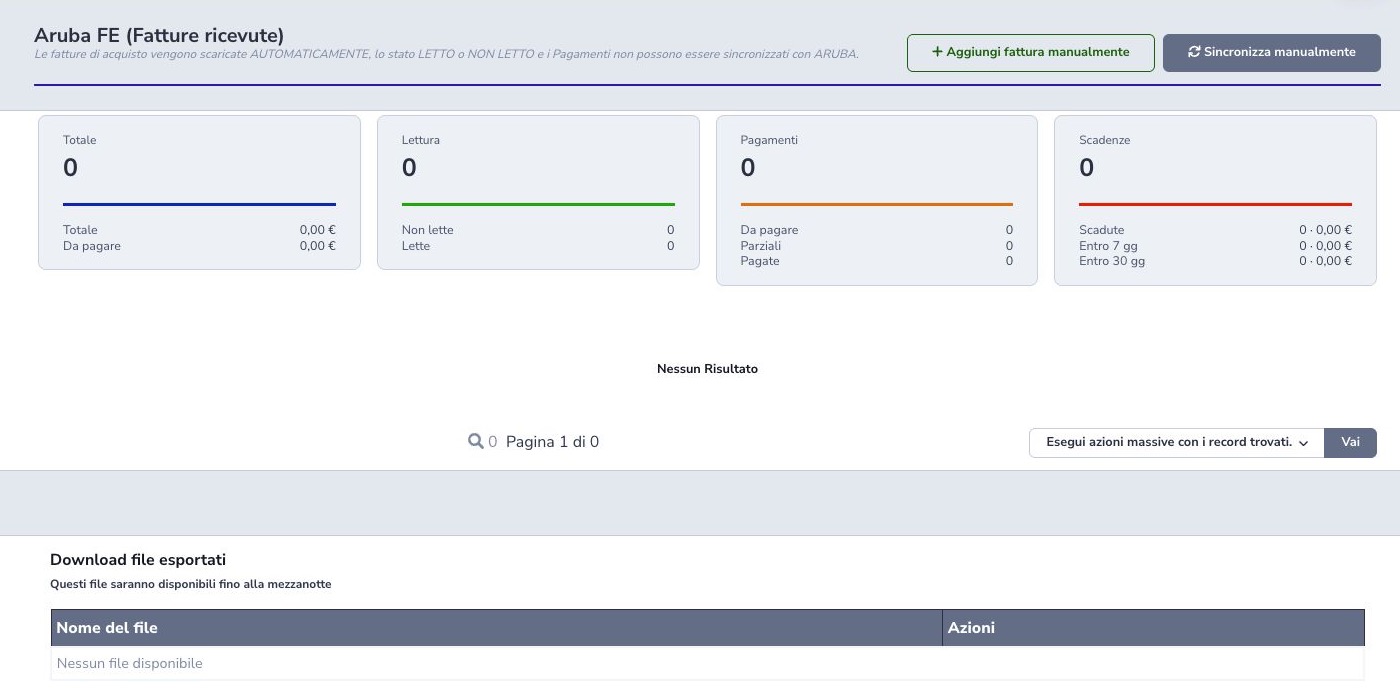
Le fatture di acquisto sono scaricate automaticamente dal provider. La pagina mostra totale documenti e importi, residuo da pagare, letti/non letti, non pagate/parziali/pagate e scadenze scadute, entro 7 giorni o entro 30 giorni.
Stato di lettura e pagamenti sono informazioni locali e non possono essere sincronizzati con Aruba. Questo limite è dichiarato in pagina: una modifica locale non altera il documento presso il provider.
Colonne, filtri e scadenze
Ogni riga espone lettura, fornitore, partita IVA, codice fiscale, tipo, totale, numero, ricezione, data documento, scadenza, pagamenti, XML, PDF e allegati. I filtri testuali cercano fornitore e identificativi; quelli dedicati selezionano lettura, pagamento e fascia di scadenza.
La fascia Scadute include documenti non pagati oltre la data; Entro 7 gg ed Entro 30 gg rappresentano finestre future. Pagare un documento lo rimuove dai conteggi aperti, ma non lo elimina dall’archivio.
Sincronizzazione manuale
Sincronizza manualmente richiede conferma, data iniziale e data finale. La prova ha avviato l’intervallo del 19 agosto 2026 e il sistema ha confermato l’esecuzione in background, invitando a tornare dopo alcuni minuti.
L’avvio non è la prova del risultato. Dopo il tempo necessario occorre controllare nuovi documenti, aggiornamenti, duplicati, errori e collegamento al fornitore. Non ripetere subito la stessa finestra soltanto perché la pagina non cambia istantaneamente.
Creazione manuale e fornitore
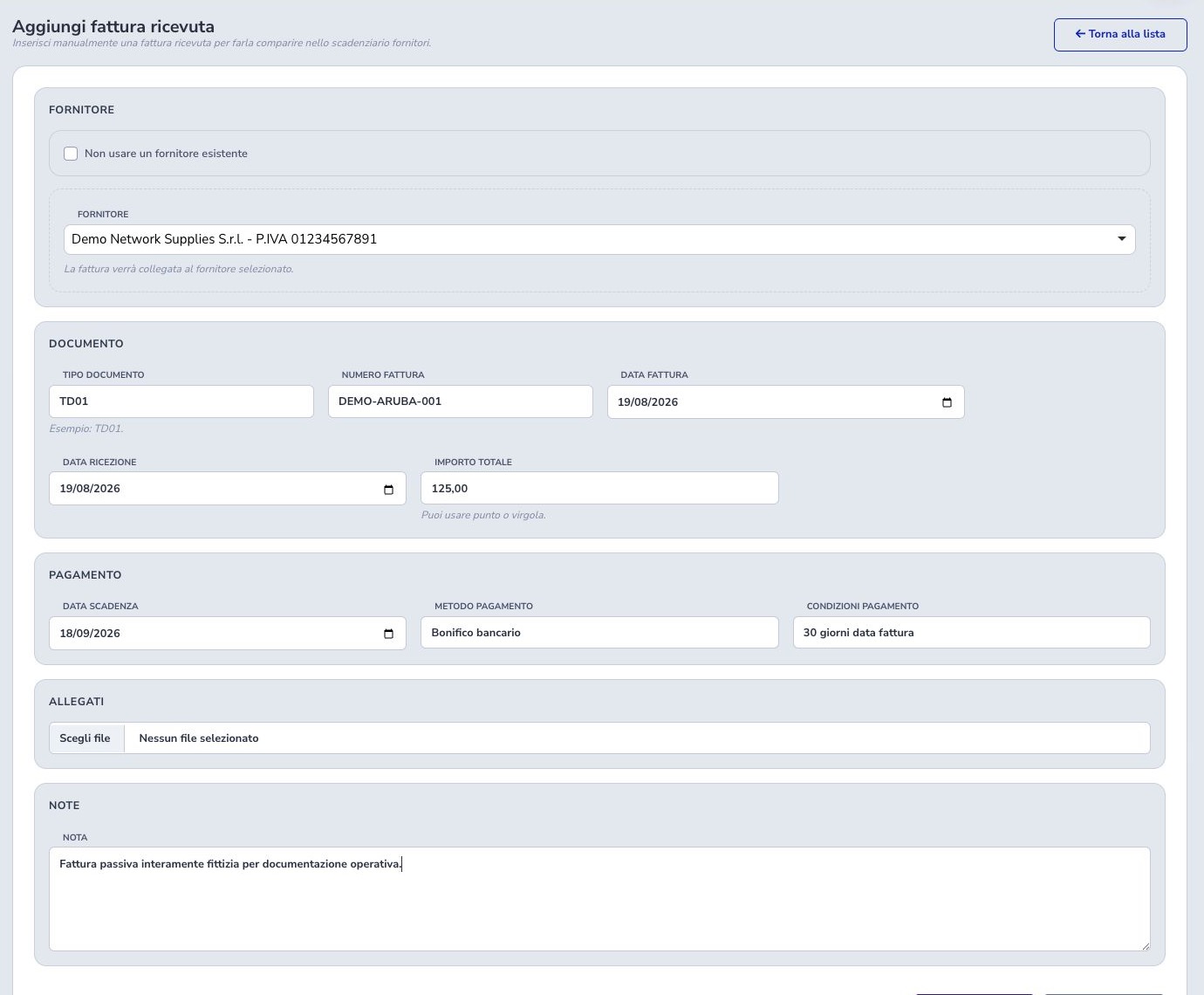
Una fattura ricevuta può essere inserita manualmente per alimentare lo scadenziario. Si può collegare un fornitore CRM esistente oppure scegliere Non usare un fornitore esistente e indicare ragione sociale, partita IVA e codice fiscale del fornitore occasionale.
Il collegamento CRM è preferibile per forniture ricorrenti perché alimenta dashboard e filtri del fornitore. La modalità occasionale evita una nuova anagrafica ma non deve diventare un modo per duplicare soggetti già presenti.
Campi della fattura manuale
Il documento richiede numero, data e importo totale; tipo documento, data ricezione, scadenza, metodo, condizioni, allegati e nota completano il record. Il tipo predefinito è TD01 e l’importo accetta punto o virgola.
La data di ricezione vuota viene ricondotta alla data fattura. Se esiste una scadenza, il sistema usa il totale come importo atteso. Gli allegati multipli appartengono al singolo documento e devono essere pertinenti, leggibili e privi di segreti.
Salvataggio della fattura manuale
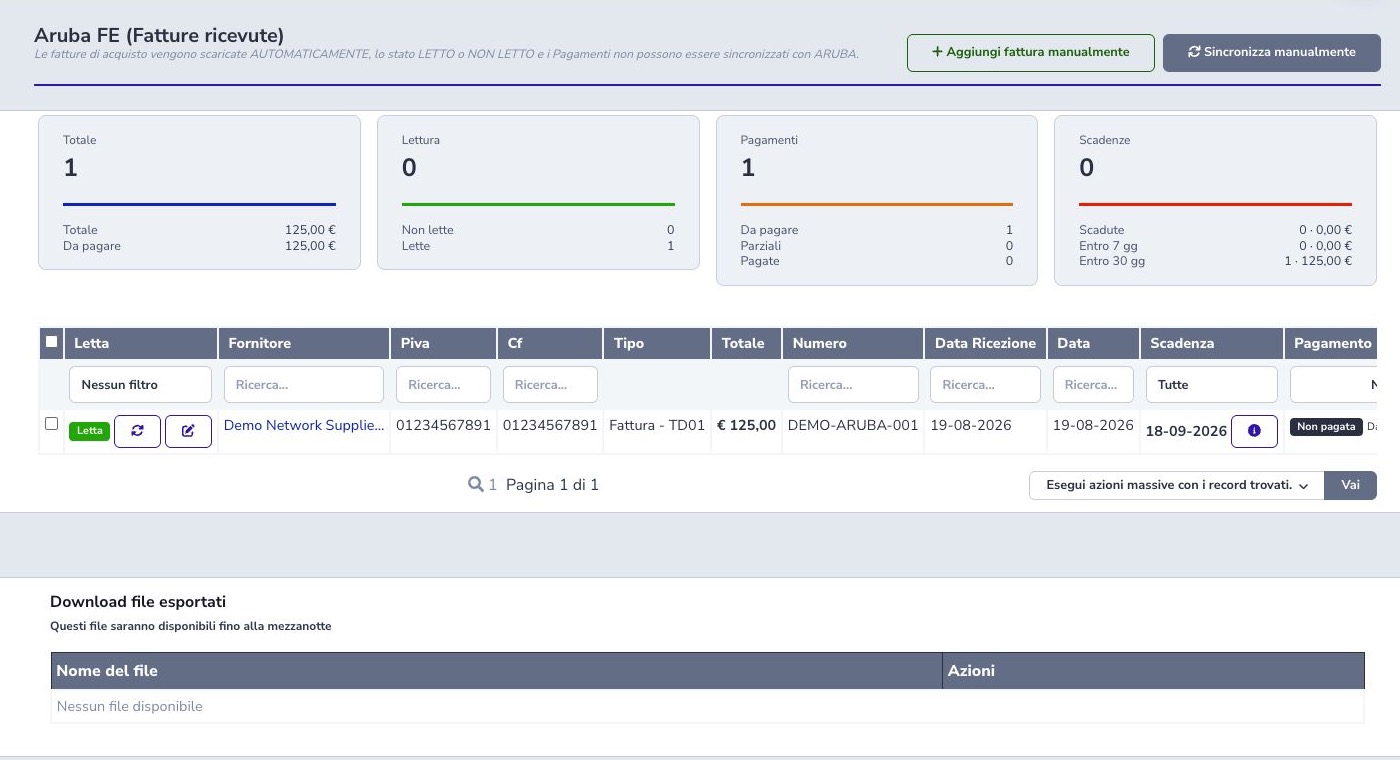
Prima di salvare controllare fornitore, tipo documento, numero, data, totale, scadenza, modalità di pagamento e stato di lettura. Il documento entra nell’archivio con importo totale, residuo e stato di pagamento coerenti con i dati inseriti.
XML e PDF restano disponibili anche per una fattura registrata manualmente. Aprire entrambi e confrontare identità, importi, date e residuo con il documento originale.
Modifica della fattura manuale
Il comando Modifica riapre i dati già registrati, comprese data di ricezione, scadenza e nota interna. Controllare i valori esistenti prima di intervenire, modificare soltanto i campi necessari e salvare.
Dopo il salvataggio tornare nell’archivio e riaprire il documento per verificare la persistenza di date, importo, condizioni, nota e allegati. La modifica riguarda esclusivamente le fatture create manualmente e non riscrive i documenti acquisiti da Aruba.
Stato Letto e azioni massive
Il pulsante sulla riga alterna Letta e Non letta; la selezione multipla consente di marcare i record scelti in entrambi i modi. Le azioni possono inoltre operare sui risultati filtrati, perciò bisogna leggere con attenzione se il comando riguarda la selezione o l’intero insieme trovato.
Letto significa soltanto preso in visione nel tenant. Non certifica controllo fiscale, approvazione, contabilizzazione o pagamento.
Registrare un pagamento fornitore
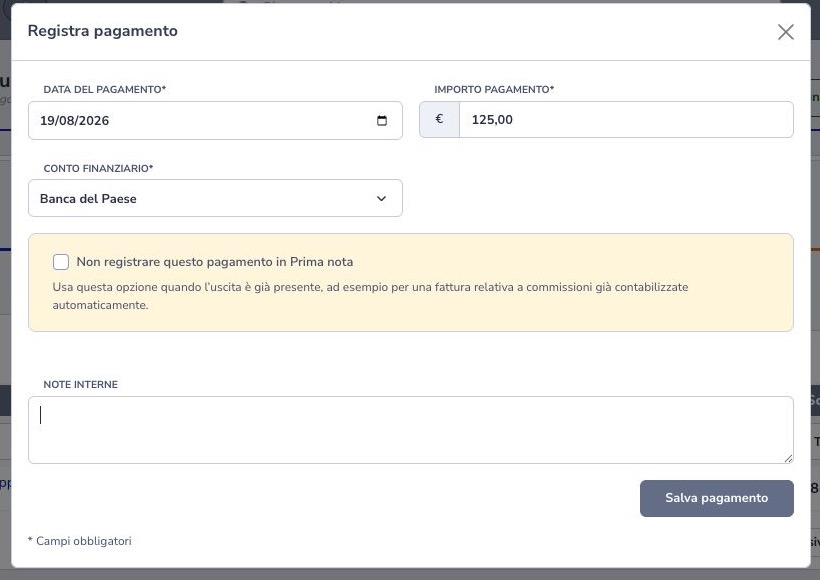
Paga apre un dialogo con data, importo, conto finanziario, esclusione facoltativa dalla Prima Nota e note interne. Il residuo suggerito tiene conto dei pagamenti già registrati. Importi inferiori producono stato Parziale; il raggiungimento del totale produce Pagata.
Escludere dalla Prima Nota soltanto quando l’uscita è già contabilizzata, come può accadere per commissioni registrate automaticamente. Altrimenti il conto finanziario è obbligatorio e il pagamento crea un movimento collegato.
Pagamento e collegamento con Prima Nota
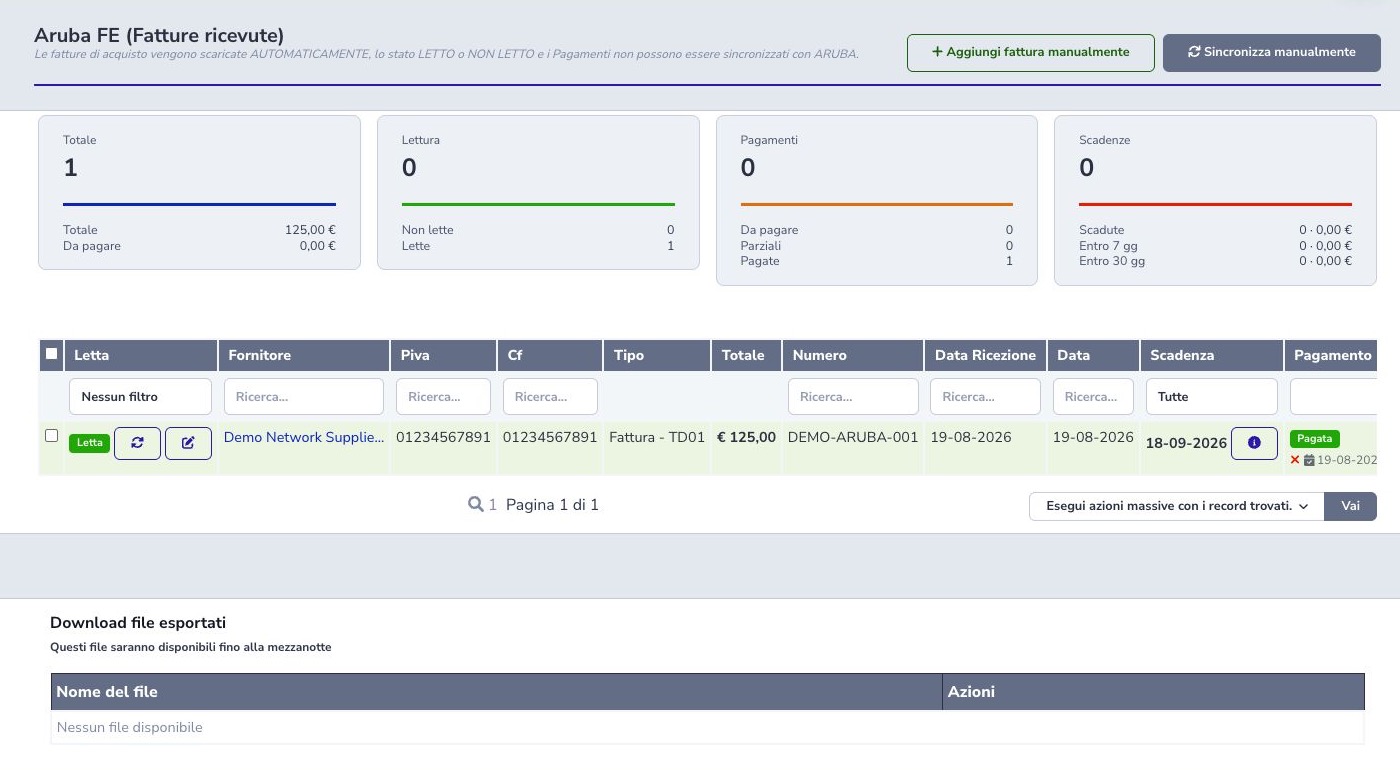
Registrare il pagamento indicando importo, data, conto finanziario, modalità, riferimento e nota. Quando l’importo copre il residuo, la fattura passa a Pagata, le scadenze aperte si azzerano e la riga conserva il dettaglio dell’operazione.
Prima Nota genera l’uscita automatica, aggiorna saldo e indicatori e collega il movimento al fornitore. Se esisteva una previsione manuale dello stesso impegno, riconciliarla o rimuoverla secondo la procedura interna per evitare una duplicazione tra previsione e uscita effettiva.
Pagamenti parziali, annullamento e reverse charge
È possibile registrare più pagamenti; la somma determina Non pagata, Parziale o Pagata. Il comando di annullamento accanto a ogni pagamento rimuove quella registrazione, ricalcola stato e residuo e sincronizza nuovamente la Prima Nota.
Per documenti reverse charge riconosciuti, il dialogo può proporre il pagamento al fornitore estero senza IVA italiana e mostra totale fiscale, IVA integrata e uscita effettiva. Disattivare l’opzione solo se l’IVA è stata realmente pagata al fornitore.
XML, PDF, allegati ed esportazione
Le icone permettono di scaricare XML, visualizzare PDF e recuperare allegati disponibili. L’esportazione massiva XML produce uno ZIP in background sui record selezionati o filtrati; i file generati restano disponibili fino a mezzanotte.
Verificare filtro e quantità prima di avviare. XML, PDF e allegati contengono dati fiscali e bancari: proteggerli, limitarne la diffusione e conservarli secondo le regole aziendali.
Esportare XML emessi e ricevuti
La dashboard delle notifiche esporta gli XML delle fatture emesse associate, mentre Fatture fornitori esporta i documenti ricevuti. Sono due archivi distinti e generano ZIP separati. Prima dell’avvio è obbligatorio impostare un intervallo massimo di sette giorni: Data documento o Data invio SDI per gli emessi, Data ricezione o Data documento per i ricevuti.
L’elaborazione avviene in background e la sezione Download file esportati distingue richiesta in corso, ZIP pronto ed eventuale file di errore. Il limite applicativo è di 2.000 righe per esportazione; se il risultato è più ampio, restringere date e filtri invece di ripetere la stessa richiesta. Verificare che lo ZIP contenga i documenti attesi prima di trasferirlo o archiviarlo.
Eliminazione delle fatture manuali
L’azione Elimina fattura è ammessa soltanto per documenti manuali. I documenti acquisiti da Aruba non possono essere rimossi con questo comando. Prima di eliminare un manuale controllare pagamenti, Prima Nota, scadenziario, allegati ed eventuali report già utilizzati.
L’eliminazione non è un sostituto di nota di credito, storno o correzione fiscale. Usarla esclusivamente per un inserimento manuale di prova o errato che non deve restare nello storico.
Limite di invio e documenti in attesa
Gli invii manuali e automatici rispettano la disponibilità del servizio Aruba. Se non è possibile trasmettere subito, il documento appare In attesa di invio e prosegue automaticamente senza ripetere il comando, anche quando la generazione e l’invio automatici sono disattivati.
Nell’elenco fatture, la colonna Fattura elettronica mostra lo stato In attesa di invio. Selezionare lo stesso valore nel filtro della colonna per trovare i documenti in attesa. La dicitura Stato non disponibile richiede una verifica con l’assistenza e non conferma la trasmissione.
Per tentare subito una singola fattura già in attesa, aprire la scheda e premere Invia adesso accanto al documento XML. Il comando rispetta il limite Aruba: se non è ancora possibile inviare, il messaggio indica il tempo di attesa stimato. Un esito relativo a una versione precedente è indicato come Esito invio precedente.
In attesa non significa Trasmesso: controllare il successivo passaggio a Trasmesso e gli esiti SDI. Durante l’attesa il documento non può essere modificato, eliminato o segnato manualmente come trasmesso. Un errore effettivo riporta il documento a Da trasmettere: verificarlo prima di richiedere nuovamente l’invio.
Dati fiscali mancanti e documenti da correggere
Prima di generare il documento vengono controllati il paese e la presenza degli identificativi fiscali del cliente. Per i destinatari italiani deve essere presente almeno il codice fiscale o la partita IVA; per quelli esteri serve l’identificativo previsto per il destinatario.
Se mancano i dati richiesti, consultare Fatturazione → Errori XML, completare i dati fiscali della fattura e rigenerare il documento. Il controllo viene applicato anche ai file già presenti prima dell’invio con Aruba. Un documento da correggere non impedisce l’elaborazione degli altri documenti; restano applicabili i limiti e la disponibilità del servizio Aruba.
La presenza degli identificativi non certifica la loro correttezza né l’accettazione SDI. Non segnare un documento come trasmesso per eliminare un errore.
Invio automatico allo SDI
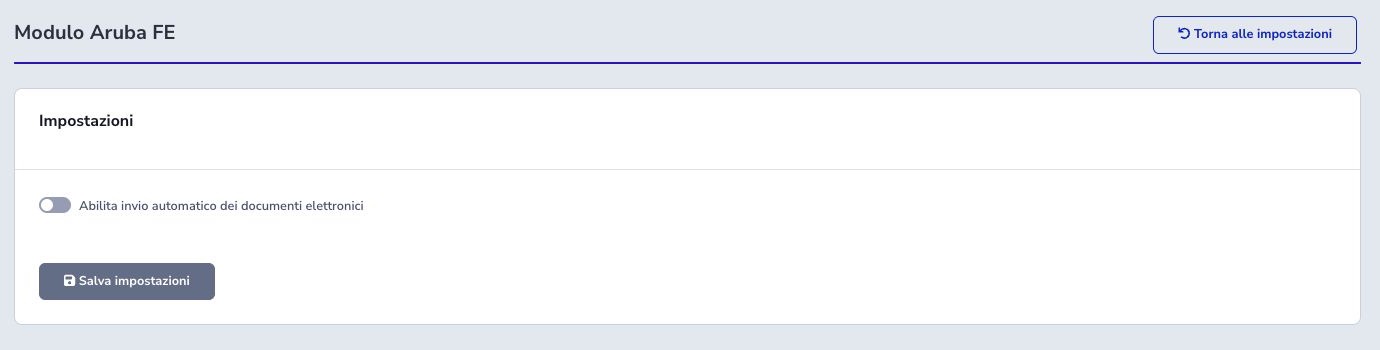
Le impostazioni del modulo permettono di abilitare l’invio automatico dei documenti elettronici e, quando attivo, scegliere da zero a dieci giorni dopo la creazione. Zero significa lo stesso giorno.
Questa opzione ha effetti esterni reali: prima di salvarla controllare ambiente, credenziali, documenti eleggibili, tempi di revisione e responsabilità. Nell'interfaccia la pagina è stata ispezionata senza cambiare il valore.
Automazioni e callback
I processi pianificati recuperano fatture passive e notifiche e possono trasmettere automaticamente i documenti dopo il ritardo configurato. Le callback aggiornano stati e notifiche ricevuti dal provider. Le operazioni manuali di sincronizzazione vengono avviate in background e offrono un endpoint di stato.
Un job avviato, una richiesta accettata e uno stato SDI conclusivo sono tre evidenze diverse. Monitorare log, stato, notifiche e documento sorgente senza ritentare alla cieca.
Callback e recupero storico
Le callback Aruba riconoscono creazione della fattura ricevuta, creazione della notifica, aggiornamento dello stato e aggiornamento utilizzo. La richiesta deve presentare l’autorizzazione configurata e dati fiscali sufficienti a individuare il tenant; file, identificativo SDI e contenuto XML permettono di collegare o aggiornare lo stesso record. Una callback duplicata non deve diventare un secondo documento operativo.
Il recupero storico delle fatture fornitori è una procedura controllata in background: applica limite, selezione dei soli record a zero quando richiesta, attesa tra chiamate e blocco contro esecuzioni concorrenti. Va usato per colmare uno storico incompleto, non come sincronizzazione quotidiana. Dopo il completamento confrontare intervallo, quantità, duplicati, documenti e fornitore associato.
Checklist operativa
- Distinguere fatture emesse e ricevute
- Verificare permessi e account Aruba
- Confrontare scarti con documento e notifica SDI
- Usare il gruppo XML corretto per il ripristino
- Attendere e controllare i job in background
- Evitare fornitori duplicati
- Validare numero, date, totale e scadenza
- Separare Letto da approvato o pagato
- Registrare ogni pagamento sul conto corretto
- Gestire parziali e reverse charge consapevolmente
- Riconciliare la Prima Nota
- Proteggere XML, PDF e allegati
- Eliminare soltanto manuali realmente eliminabili
- Abilitare invii automatici solo dopo controllo