
Attività, task e verbali
Pianificare interventi, organizzare task personali, produrre ordini di lavoro e completare i verbali.
Ultimo aggiornamento: 2026-09-14
Le quattro aree del modulo
Il modulo Attività separa quattro strumenti: Calendario per appuntamenti e interventi, Task personali per il lavoro interno non collegato ai clienti, Elenco Attività per la consultazione tabellare e gli ordini di lavoro, e Verbali per documentare quanto eseguito, materiali e firma.
Un’attività può essere collegata a cliente, indirizzo, ticket, team e operatori. Un task non genera ticket e non appartiene all’anagrafica cliente. Un verbale è invece un documento operativo collegabile a un’attività e può movimentare articoli di magazzino.
Calendario e viste temporali
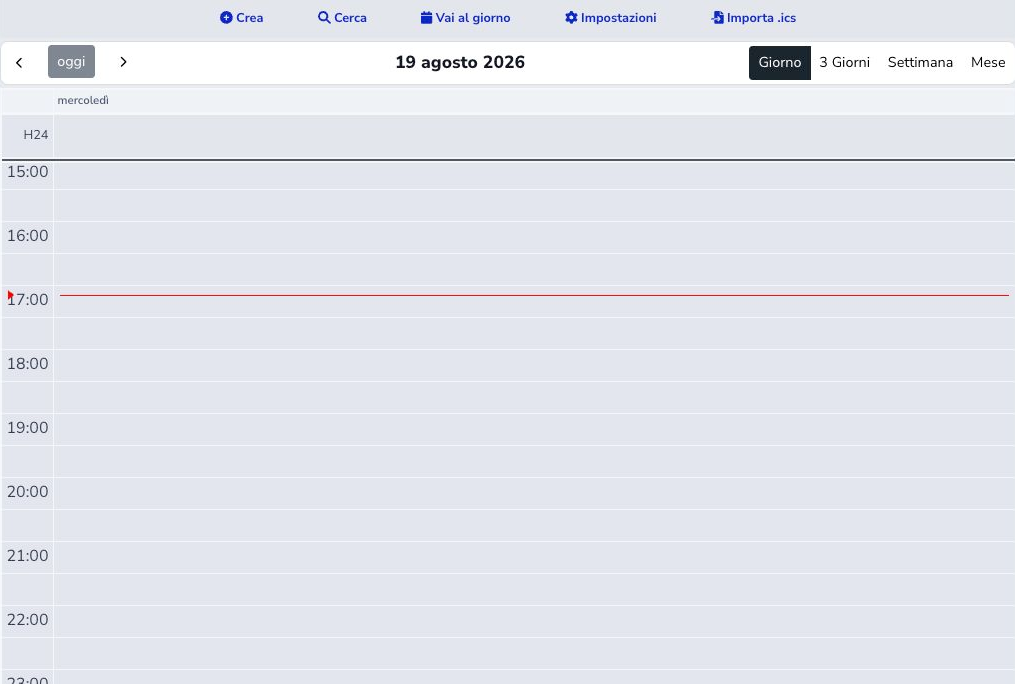
Il calendario offre viste Giorno, 3 giorni, Settimana e Mese, navigazione precedente/successiva, ritorno a oggi e selezione diretta di mese, anno o giorno. Gli eventi compaiono nella fascia oraria oppure nella riga H24.
Cerca individua attività esistenti; Vai al giorno porta a una data precisa; Impostazioni controlla la visibilità dei team; Importa .ics avvia l’acquisizione di eventi esterni.
Creare un’attività: tipo e cliente
Premi Crea oppure seleziona uno spazio del calendario. Il tipo determina colore, accesso, anticipo del promemoria e se il cliente sia obbligatorio. Le tipologie disponibili dipendono dalla configurazione dell’ISP.
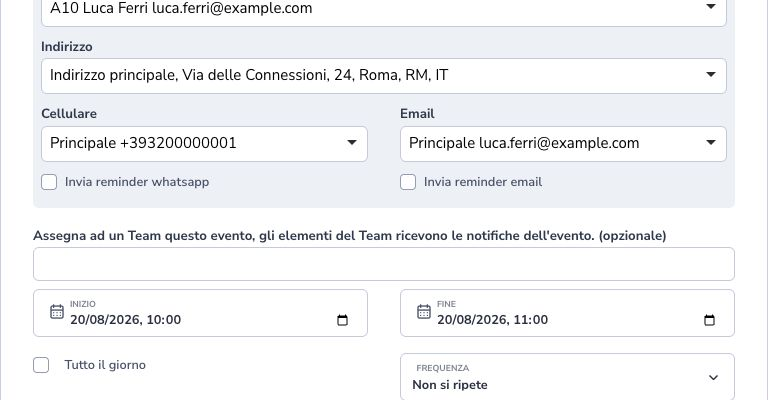
Selezionando il cliente, ISP Billing carica indirizzi, telefoni ed e-mail autorizzati. Scegli il recapito e la sede realmente collegati all’intervento, soprattutto quando l’anagrafica contiene più ubicazioni.
Indirizzo, contatti e promemoria cliente
L’attività può usare un indirizzo del cliente oppure un indirizzo operativo inserito appositamente con descrizione, righe, città, CAP, provincia, coordinate e paese. Cellulare ed e-mail identificano i recapiti da utilizzare.
Gli interruttori Invia reminder WhatsApp, Invia reminder SMS e Invia reminder e-mail sono indipendenti. WhatsApp e SMS compaiono soltanto se il relativo provider è selezionato come predefinito; per Meta deve essere presente anche un numero assegnato e abilitato. La spunta e-mail compare quando è selezionato un account SMTP valido nelle impostazioni Attività. Scegli il recapito e un anticipo di 15 minuti, 30 minuti, 1 ora o 2 ore. Il promemoria riguarda il cliente; le notifiche al team hanno impostazioni separate.
Con WhatsApp Meta ufficiale serve il template approvato per il promemoria attività. Il messaggio contiene nome cliente, data e ora, tipo di attività e il testo aggiuntivo configurato nella tipologia; la descrizione operativa interna non viene inviata. Se il template manca o non è approvato, il messaggio non viene sostituito da un testo libero. Per le e-mail seleziona un account SMTP nelle impostazioni generali del modulo.
Il promemoria SMS usa il cellulare selezionato e il mittente già configurato nel provider. Il nome ISP non viene ripetuto nel testo. Esempio: Promemoria: assistenza tecnica il 15/09/2026 alle 16:00. Per variazioni contattaci. Il testo rimane entro un singolo SMS di massimo 160 caratteri: caratteri speciali ed emoji vengono normalizzati o rimossi e, se necessario, si accorcia soltanto il tipo di attività, mantenendo data e ora complete. Non vengono aggiunti dettagli operativi o il testo aggiuntivo della tipologia. Verifica che il provider SMS sia configurato e disponga del credito necessario.
Il salvataggio programma il promemoria e non conferma la consegna. Gli invii non riusciti prevedono fino a tre tentativi complessivi. Prima di inviare viene ricontrollato che il promemoria sia ancora abilitato, che attività, orario e destinatario siano validi e che l’appuntamento non sia già iniziato. Un promemoria ancora in attesa viene scartato se l’attività è annullata, eliminata o riprogrammata, oppure se cambia il recapito.
Team, operatori e conflitti
Un evento può essere assegnato a uno o più team e a operatori specifici. I membri del team ricevono le notifiche configurate. Prima del salvataggio il sistema dispone di un controllo dei conflitti del team per evitare sovrapposizioni.
Assegnare un team descrive la responsabilità organizzativa; assegnare un account identifica il singolo operatore. Le due informazioni possono coesistere.
Orari, tutto il giorno e ricorrenze
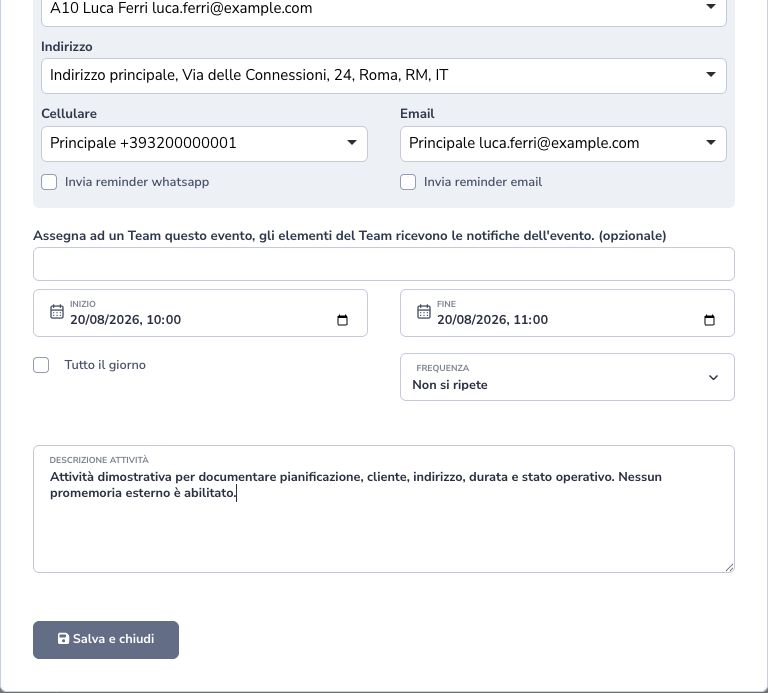
Inizio e Fine definiscono la durata. Tutto il giorno usa una data anziché una fascia oraria. La frequenza può essere nessuna, ogni giorno, settimana, mese o anno, con intervallo numerico e data finale.
Il salvataggio di una nuova serie crea occorrenze figlie fino alla data finale. Modifiche, annullamenti o eliminazioni di una ricorrenza devono essere eseguiti valutando se l’azione riguardi la singola occorrenza o la serie prevista dall’interfaccia.
Salvataggio e verifica dell’attività
Prima di salvare controllare tipo, cliente, indirizzo, contatti, data, orario, durata, operatori, frequenza, descrizione e stato dei promemoria. La conferma Attività salvata correttamente prova la registrazione, non l’avvenuta consegna di eventuali notifiche.
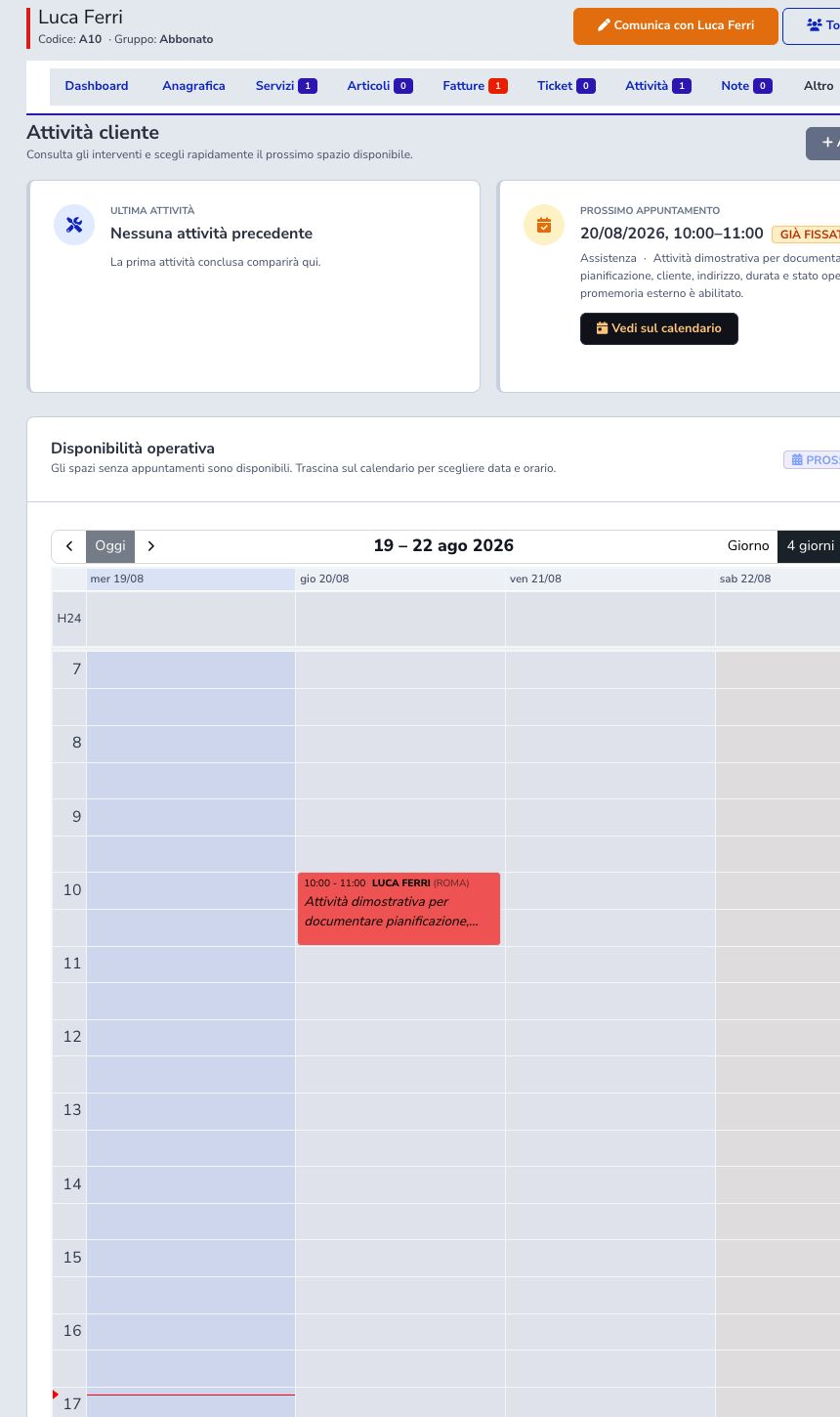
La scheda cliente deve mostrare l’attività, il prossimo appuntamento e lo spazio occupato nel calendario. Verificare inoltre conflitti, assegnazioni e disponibilità degli operatori.
Scheda cliente e disponibilità
La pagina Attività del cliente riepiloga ultima attività conclusa, prossimo appuntamento e calendario dei prossimi quattro giorni. Gli spazi vuoti rappresentano disponibilità operativa e possono essere selezionati per una nuova pianificazione.
Lo storico consente di filtrare data, descrizione, tipo e operatore. Per ogni riga sono disponibili modifica, ordine di lavoro PDF e apertura nel calendario generale.
Modificare, spostare e annullare
Un’attività può essere aperta dal calendario o dalla lista, modificata nei suoi dati e spostata cambiando inizio e fine. Il backend espone anche un’azione rapida set-time usata dal trascinamento del calendario.
Annulla imposta lo stato Annullata e registra motivo, data e account; Ripristina riporta l’attività ad Attiva. Elimina rimuove il record ed è un’azione diversa dall’annullamento: per conservare lo storico operativo si preferisce Annullata.
Elenco Attività e ordini di lavoro
Elenco Attività presenta cliente e indirizzo, data e fascia, stato, descrizione, team, tipo e operatore. Le azioni aprono modifica, PDF dell’ordine di lavoro e giorno corrispondente nel calendario.
Il PDF dell’ordine di lavoro può essere visualizzato, scaricato o inviato secondo i recapiti disponibili. Prima dell’invio verifica cliente, indirizzo, attività e destinatario: il PDF può contenere informazioni operative.
Pianificazione → assegnazione → eventuali reminder → esecuzione → ordine di lavoro/verbale → annullamento o conservazione nello storico.
Importazione ICS
Importa .ics legge un file calendario e prepara gli eventi riconosciuti. L’importazione deve mostrare cosa verrà creato prima del salvataggio definitivo; fuso orario, eventi H24, ricorrenze e duplicati richiedono particolare attenzione.
Non importare calendari personali completi nell’ambiente dimostrativo. Usa file di prova privi di nominativi e indirizzi reali.
Task personali: differenza dalle attività
I task sono promemoria e azioni interne. Non sono collegati ai clienti e non generano ticket. Possono avere titolo, descrizione, scadenza, priorità Bassa/Media/Alta, stato Aperto/In lavorazione/Completato e uno o più assegnatari.
Se gli assegnatari restano vuoti, il sistema assegna il task all’operatore che lo crea. La lista filtra titolo, scadenza, priorità e stato e conserva creatore, ultima operazione e account di chiusura.
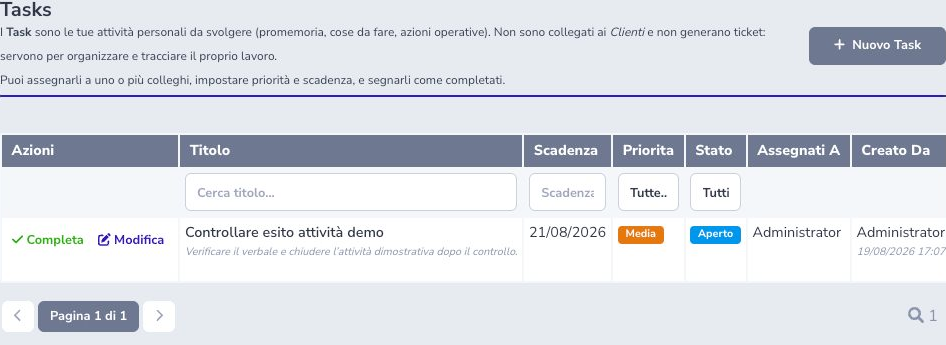
Ciclo reale di un task
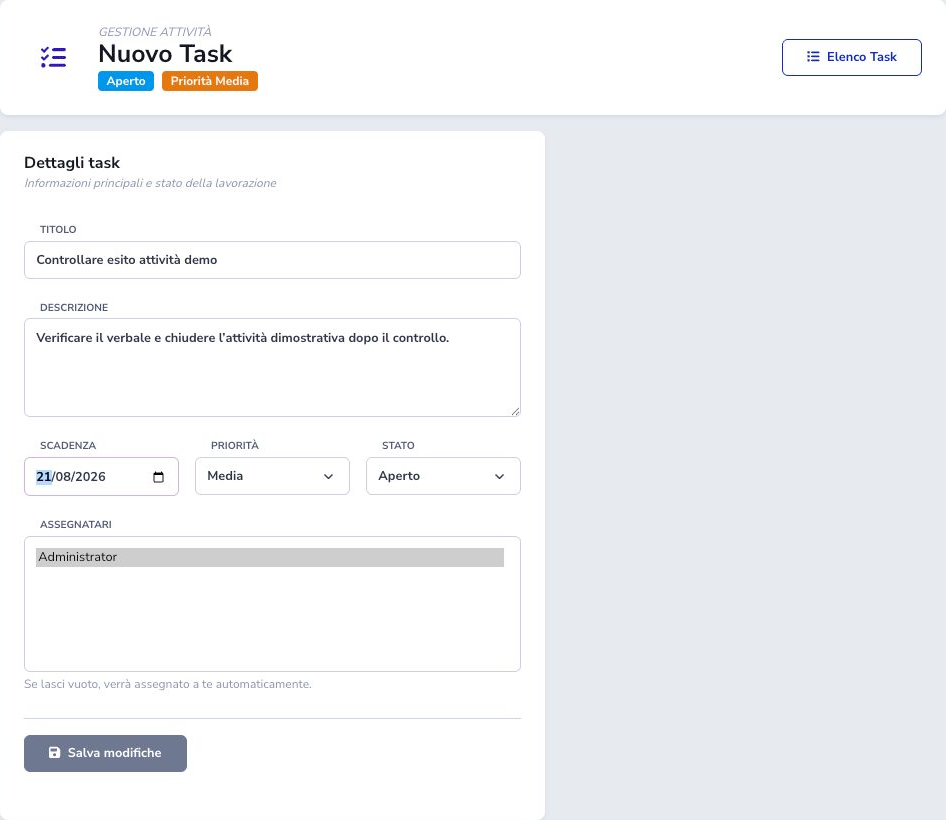
È stato creato il task dimostrativo “Controllare esito attività demo”, con scadenza 21/08/2026, priorità Media e assegnazione ad Administrator. Il salvataggio ha prodotto la conferma prevista e la lista ha mostrato cronologia e stato Aperto.
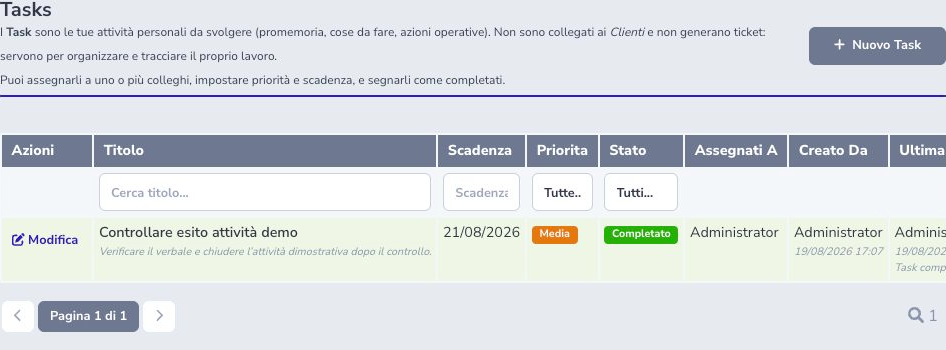
Il comando Completa ha richiesto conferma e ha aggiornato stato, ultima operazione, data e account di chiusura. Il codice prevede anche riapertura, commenti, modifica ed eliminazione.
Verbali e stati
Verbali separa In lavorazione e Storico. Gli stati applicativi sono In lavorazione, Da completare e Completato. La lista consente di filtrare per stato e mostra numero, cliente, indirizzo, data di creazione, ultima modifica, operatore e azioni disponibili. Un verbale può essere creato da zero o collegato a un’attività e conserva cliente, indirizzo, recapiti, tipo, operatore, descrizione, materiali, righe libere, allegati, campi personalizzati e firma.
Il codice verbale è derivato dall’identificativo interno con un offset e una conversione; va usato come riferimento operativo, non come numero fiscale. In lavorazione contiene bozze operative; Storico raccoglie i verbali conclusi senza confonderli con le attività ancora pianificate.
Compilare un verbale
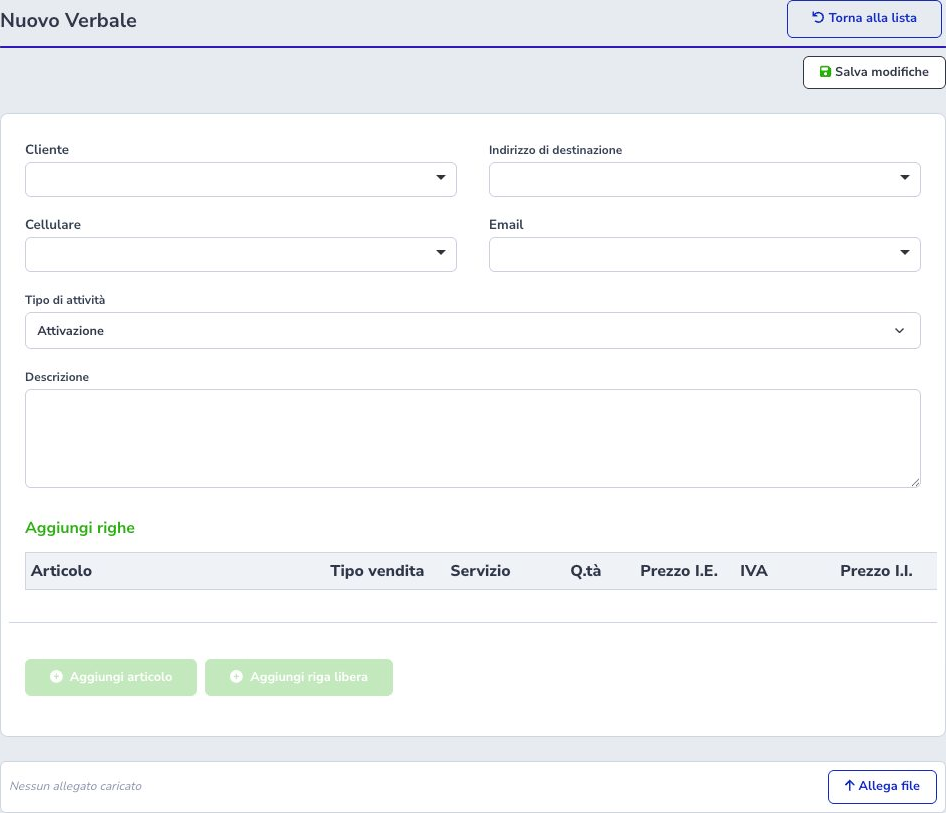
Seleziona cliente, indirizzo, telefono, e-mail e tipo attività, quindi descrivi il lavoro. Dopo il cliente si abilitano Aggiungi articolo e Aggiungi riga libera. Le righe riportano articolo, tipo vendita, servizio, quantità, prezzo imponibile, IVA, prezzo ivato e totale.
Gli articoli provengono dalle giacenze e possono generare vendite e movimentazioni collegate al verbale. Una riga libera documenta prestazioni o materiali non selezionati dal magazzino; quantità, IVA e importi devono essere verificati.
Firma, completamento e PDF del verbale
La firma cliente viene memorizzata con descrizione e data. In alternativa, quando autorizzato, il verbale può essere marcato Da completare senza firma cliente. Un verbale completato non può più essere risalvato dal normale flusso.
Il PDF può essere visualizzato, scaricato e inviato via e-mail o WhatsApp. La spunta di invio durante la firma attiva il canale previsto; prima di confermare controlla recapiti e consenso. Allegati e firma contengono dati personali e non devono apparire in esempi pubblici.
Impostazioni generali e account SMTP
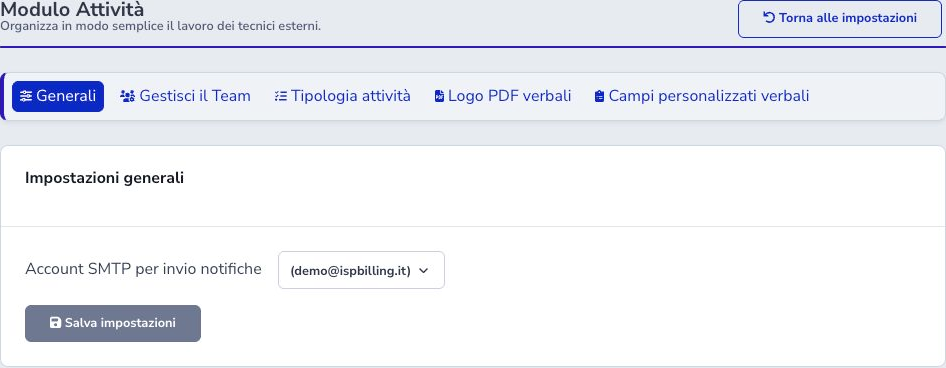
Prima di usare promemoria, ordini di lavoro e verbali, apri Impostazioni → Modulo Attività → Generali e seleziona un account SMTP già configurato e collaudato. Questa scelta determina il trasporto delle notifiche e-mail del modulo; non crea né corregge le credenziali del server.
Verifica mittente, autenticazione, reputazione, destinatario di prova e registrazione dell’esito nel modulo SMTP. Selezionare un profilo non funzionante permette comunque di pianificare l’attività, ma le notifiche e-mail possono fallire. SMS, WhatsApp e push dipendono invece dai rispettivi provider e dalle preferenze dei destinatari.
Team
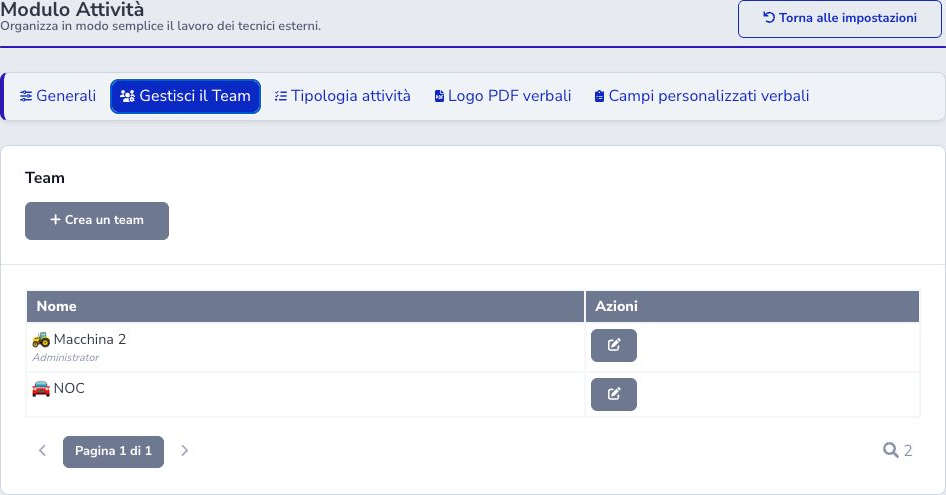
Gestisci il Team permette di creare gruppi con nome, simbolo grafico e account membri. Gli account ricevono le notifiche degli eventi assegnati al team. Un team può essere disabilitato senza cancellarne immediatamente la configurazione.
La lista mostra nome, simbolo, membri e azioni di modifica. L’eliminazione è irreversibile e va evitata quando il team è ancora richiamato dallo storico.
Tipi di attività e promemoria interni
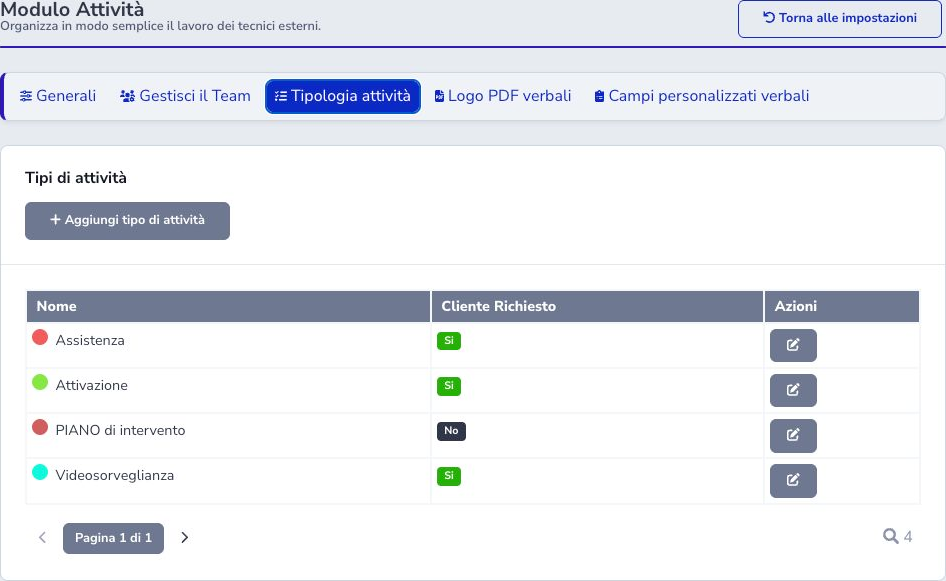
Ogni tipo definisce nome, colore, account con accesso, minuti di anticipo del reminder interno, testo aggiuntivo, obbligo del cliente e stato disabilitato. L’anticipo può essere nessuno, 30 minuti, 1 ora o 2 ore.
Le notifiche interne possono raggiungere gli operatori tramite i canali abilitati nel profilo e usano una chiave di deduplicazione per attività, account, canale e minuto previsto. Disabilitare un tipo impedisce nuove selezioni senza riscrivere gli eventi storici.
PDF e campi personalizzati
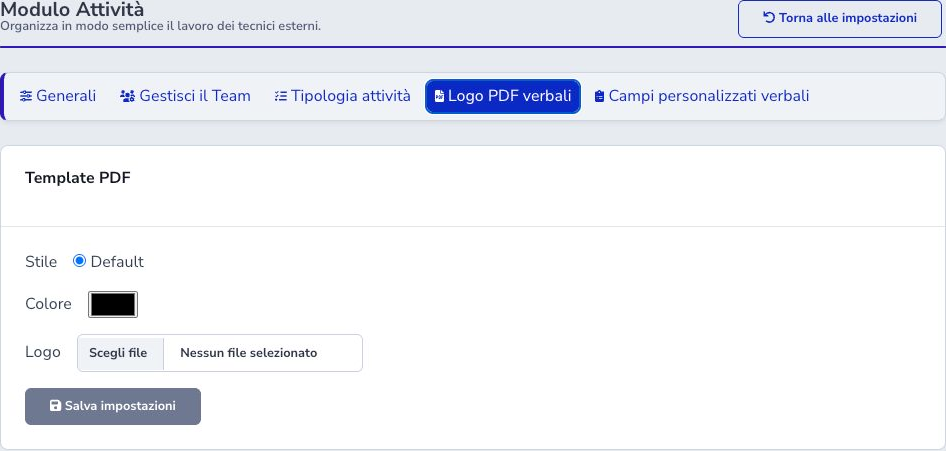
Logo PDF verbali imposta stile, colore e logo del documento. Prima di pubblicare una nuova grafica genera un PDF di prova e controlla intestazione, leggibilità e proporzioni.
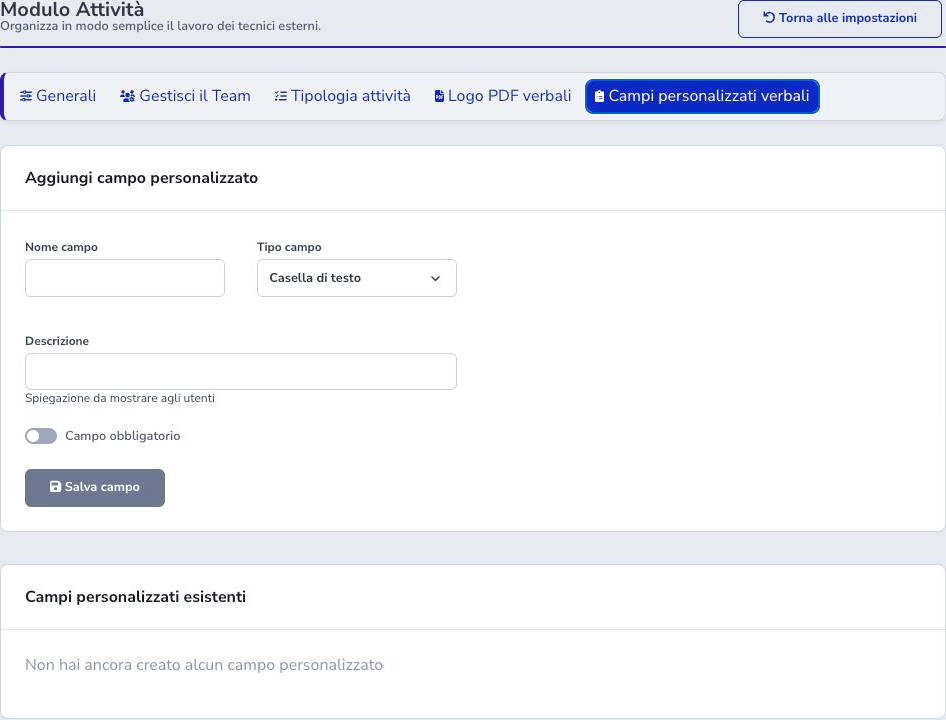
I campi personalizzati possono essere testo, link, data, password, checkbox, menu o area di testo, con nome, descrizione e obbligatorietà. Ogni valore salvato entra nel verbale; non usare il tipo password per conservare credenziali operative nel documento.
Automazioni, API e checklist
Gli script CLI Attività inviano reminder cliente e notifiche interne. Le API protette da chiave espongono elenco e dettaglio attività e l’elenco team. Il calendario salva preferenze per nascondere team e carica gli eventi nell’intervallo richiesto.
- Scegliere il tipo coerente con il lavoro
- Verificare cliente, indirizzo e recapiti
- Controllare conflitti di team e operatori
- Confermare inizio, fine e fuso orario
- Usare ricorrenze con data finale
- Attivare reminder solo con recapiti autorizzati
- Annullare invece di eliminare quando serve lo storico
- Separare task interni, attività cliente e ticket
- Controllare righe, magazzino e IVA del verbale
- Gestire firma, allegati e invio come dati personali
- Verificare PDF e stato finale