
Gestione clienti
Manuale operativo completo per creare, validare, cercare e mantenere le anagrafiche dei clienti.
Ultimo aggiornamento: 2026-09-10
Perché l’anagrafica cliente è centrale
L’anagrafica cliente non è una semplice rubrica. È il record centrale al quale ISP Billing collega servizi, contratti, documenti, pagamenti, ticket, attività, comunicazioni, accessi all’Area Clienti e dati tecnici. Un’informazione incompleta o classificata in modo errato può quindi propagarsi nei processi successivi.
Prima di creare un cliente, controlla sempre che non sia già presente. La duplicazione della stessa persona o azienda separa lo storico e può produrre servizi, documenti o comunicazioni su due schede differenti.
Ordine corretto di configurazione del CRM
- Definire numerazione di clienti e fornitori.
- Creare gruppi clienti e gruppi servizi.
- Preparare i campi personalizzati e le relative validazioni.
- Configurare template e-mail, messaggi e Area Clienti.
- Decidere registrazione online e gruppo di destinazione.
- Configurare cessazione, compleanni e automazioni massive.
- Creare un’anagrafica di prova e verificare tutti i pannelli collegati.
Queste impostazioni influenzano record futuri, documenti e comunicazioni. Non iniziare un’importazione massiva finché codici, campi obbligatori, gruppi e template non sono stati verificati con pochi dati controllati.
Codici progressivi e registrazione online
In CRM → Impostazioni → Generali impostare separatamente prossimo progressivo, prefisso e suffisso di clienti e fornitori. L’anteprima mostra il formato risultante. Prima di cambiare il progressivo confrontarlo con l’ultimo codice già usato, perché duplicazioni o salti rendono più difficile riconciliare importazioni e documenti.
Abilita registrazione online aggiunge il comando Registrati al login dell’Area Clienti. Se attivo, scegliere anche il gruppo assegnato ai nuovi utenti e controllare quali campi, conferme e comunicazioni fanno parte del percorso. La registrazione crea una richiesta anagrafica: non deve attivare automaticamente servizi o affidamenti non verificati.
Campi personalizzati e validazioni
Ogni campo personalizzato possiede nome, tipo, descrizione, eventuali opzioni e regola di convalida. Può essere obbligatorio, visibile soltanto agli amministratori, mostrato nell’intestazione delle fatture oppure usato come data con controllo della scadenza.
Scegliere il tipo prima di raccogliere dati: testo, selezione e data non sono intercambiabili. Le opzioni vanno definite in modo stabile e le espressioni di convalida devono essere provate con valori validi, non validi e vuoti. Un campo Solo admin non è disponibile nel wizard contratti; un campo mostrato in fattura diventa parte del documento destinato al cliente. Verificare riferimenti, template e mappature FEA prima di modificare o eliminare un campo esistente.
Gruppi clienti e gruppi servizi
Un gruppo cliente definisce nome, colore e percentuale di sconto e può disabilitare la sospensione automatica oppure richiedere fatture separate per i servizi. Queste non sono semplici etichette grafiche: sconto, sospensione e separazione documenti incidono sui processi amministrativi.
I gruppi servizi organizzano le istanze del cliente con nome e colore e possono essere usati per distinguere sedi, contratti o famiglie operative. Definire una convenzione chiara prima delle assegnazioni; controllare quanti record usano un gruppo prima di rinominarlo o rimuoverlo.
Template CRM e identità dell’Area Clienti
Template E-mail configura sfondo, logo e firma delle comunicazioni cliente. Template Messaggi prepara i testi riutilizzati dai canali disponibili. Usare segnaposto documentati, controllare il risultato con dati lunghi e verificare mittente, consenso e provider prima di abilitare un evento automatico.
La scheda Area clienti configura colori, logo, sfondo di accesso e contenuto della Home. Il dominio personalizzato segue una procedura distinta di proprietà DNS, hostname, certificato e abilitazione: non attivarlo finché HTTPS, login, recupero password e collegamenti pubblici non funzionano sul dominio definitivo.
Impostazioni massive, compleanni e cessazione
Le impostazioni massive applicano modifiche a insiemi di clienti o servizi, compresa la configurazione automatica di modalità di pagamento in casi previsti. Selezionare prima il perimetro, distinguere privati e altri soggetti, controllare il numero di record interessati e conservare un export di confronto. Non usare un aggiornamento globale per correggere pochi casi eccezionali.
Buon Compleanno richiede attivazione, campo data affidabile, canali, template e processo pianificato. E-mail, SMS, WhatsApp e ISP App hanno costi, consensi e prerequisiti differenti. Cessazione Contratto/Servizi richiede dipartimento ticket, durata OTP, politica sulle cessazioni parziali, gestione dei servizi senza contratto e testo informativo al cliente. Provare richiesta, OTP, ticket e risultato senza confondere l’apertura della pratica con la cessazione tecnica completata.
Compilazione e primo controllo
Compilare natura del cliente, gruppo, stato iniziale, dati fiscali, recapiti e indirizzi richiesti dall’organizzazione. Prima del salvataggio controllare eventuali duplicati e decidere consapevolmente se inviare l’e-mail di benvenuto: l’opzione può generare subito una comunicazione reale.
Dopo il salvataggio ISP Billing assegna il codice cliente secondo la numerazione configurata. Aprire la scheda appena creata e verificare anagrafica, indirizzi, contatti, preferenze, account Area Clienti e pannelli collegati prima di associare servizi o documenti.
Come aprire l’elenco clienti
Dal menu laterale apri CRM e Vendite → Elenco clienti. La pagina mostra una tabella con codice, cliente, contatti, e-mail, località, tipo, stato, servizi e documento predefinito.
I campi collocati sotto le intestazioni servono per filtrare l’elenco. Puoi cercare, per esempio, per codice, nome, recapito, e-mail o città, oppure restringere i risultati selezionando tipo e stato. I contatori dei servizi aiutano a distinguere rapidamente istanze attive, in lavorazione, sospese o terminate.
Avviare la creazione
Dall’elenco seleziona Aggiungi un nuovo cliente. Il modulo è diviso in aree logiche: dati di fatturazione, campi personalizzati, contatti principali, notifiche, rivenditore e note.
Compila prima la parte anagrafica e fiscale, poi i contatti e infine le opzioni che modificano il comportamento del cliente. Questa sequenza rende più semplice riconoscere subito eventuali dati mancanti.
Tipo, gruppo e stato del cliente
Tipo Cliente determina la natura dell’anagrafica. Le scelte disponibili nell'interfaccia sono Privato, Azienda, Pubblica amministrazione e Associazione. La scelta influenza i dati fiscali da compilare e il modo in cui l’anagrafica verrà utilizzata nei documenti.
Gruppo cliente permette di classificare il rapporto commerciale. Nell’esempio è stato scelto Abbonato; sono disponibili anche Nessun gruppo e Ricaricabile. Il gruppo non va usato come semplice etichetta se nell’ISP è collegato a procedure operative.
Stato Cliente descrive la fase del rapporto. Sono disponibili In attesa di conferma, In Attivazione, Attivo, Occasionale, Cessato, Cessazione in corso e Moroso. Nell’esempio è stato scelto In Attivazione perché il cliente esiste, ma il suo servizio non è ancora operativo.
Dati anagrafici e indirizzo
Per un privato compila almeno nome e cognome; per un’organizzazione utilizza correttamente la ragione sociale e gli eventuali referenti previsti dal processo.
L’indirizzo è suddiviso in via o piazza, numero civico, complemento facoltativo, Paese, città, provincia e CAP. Seleziona la provincia dall’elenco: scrivere soltanto la città non è sufficiente. Al primo tentativo di salvataggio della example, il sistema ha correttamente bloccato la procedura perché la provincia non era stata selezionata.
Dopo la creazione, l’indirizzo principale appare nella sezione Indirizzi aggiuntivi. Da qui è possibile conservare altre destinazioni senza sovrascrivere il riferimento principale.
Dati fiscali e campi personalizzati
Nella configurazione della example i campi personalizzati includono Codice Fiscale, Partita IVA e CDI o PEC. Il sistema ha richiesto il Codice Fiscale per il cliente privato dell’esempio e ha impedito il salvataggio finché non è stato valorizzato.
Non inventare dati fiscali nei clienti reali. Verifica il valore con il cliente o con la fonte amministrativa prevista dall’ISP. Il fatto che un campo superi una validazione formale non garantisce che appartenga davvero al soggetto.
Per aziende e pubbliche amministrazioni controlla con particolare attenzione Partita IVA, codice destinatario, PEC ed eventuali riferimenti amministrativi, perché verranno riutilizzati nella fatturazione.
Contatti e accesso all’Area Clienti
Inserisci il prefisso internazionale e il numero nei campi Cellulare e Telefono. L’e-mail principale viene utilizzata nei flussi di comunicazione configurati dall’ISP; deve quindi essere corretta e autorizzata.
Sia in creazione sia in modifica dell’anagrafica, il campo e-mail presenta una busta a sinistra e occupa tutta la larghezza del riquadro Contatti principali. In modifica, il pulsante Gestisci Accessi Area Clienti, oppure Crea Accesso Area Clienti se non è presente un accesso, si trova su una riga dedicata sotto il campo.
L’opzione Usa l’accesso Area Clienti di un’altra anagrafica collega il nuovo cliente a un accesso già esistente. Va utilizzata soltanto quando più anagrafiche devono essere consultate dallo stesso titolare. Dopo la creazione è disponibile anche Gestisci Accessi Area Clienti per amministrare gli account collegati.
La rubrica dei contatti aggiuntivi consente di registrare altri referenti senza sostituire il contatto principale. È utile per separare responsabili amministrativi, tecnici o operativi.
E-mail di benvenuto e comunicazioni
L’opzione Invia email di benvenuto è attiva per impostazione iniziale nella schermata osservata. Se rimane selezionata, il salvataggio può avviare la comunicazione prevista dalla configurazione dell’ISP.
Prima di salvare, controlla destinatario, configurazione SMTP e contenuto del messaggio. Nei test e negli ambienti di prova disattiva l’opzione, a meno che la casella di destinazione sia stata predisposta esplicitamente per ricevere messaggi di prova.
Rivenditore e percentuali
La sezione Rivenditore permette di attribuire il cliente a un rivenditore e di specificare percentuali dedicate per servizi, articoli e componente generica. Se il valore è -1, l’interfaccia indica che vengono utilizzate le percentuali base del rivenditore; un valore salvato sul cliente costituisce invece una configurazione specifica.
Non modificare queste percentuali senza conoscere il modello commerciale: possono influire su calcoli e rendicontazioni del rivenditore.
Note private e note in fattura
Le Note Private sono destinate agli operatori e non devono contenere dati personali non necessari. L’elenco mostra data e ora di creazione ed è ordinato dalla nota più recente alla meno recente. Usale per informazioni operative realmente utili alla gestione del rapporto.
Le Note/Causale in Fattura vengono invece riportate su ogni documento del cliente e hanno un limite visibile di 200 caratteri. Prima di usarle, valuta attentamente se il testo deve davvero comparire in modo ricorrente sui documenti.
Salvataggio e risultato
- Controlla tipo, gruppo e stato.
- Verifica anagrafica, indirizzo e dati fiscali.
- Controlla i recapiti e l’eventuale invio di benvenuto.
- Rivedi rivenditore, percentuali e note.
- Seleziona Salva modifiche.
- Correggi i campi indicati dagli avvisi senza aggirare le validazioni.
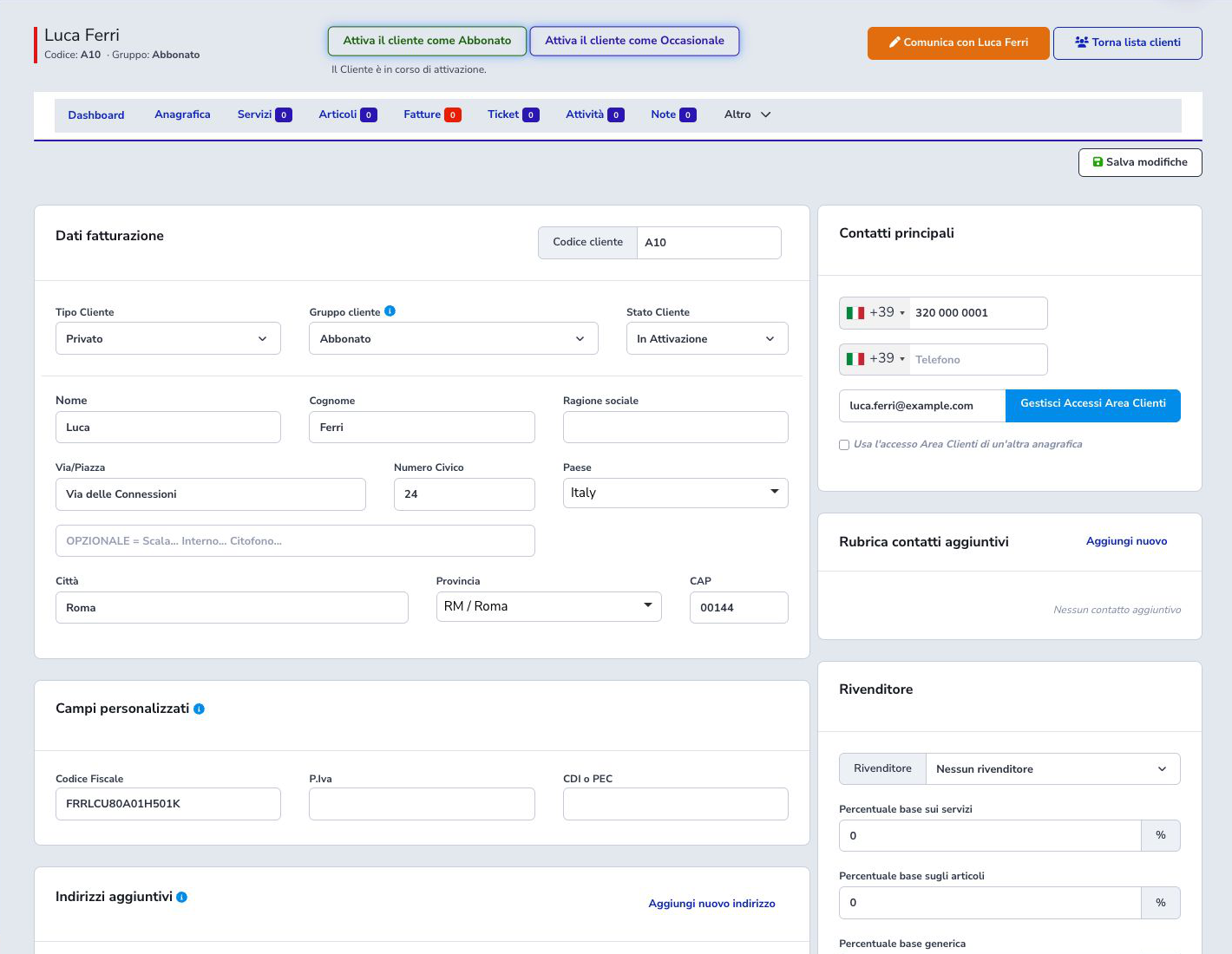
Quando il salvataggio riesce, ISP Billing mostra il messaggio Cliente salvato correttamente e apre la scheda del cliente. Nell’esempio la scheda mostra codice A10, gruppo Abbonato e stato In Attivazione.
La scheda cliente dopo la creazione
La testata della scheda riepiloga nome, codice e gruppo. Per un cliente in corso di attivazione sono disponibili azioni esplicite per attivarlo come Abbonato o Occasionale.
La navigazione della scheda comprende Dashboard, Anagrafica, Servizi, Articoli, Fatture, Ticket, Attività, Note e un menu Altro. Il badge Servizi esclude le istanze terminate, che restano comunque consultabili nello storico della sezione Servizi. Il badge Ticket segnala invece le richieste ancora da seguire ed esclude sia quelle chiuse sia quelle alle quali l’ISP ha già risposto. Questo rende la scheda il punto naturale da cui continuare con servizio, contratto, fatturazione o assistenza.
Account Radius del cliente
La pagina Account Radius riunisce gli account PPPoE del cliente provenienti dai provider Radius supportati e attivi per l’ISP. Se l’operatore può creare account su un solo provider, l’azione apre direttamente quel form; con più provider disponibili, Crea account Radius mostra un menu di scelta.
Il menu include soltanto moduli attivi per i quali l’operatore possiede il permesso di scrittura e mantiene il cliente corrente già selezionato. Scegliere il provider tecnico corretto prima di compilare credenziali, profilo e indirizzamento.
Dashboard, timeline e stato del cliente
La Dashboard cliente raccoglie riepiloghi economici, servizi, documenti, contatti e attività recenti. La timeline e i log ricostruiscono cambi di stato e operazioni registrate; il registro generale CRM e quello delle integrazioni API servono invece a individuare eventi trasversali.
I passaggi In attesa → In attivazione → Attivo o Occasionale sono azioni operative esplicite. Cessazione in corso, cessato e moroso devono riflettere un processo reale e non essere usati come filtri improvvisati. Prima di cambiare stato verificare servizi, fatture, contratti, ticket e conseguenze delle automazioni.
Impostazioni amministrative del singolo cliente
Nella Dashboard si configurano documento fiscale predefinito, tipologia SEPA, giorni personalizzati di scadenza, esigibilità IVA e modalità di pagamento ammesse. Dopo una variazione, Aggiorna i servizi propaga le impostazioni di pagamento alle istanze secondo la funzione prevista: controllare prima quali servizi saranno coinvolti.
La stessa pagina mostra metodi di pagamento attivi ed eliminati e può consentire al cliente di aggiungere o cambiare carta e conto bancario. Questi permessi regolano l’autogestione, non autorizzano da soli un addebito. Verificare gateway, mandato o Setup Intent e stato del metodo prima di usarlo per la riscossione.
Il riepilogo economico separa da incassare, incassato e note di credito; i collegamenti portano ai documenti sottostanti. Confrontare importi, numero dei documenti e periodo prima di usare l’aggregato. La generazione di una fattura mancante deve partire dalla causa accertata del mancato addebito, non dal solo totale visualizzato.
Intestatario del conto bancario
Quando aggiungi o modifichi un IBAN, compila Intestatario del conto con il nominativo corretto. Il salvataggio viene bloccato se il campo è vuoto o contiene soltanto spazi, con il messaggio «Inserisci l’intestatario del conto».
Il file SDD usa questo intestatario, anche per le associazioni: verifica il campo nel metodo di pagamento collegato alla fattura. I metodi già salvati con intestatario mancante devono essere corretti prima di rigenerare la distinta.
Indirizzi, telefoni, e-mail e contatti aggiuntivi
Indirizzi aggiuntivi, numeri telefonici ed e-mail hanno elenchi separati con creazione, modifica e cancellazione. Usare una descrizione riconoscibile, prefisso internazionale corretto e recapiti verificati. Gli indirizzi possono includere coordinate e vengono riutilizzati da servizi, copertura, attività e documenti.
I contatti aggiuntivi rappresentano persone o uffici collegati e possiedono preferenze di notifica proprie. Prima di eliminare un recapito, controllare se è usato da account Area Clienti, comunicazioni, ticket o automazioni: la rimozione deve risolvere i riferimenti dipendenti e non lasciare un destinatario operativo senza canale.
Nell’anagrafica di un cliente già salvato, premi Notifiche nel riquadro Contatti principali oppure accanto a Modifica sul referente nella Rubrica contatti aggiuntivi. Si apre la stessa finestra di Rubrica e notifiche, senza uscire dalla scheda. Sono mostrati i canali disponibili per quel contatto e le categorie configurate, tra cui Marketing, Comunicazioni di servizio, Avvisi fattura e Ticket.
Ogni interruttore salva subito la preferenza: attendi la conferma Salvato. Non serve premere Salva modifiche nell’anagrafica per queste preferenze. Prima di gestire le notifiche di un recapito nuovo o modificato, salva il contatto. Le preferenze indicate come Disabilitata dal cliente possono essere riattivate soltanto dal cliente. Sono necessari i permessi di modifica CRM; per tutti i referenti e le notifiche ISP APP resta disponibile la pagina Rubrica e notifiche.
Gestire gli accessi all’Area Clienti
La pagina Accessi Area Clienti distingue account principale, account aggiuntivi e accessi condivisi tra più anagrafiche. Per creare un account aggiuntivo servono nome, cognome ed e-mail univoca nel tenant; il sistema genera la password e invia la comunicazione configurata.
L’operatore può cambiare o reimpostare la password, eliminare un account, ripristinare l’account principale oppure scollegare un accesso ereditato. Il ripristino richiede un’e-mail principale valida e non già usata. Prima di condividere un accesso, verificare che lo stesso titolare sia autorizzato a vedere documenti, servizi e ticket di tutte le anagrafiche collegate.
File, note, informazioni aggiuntive e storico
File consente caricamento, elenco, cancellazione e scelta della visibilità nell’Area Clienti. Il nome deve spiegare il contenuto senza esporre dati superflui; prima di renderlo visibile verificare cliente, versione, autorizzazione e periodo di conservazione.
Le note operative dispongono di elenco e paginazione e restano distinte dalle note ricorrenti in fattura. Informazioni aggiuntive raccoglie i campi estesi della scheda, mentre Log cliente conserva le operazioni tracciate. Non sostituire un documento o un evento strutturato con testo libero se esiste il modulo dedicato.
Comunicare con un singolo cliente
Comunica apre i canali disponibili per quel cliente: e-mail, SMS, WhatsApp e notifica ISP App. Prima dell’invio controllare destinatario effettivo, preferenze, finestra WhatsApp, template Meta, allegati, costo e provider configurato. Il collegamento Chat compare quando il provider Meta è quello previsto e apre la conversazione cliente in ISP Message.
Lo storico delle comunicazioni e le preferenze non sono la stessa cosa: il primo prova ciò che è stato accodato o inviato, le seconde stabiliscono i canali consentiti. Un’accettazione del provider non dimostra la consegna al destinatario.
Importazione ed esportazione clienti
L’importazione CSV associa colonne del file ai campi cliente, applica valori predefiniti e mappa i campi personalizzati. Se il codice cliente manca, viene generato dal progressivo; una riga con codice già esistente viene saltata. Paese e provincia devono usare codici coerenti e ogni riga deve contenere almeno nome, cognome o ragione sociale. Prima di iniziare, il sistema verifica inoltre che le nuove anagrafiche non superino il limite clienti previsto dalla licenza ISP.
Le colonne associate devono esistere con lo stesso nome nel file. Gli errori indicano campo e riga da correggere; un errore interrompe l’operazione senza conservare un’importazione parziale. Telefoni e identificativi fiscali devono essere preparati come testo nel programma che genera il CSV, altrimenti gli zeri iniziali possono essere eliminati. Nei campi fiscali riconosciuti dalla configurazione, dal nome o dal codice, un valore numerico di 10 cifre viene completato con lo zero iniziale; valori di altra lunghezza vengono invece segnalati quando è presente una regola di validazione. I telefoni non vengono ricostruiti: per i numeri italiani usare il formato internazionale completo, incluso lo zero del fisso, per esempio +390612345678.
Quando possibile, l’importazione crea indirizzo principale aggiuntivo, preferenze predefinite e account Area Clienti dall’e-mail non ancora utilizzata. Provare poche righe, controllare codici e caratteri, poi ampliare. La cancellazione massiva mostra prima un’anteprima e richiede una frase di conferma: usarla soltanto sul perimetro importato e dopo aver verificato dipendenze. L’import indirizzi usa il codice cliente come chiave.
Le esportazioni vengono preparate come file consultabili nell’archivio dedicato. Conservare filtri e data, verificare numero di righe e proteggere il file perché contiene dati personali.
Report, API e funzioni collegate
CRM e Moduli riepiloga clienti per stato, comprese le anagrafiche in attesa di conferma, nuove anagrafiche, fornitori, quantità fisiche di magazzino e account dei sistemi esterni. Tutti i conteggi sono limitati all’ISP corrente. Finanziari confronta gli ultimi cinque anni solari. Gli incassi seguono la data dei pagamenti registrati; gli importi da incassare mostrano il residuo lordo per scadenza, senza duplicare proforma e fattura convertita; il fatturato usa l’imponibile delle fatture meno le note di credito; il conteggio considera soltanto le fatture emesse. Bozze e documenti annullati sono esclusi da fatturato e conteggio.
La sezione Andamento dell’ISP confronta incassi, fatturato, fatture emesse e residuo da incassare con l’anno precedente. Per l’anno in corso considera soltanto i mesi conclusi; per gli anni passati usa tutti i dodici mesi. Variazioni entro il 2% sono indicate come stabili. Un residuo da incassare più basso è valutato positivamente, ma il confronto descrive i dati registrati e non è una previsione.
Top statistiche permette di scegliere l’anno. Il fatturato cliente è imponibile e considera le note di credito; l’equivalente mensile dei servizi applica ciclo, quantità e sconto. La regolarità indica le fatture scadute saldate per intero entro la data di scadenza, mentre il debito aperto è il residuo dopo i pagamenti registrati. Le altre classifiche riguardano città, ticket e traffico VoIP e rispettano le soglie indicate.
Margini Servizi è una fotografia contrattuale, non un prospetto di incassi e pagamenti. Mensilizza separatamente prezzi cliente e costi di acquisto, applica quantità e sconto, mantiene gli una tantum separati per anno e segnala i servizi privi di fornitore o costo valido. Una percentuale non è disponibile quando il ricavo di riferimento è nullo o negativo.
Le schede cliente collegano inoltre fatture, articoli, attività, verbali, contratti, preventivi, ticket, DDT, numerazioni VoIP, CDR, account Radius e integrazioni abilitate; ogni area mantiene regole e permessi propri. Il Log generale permette di filtrare eventi di documento, servizio, ticket e comunicazione, mentre Log Integrazioni API isola le attività delle integrazioni.
Le API CRM permettono elenco, dettaglio, creazione, aggiornamento e cancellazione di clienti, gruppi e campi personalizzati, oltre a indirizzi, telefoni, e-mail aggiuntive, metodi di pagamento e link di configurazione. Usare chiavi con privilegi minimi, identificativi dello stesso tenant, richieste idempotenti e validazioni equivalenti alla Dashboard. Non trattare un HTTP 200 con corpo non conforme come successo applicativo.
Automazioni CRM da pianificare e monitorare
Il processo giornaliero dei compleanni esamina soltanto ISP attivi con funzione abilitata, un campo personalizzato di tipo data e almeno un canale selezionato. Confronta giorno e mese e considera clienti Attivi. E-mail richiede SMTP predefinito, SMS un provider valido, WhatsApp usa il template evento Meta quando applicabile e ISP App salva la notifica e invia push ai dispositivi registrati. Ogni invio viene riportato nel log cliente; controllare errori per singolo canale.
Il cashback referral automatico elabora clienti che hanno esplicitamente attivato l’opzione e possiedono saldo positivo. Scarica il saldo in transazione, registra un movimento di debito e prepara un elemento fatturabile negativo calcolando l’imponibile dall’aliquota IVA. Verificare aliquota, saldo, movimento ed elemento fatturabile prima della fattura successiva; un fallimento annulla l’operazione del cliente interessato.
Il monitor giornaliero dei domini personalizzati rilegge hostname e SSL di Area Clienti e Shop, aggiorna gli stati e avvisa gli amministratori completi quando serve intervento. I promemoria vengono ripetuti dopo tre giorni e una notifica segnala il ripristino. Controllare esecuzione pianificata, errori, rinnovi e collegamento alle impostazioni DNS.
Errori frequenti e verifiche
- Provincia mancante: selezionala dall’elenco, non limitarti a digitare la città.
- Codice Fiscale mancante: compila il campo quando la configurazione lo richiede.
- E-mail errata: correggila prima di abilitare notifiche o accessi.
- Tipo cliente sbagliato: ricontrollalo prima della produzione di documenti.
- Stato incoerente: non impostare Attivo se il processo tecnico o contrattuale non è concluso.
- Cliente duplicato: torna all’elenco e cerca nominativo, e-mail, codice fiscale o Partita IVA.
Buone pratiche operative e checklist
- Ricercare il cliente prima di crearne uno nuovo
- Scegliere tipo, gruppo e stato coerenti
- Completare indirizzo e provincia
- Verificare i dati fiscali con una fonte affidabile
- Usare recapiti autorizzati
- Controllare l’invio della comunicazione di benvenuto
- Limitare le note ai dati realmente necessari
- Rileggere la scheda salvata e il codice assegnato
- Proseguire dalla scheda cliente con il flusso operativo successivo