
Contratti
Creare, generare, allegare, firmare e controllare i contratti collegati a clienti e servizi.
Ultimo aggiornamento: 2026-09-26
Cosa gestisce il modulo
Contratti raccoglie gli accordi commerciali collegati a un cliente e ai servizi che devono essere erogati. Non è un semplice archivio PDF: conserva modalità di origine, template, contenuto, servizi e prezzi, stato, firma, allegati, metodo di pagamento, campi personalizzati e cronologia operativa.
Il contratto può essere generato da ISP Billing partendo da un template oppure acquisito come documento già pronto. In entrambi i casi rimane una pratica identificata da un codice univoco e consultabile dall’operatore.
Elenco, ricerca e stati
Apri Contratti dal gruppo CRM e Vendite. L’elenco mostra stato, codice contratto, nome, cliente e data di creazione. Il campo cliente cerca nell’elenco, mentre il filtro di stato distingue Non firmato, Firmato e Annullato.
Il codice o il nome aprono il dettaglio; il cliente porta alla relativa anagrafica. Non usare il filtro come prova della validità legale: apri sempre il documento e controlla firma, date, allegati e cronologia.
Preparare il modulo prima del primo contratto
Prima di creare pratiche operative, completare nell’ordine Intestazione/Ragione Sociale, Template PDF, libreria degli allegati e almeno un modello di contratto. Verificare inoltre gateway di pagamento, campi cliente richiamati, catalogo servizi e, se necessario, OTP Service e Rivenditori.
Queste impostazioni alimentano tutti i documenti successivi. Correggere intestazione o modello dopo l’emissione non riscrive automaticamente il significato dei PDF già consegnati: conservare versioni riconoscibili e provare sempre un contratto fittizio completo prima dell’uso commerciale.
Intestazione e resa PDF
Intestazione/Ragione Sociale contiene denominazione, identificativi fiscali, paese, provincia, indirizzo, civico, CAP, e-mail e telefono dell’emittente. Devono corrispondere al soggetto che sottoscrive l’accordo, non semplicemente ai dati dell’operatore collegato.
Template PDF imposta stile, colore, logo consigliato PNG 400×200 e footer personalizzato. Il footer è adatto a riferimenti generali e note ricorrenti, non a condizioni che cambiano per singolo cliente. Dopo ogni modifica generare un PDF e controllare margini, contrasto, logo, interruzioni di pagina e leggibilità.
Costruire un modello di contratto
Un modello richiede un nome e può essere reso disponibile ai rivenditori oppure classificato come Modulo anziché Contratto. È possibile comporre il contenuto con editor HTML in formato A4 o caricare un PDF di base; un PDF incompatibile deve essere risalvato in PDF/A quando la conversione automatica non riesce.
I segnaposto inseriscono anagrafica, indirizzo, contatti, codice cliente, data, campi personalizzati, servizi contrattualizzati e metodi di pagamento. Inserirli dal pannello invece di riscriverne la sintassi, poi provare valori lunghi, aziende e persone fisiche. Il placeholder Elenco servizi dipende dai Dettagli Contratto configurati nei modelli di servizio.
Il modello può includere allegati della libreria e creare task per account selezionati quando la firma viene completata. L’abilitazione Rivenditore va usata soltanto per modelli che il partner è autorizzato a proporre.
Disabilitare e riattivare un modello
In Contratti → Impostazioni → Crea e gestisci Modelli, ogni modello mostra lo stato Attivo o Disabilitato. Il filtro Stato permette di trovare entrambi. Dopo Disabilita o Riattiva, chiudere il messaggio di successo: la pagina si aggiorna mostrando lo stato salvato. Con il permesso di scrittura delle impostazioni Contratti, premere Disabilita sulla riga e confermare: il modello resta nella libreria ma non può essere scelto per nuovi contratti, nella procedura guidata, nel portale rivenditori o come modello sostitutivo.
I contratti già creati, anche non ancora firmati, mantengono il modello associato e continuano a essere gestibili secondo i consueti permessi e stati. La disattivazione non annulla contratti, non elimina documenti e non modifica servizi o firme. Se il modello viene disabilitato mentre una nuova pratica è ancora aperta, al salvataggio occorre sceglierne uno attivo.
Premere Riattiva e confermare per consentire nuovamente i nuovi utilizzi; per i rivenditori resta necessaria anche la relativa abilitazione. La funzione vale per modelli Contratto e Modulo, HTML e PDF; le pagine riutilizzabili restano separate. Salvare modifiche al contenuto non riattiva un modello disabilitato. Duplicare crea invece un nuovo modello attivo.
Segnaposto del conto e del mandato
In fondo al pannello dei segnaposto, la sezione Conto bancario e mandato permette di inserire nel modello e nelle pagine riutilizzabili i dati del conto scelto nel contratto. I pulsanti funzionano sia nel testo HTML sia per posizionare i segnaposto su un PDF base.
- Intestatario del conto:
{payment_account_holder} - IBAN completo:
{payment_iban} - BIC:
{payment_bic} - Indirizzo intestatario:
{payment_account_address} - Città intestatario:
{payment_account_city} - Provincia intestatario:
{payment_account_state} - CAP intestatario:
{payment_account_postal_code} - Nazione intestatario:
{payment_account_country} - ID mandato:
{payment_mandate_id} - Data accettazione mandato:
{payment_mandate_date} - Data e ora accettazione:
{payment_mandate_datetime}
Le date sono mostrate come GG/MM/AAAA e GG/MM/AAAA HH:mm:ss. ID e data mandato corrispondono ai campi del conto salvato; gli identificativi tecnici dei provider non vengono usati al loro posto. IBAN viene riportato completo; BIC e altri dati facoltativi restano vuoti se non compilati.
Per compilare il mandato, selezionare nel contratto il metodo di pagamento e lo specifico conto del cliente. I dati si riferiscono al titolare del conto, che può essere diverso dal cliente. Non viene scelto automaticamente un altro conto né usato un indirizzo preso dalla anagrafica cliente. Un conto assente, eliminato o incompatibile con il pagamento lascia vuoti i segnaposto.
I segnaposto possono essere inseriti anche in una pagina condizionata ai pagamenti SEPA: prima viene valutata la presenza della pagina, poi vengono compilati i dati del conto. I valori mancanti o le date non valide restano vuoti; controllare il PDF prima della firma. I dati riflettono il conto associato al momento della generazione e non modificano PDF già salvati o firmati.
Includere una pagina in base al pagamento
Quando crei o modifichi una Pagina riutilizzabile, usa Includi questa pagina: Sempre mantiene il comportamento abituale; Solo per questi metodi di pagamento richiede la selezione di almeno un metodo. Inserisci poi il richiamo alla pagina nel modello di contratto come di consueto: la sola impostazione della condizione non aggiunge automaticamente la pagina ai modelli.
La pagina viene incorporata se il metodo effettivamente scelto nel singolo contratto corrisponde a uno dei metodi selezionati. Con un metodo diverso, oppure senza metodo, il contenuto viene escluso. Ad esempio, seleziona Addebito in conto (SEPA) e Addebito SEPA (PAAV) nella pagina Mandato SEPA: il mandato compare per quei pagamenti e non per bonifico o contanti. I metodi devono essere selezionabili nel contratto; la condizione della pagina non abilita nuovi pagamenti.
Le pagine già esistenti restano impostate su Sempre. Duplicare una pagina conserva la sua condizione; scegliere nuovamente Sempre elimina la limitazione. I metodi già selezionati e successivamente disabilitati restano visibili con la dicitura non attivo, per conservare la regola applicabile ai contratti che li utilizzano.
Per escludere anche una interruzione di pagina, inseriscila nel contenuto della pagina riutilizzabile. Le interruzioni inserite separatamente nel modello restano presenti; la condizione non rimuove le pagine fisiche di un PDF base caricato. Nei contratti HTML, i punti firma OTP Service contenuti in una pagina esclusa non fanno parte del documento generato.
La condizione si applica alle successive generazioni del documento. Non riscrive i PDF già salvati o firmati. Per conservare versioni differenti delle condizioni, duplicare la pagina e collegare la nuova versione ai modelli desiderati prima di modificare una pagina condivisa.
Esempio pratico: mandato SEPA incorporato nel contratto
Puoi preparare una pagina Mandato SEPA da incorporare nel contratto solo per i pagamenti che richiedono quel mandato. La regola confronta il metodo scelto nel singolo contratto con quelli selezionati nella pagina: è sufficiente che corrisponda a uno di essi.
- Crea la pagina. Apri Contratti → Impostazioni → Crea e gestisci Modelli. Nella sezione Pagine riutilizzabili premi Crea nuova pagina, assegna il nome Mandato SEPA e componi il testo con editor HTML.
- Inserisci i dati variabili. In fondo al pannello laterale trovi Conto bancario e mandato. Inserisci con i pulsanti intestatario, IBAN, BIC, indirizzo del titolare, ID mandato e data di accettazione nei punti appropriati. Per il titolare del conto usa i segnaposto di questa sezione, perché può essere diverso dal cliente del contratto.
- Imposta quando includerla. In Includi questa pagina scegli Solo per questi metodi di pagamento. In Metodi di pagamento del contratto seleziona uno o più metodi pertinenti, ad esempio Addebito in conto (SEPA) e Addebito SEPA (PAAV), se disponibili. Se esistono più modalità SEPA, seleziona esplicitamente tutte quelle per cui vuoi usare questa pagina. Salva la pagina.
- Collegala al modello. Apri il modello HTML del contratto, posiziona il cursore dove vuoi incorporare il mandato e premi Mandato SEPA nella sezione Pagine riutilizzabili del pannello laterale. Salva il modello. La condizione da sola non inserisce la pagina: il richiamo deve essere presente nel modello.
- Compila il contratto. Crea il contratto con quel modello e scegli il metodo di pagamento. Per compilare i dati bancari, associa anche lo specifico conto del cliente e completa i dati del conto e del mandato.
- Controlla il documento. Genera il PDF e verifica la presenza del mandato e i valori compilati. Con un metodo diverso da quelli selezionati, o senza metodo, il mandato deve essere escluso.
Esempio: la pagina ammette Addebito in conto (SEPA) e Addebito SEPA (PAAV).
- Contratto con Addebito in conto (SEPA): mandato incluso.
- Contratto con Addebito SEPA (PAAV): mandato incluso.
- Contratto con bonifico, contanti o altra modalità non selezionata: mandato escluso.
- Contratto senza metodo di pagamento: mandato escluso.
La presenza della pagina dipende dal metodo di pagamento; la compilazione dei segnaposto dipende dal conto associato. Se il metodo corrisponde ma i dati bancari o del mandato mancano, la pagina può essere inclusa con campi vuoti: completa i dati e controlla il PDF prima della firma. La data del mandato proviene dal conto salvato, non dalla data odierna.
Se il mandato deve iniziare su una nuova pagina, inserisci Interruzione pagina all’inizio del contenuto della pagina riutilizzabile, così viene esclusa insieme al mandato quando la condizione non è soddisfatta. Le modifiche valgono per le successive generazioni e non aggiornano i PDF già salvati o firmati.
Campi personalizzati e pagine componibili
La scheda Campi personalizzati aggiunge valori specifici del contratto con nome, tipo, opzioni, default, descrizione, convalida e obbligatorietà. Usare una regex soltanto quando è stata provata con esempi validi e non validi; cambiare o cancellare un campo usato richiede il controllo dei contratti esistenti e dei relativi placeholder.
Le pagine componibili sono porzioni riutilizzabili che possono essere inserite nei modelli principali. Sono utili per clausole comuni e informative, ma una modifica condivisa deve essere versionata e verificata su tutti i modelli che la incorporano.
Libreria degli allegati
La libreria carica uno o più PDF riutilizzabili e mostra nome, dimensione, data, contratti associati e spazio occupato sul limite del tenant. Caricare condizioni, informative o schede tecniche con un nome e una versione comprensibili, quindi associarle esplicitamente ai modelli interessati.
Eliminare un allegato è irreversibile e può alterare una composizione futura; prima controllare la colonna dei contratti associati. Gli allegati specifici caricati nella singola pratica restano distinti da questa libreria comune.
Avviare un nuovo contratto
Premi Crea contratto. La procedura guidata presenta quattro fasi: Cliente, Modalità, Dettagli e Servizi. Scegli prima il cliente corretto; il collegamento Crea nuovo apre l’inserimento anagrafico e ritorna alla procedura.
I comandi Salva e continua e Salva e chiudi applicano i controlli della fase corrente. Se manca una modalità o un template obbligatorio, il sistema impedisce il salvataggio e indica cosa selezionare.
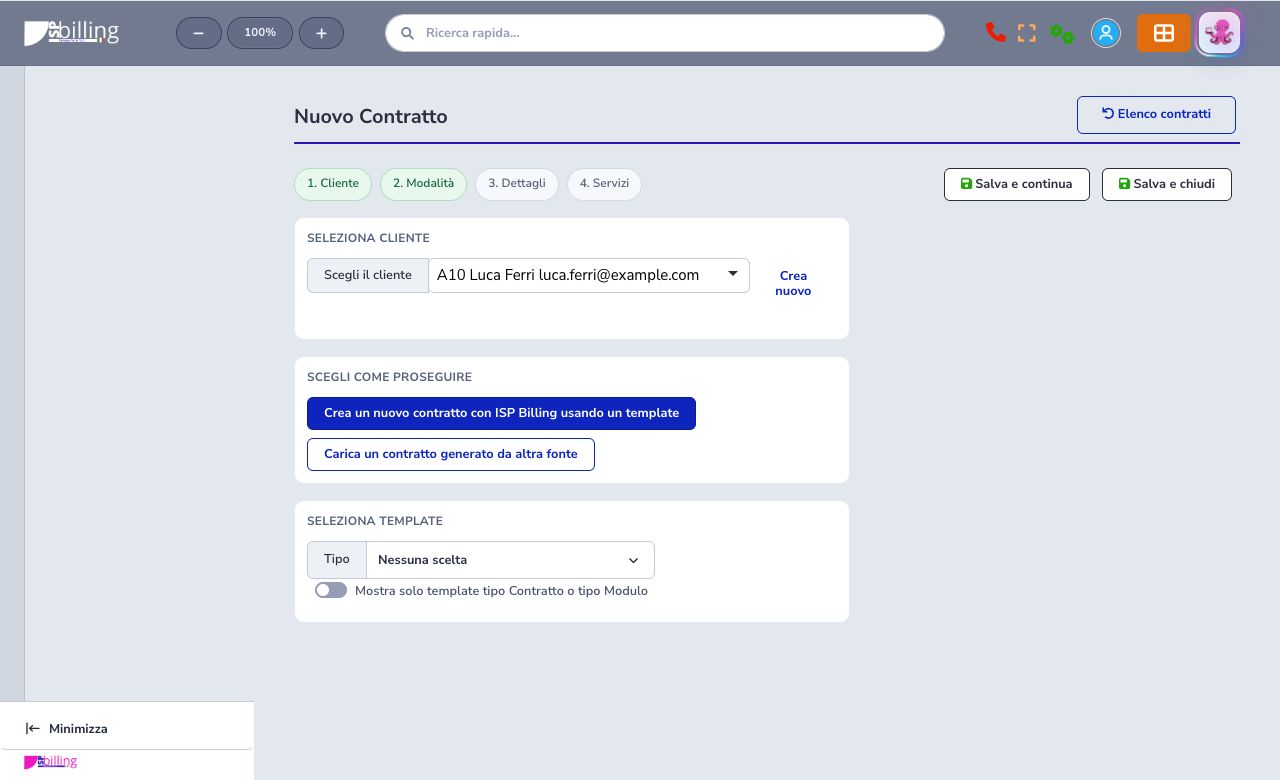
Modalità con template
Crea un nuovo contratto con ISP Billing usando un template abilita il selettore dei modelli configurati. Il filtro può limitare la scelta ai template classificati come Contratto o Modulo. Seleziona il modello coerente con l’offerta: il suo contenuto, i segnaposto e le regole diventano la base del documento.
Prima di proseguire verifica titolo, versione e finalità del template. Cambiare modello dopo avere compilato dati specifici può rigenerare parti del documento e richiede un nuovo controllo dell’anteprima.
Modalità documento esterno
Carica un contratto generato da altra fonte serve per acquisire un PDF già composto. Seleziona il file previsto dall’interfaccia, assegna un nome riconoscibile e completa comunque cliente, stato, servizi e dati accessori richiesti.
Il caricamento non certifica automaticamente provenienza, completezza o firma. Conserva soltanto documenti autorizzati, controlla leggibilità e pagine e non confondere il PDF originale con eventuali allegati aggiuntivi.
Dettagli e identificazione
La fase Dettagli raccoglie il nome operativo del contratto, l’eventuale riferimento esterno, lo stato e i dati richiesti dal template o dai campi personalizzati. Il codice contratto viene prodotto dal sistema e resta il riferimento sintetico nelle liste.
Usa un nome che descriva l’offerta senza inserire dati sensibili superflui. Il riferimento esterno può collegare una pratica o un ordine, ma non sostituisce il codice interno.
Servizi, quantità e prezzi
Nella fase Servizi si collegano le offerte comprese nell’accordo. Ogni riga può conservare servizio, eventuale istanza già esistente, indirizzo, ciclo di fatturazione, prezzo, quantità, sconto, costo di attivazione e aliquota IVA. Trascina le righe per scegliere la sequenza e salva il contratto: l’elenco servizi nel PDF generato rispetta l’ordine salvato, sia nei modelli HTML sia nei modelli con PDF di base.
Controlla imponibile, IVA, periodicità e costi una tantum prima di produrre il PDF. Collegare un servizio al contratto non significa necessariamente averne già creato o attivato l’istanza operativa.
Creazione delle istanze di servizio
Su un contratto salvato il comando dedicato può creare le istanze per le righe che ne sono prive. È un’azione distinta dal semplice salvataggio del documento: genera elementi operativi destinati alla gestione e alla fatturazione dei servizi.
Prima di confermare verifica cliente, indirizzo, profilo tariffario e righe da creare. Dopo l’operazione apri le istanze prodotte e controlla stato, decorrenza e prossima fatturazione; non ripetere il comando se le istanze risultano già collegate.
PDF, anteprima e download
Il dettaglio offre visualizzazione e download del PDF. Per un contratto da template il generatore risolve dati cliente, valori personalizzati, servizi e marcatori di firma; per un documento caricato conserva la base prevista dalla modalità scelta.
Controlla nel PDF finale intestazione, anagrafica, condizioni, importi, pagine, allegati richiamati e aree di firma. L’anteprima è il controllo determinante prima di qualsiasi invio.
Allegati aggiuntivi
Gli allegati aggiuntivi restano associati al contratto e possono integrare condizioni, schede tecniche o documenti autorizzati. Sono separati dal file principale e possono essere rimossi con il relativo comando.
Assegna nomi comprensibili, verifica formato e contenuto e limita i dati personali allo stretto necessario. La rimozione modifica il fascicolo disponibile: effettuala solo dopo aver verificato contratto e file interessato.
Stati, firma e annullamento
Non firmato identifica una pratica priva di firma registrata; Firmato conserva la data e il riferimento della firma; Annullato registra l’annullamento e la relativa data. Lo stato non va cambiato per simulare il completamento di una procedura esterna.
Annullare conserva la pratica e la cronologia, mentre eliminare rimuove il record secondo i vincoli applicativi. Per documenti realmente emessi preferisci la tracciabilità dell’annullamento e verifica gli effetti sui servizi.
Firma dal cliente e firma OTP Service
Il flusso cliente può esporre un collegamento protetto per leggere e firmare il contratto. La firma semplice registra il segno e produce il documento previsto. Quando OTP Service è configurato, il contratto può predisporre una pratica, definire i punti di firma, essere inviato al provider e ricevere il completamento tramite callback.
La conferma del provider salva il PDF firmato nei file cliente e aggiorna stato e cronologia. Prima dell’invio OTP controlla firmatario, recapiti, documento, punti firma e configurazione: una pratica predisposta non equivale a una firma completata.
Invio al cliente
Il contratto può essere notificato attraverso i canali disponibili, includendo il collegamento o il PDF secondo la configurazione. Prima dell’invio verifica destinatario autorizzato, preferenze, template del messaggio e versione esatta del documento.
L’azione di invio viene registrata nella cronologia, ma la consegna deve essere valutata anche tramite l’esito del provider. Usare soltanto recapiti confermati e pertinenti al firmatario o ai contatti autorizzati.
Metodo di pagamento collegato
Quando il template o il flusso commerciale lo richiede, il contratto può conservare gateway e metodo di pagamento del cliente. Questo collegamento prepara la modalità prevista per i servizi, ma non costituisce di per sé un addebito riuscito.
Le autorizzazioni carta o conto devono usare il gateway corretto e il relativo ambiente. Verifica separatamente token, mandato o metodo salvato e non riportare dati di pagamento nella documentazione.
Cronologia e fascicolo operativo
La cronologia registra creazione, aggiornamenti, cambi stato, invio, predisposizione o completamento OTP Service e altri eventi rilevanti con operatore e data. Serve a ricostruire il percorso della pratica senza dedurlo soltanto dallo stato attuale.
Il fascicolo comprende contratto, PDF, allegati, firma, servizi e valori personalizzati. Per analizzare una pratica confrontare tutti questi elementi e il risultato dei provider, conservando la sequenza degli eventi.
Checklist completa
- Selezionare il cliente fittizio o quello realmente autorizzato
- Scegliere consapevolmente template o PDF esterno
- Controllare nome, riferimento e campi personalizzati
- Verificare servizi, quantità, prezzi, sconti, attivazione e IVA
- Distinguere righe contrattuali e istanze operative
- Controllare ogni pagina del PDF
- Validare allegati e versione del documento
- Confermare firmatario, recapiti e punti firma
- Non considerare predisposta una firma non completata
- Verificare metodo di pagamento senza esporre dati
- Controllare cronologia ed esito del provider dopo l’invio
- Annullare con tracciabilità quando il documento deve restare storico