
Coverage Map: configurazione e uso operativo
Manuale completo per configurare le fonti, pubblicare la verifica, analizzare gli indirizzi e valutare i collegamenti radio.
Ultimo aggiornamento: 2026-08-19
Stati e velocità Open Fiber
Gli stati Open Fiber sono interpretati secondo l’area AB, CD o AGF. In area AB e AGF, lo stato 104 (RFC) indica copertura FTTH attivabile. Eventuali attese, permessi negati o validazioni restano evidenziati nei dettagli; gli stati non riconosciuti richiedono verifica.
La disponibilità FTTH non identifica da sola un profilo da 1, 2,5 o 10 Gbit/s. Quando la fonte non specifica il profilo, viene indicato Non specificato dalla fonte. Verificare il profilo offerto dal provider prima della proposta commerciale.
Che cosa risolve Coverage Map
Coverage Map riunisce in una sola verifica le informazioni provenienti dalla rete dell’ISP, dai dataset nazionali e dai provider di copertura configurati. L’operatore può cercare un indirizzo, confrontare le tecnologie disponibili e usare il risultato durante vendita, attivazione e gestione dei servizi.
Il modulo non sostituisce la verifica tecnica finale del provider. Il risultato indica ciò che le fonti interrogate dichiarano per l’indirizzo e conserva evidenze utili; prima di promettere l’attivazione occorre rispettare il processo di provisioning previsto per quella rete.
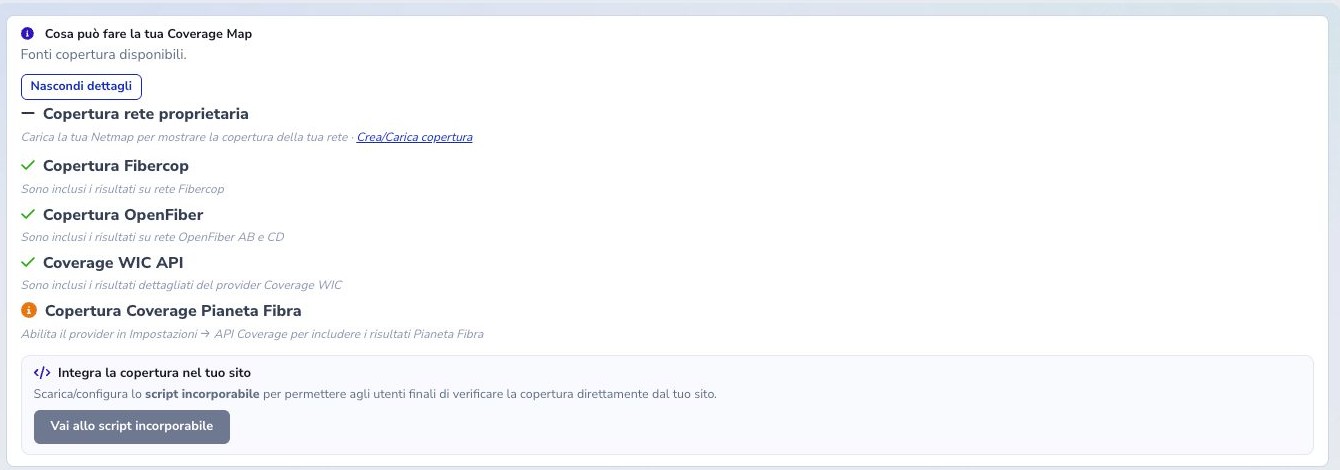
Ordine corretto di configurazione
- Definire nome pubblico, logo e regole di accesso.
- Caricare la Netmap privata per la rete cablata, se presente.
- Registrare le base station per la rete wireless.
- Configurare soltanto le API di terze parti per le quali si possiede un account valido.
- Eseguire una ricerca interna di controllo.
- Personalizzare e autorizzare lo script da pubblicare.
- Controllare il report automatico degli indirizzi clienti.
Seguire quest’ordine evita di pubblicare un verificatore graficamente pronto ma privo delle fonti necessarie.
Impostazioni generali e visibilità pubblica
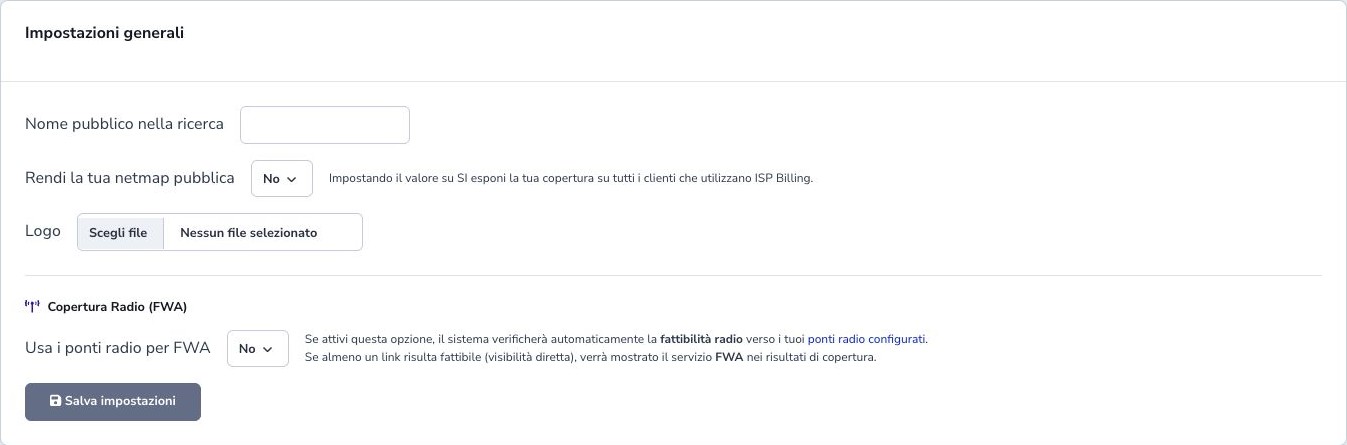
In Coverage Map → Impostazioni → Generali si imposta il nome mostrato al pubblico e l’eventuale logo. L’opzione Netmap pubblica decide se la rete proprietaria può essere consultata fuori dalla Dashboard. Quando è pubblica, la whitelist dei codici ISP limita i tenant autorizzati a utilizzarla.
Usa i ponti radio per FWA collega la ricerca alle base station salvate: se il sistema calcola una linea di vista compatibile, la tecnologia wireless può comparire fra i risultati. Attivare questa opzione soltanto dopo avere verificato coordinate e altezze dei siti radio.
Netmap privata: rete cablata
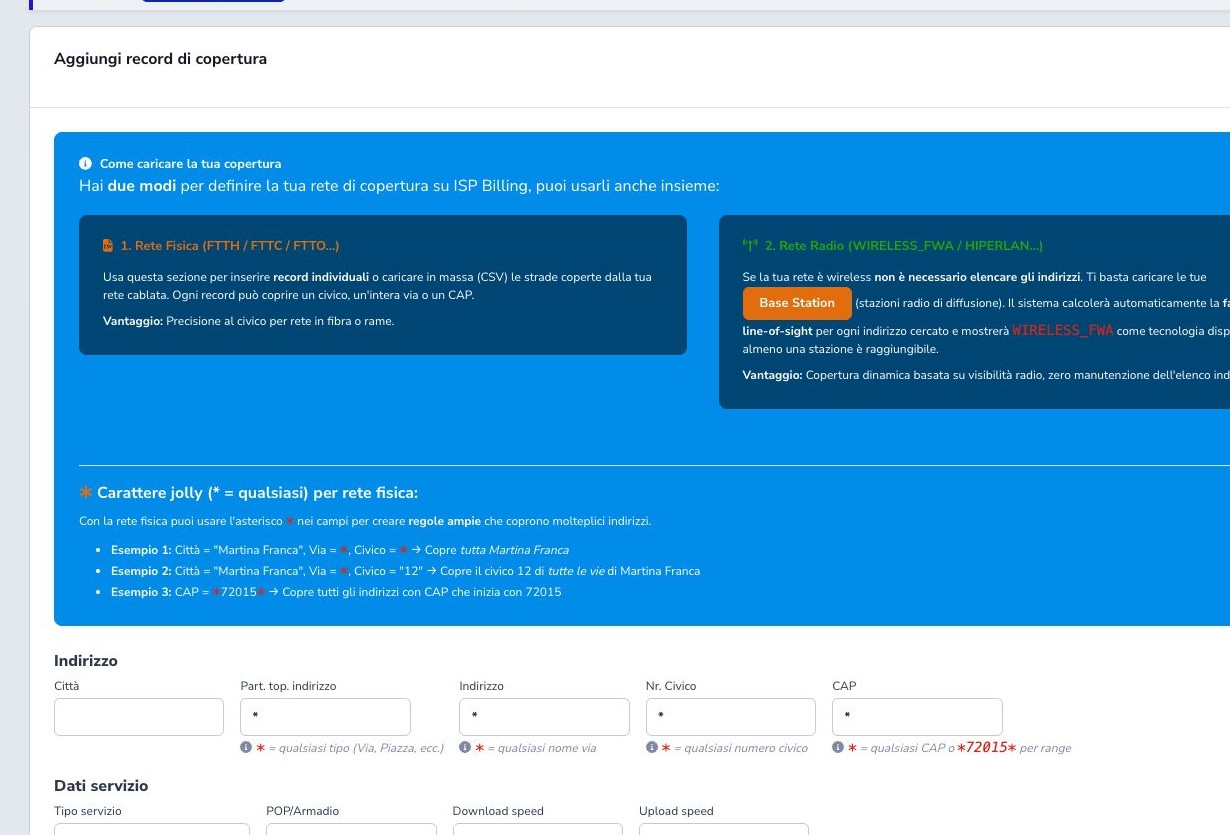
La Netmap privata descrive la copertura costruita direttamente dall’ISP. Ogni record può riferirsi a un singolo civico, a una strada o a un intero CAP. I campi comprendono comune, prefisso stradale, indirizzo, civico, CAP, tecnologia, POP o armadio e velocità di download/upload.
Il carattere * amplia la corrispondenza: nel civico copre tutta la strada; nell’indirizzo può coprire il CAP. Va usato con prudenza, perché una regola troppo ampia dichiara coperti indirizzi che potrebbero non esserlo.
Le tecnologie disponibili comprendono, tra le altre, FTTH, FTTC VDSL2/EVDSL, FTTO, fibra punto-punto, wireless/FWA, HiperLAN, LTE, 4G/5G e GPON business. Scegliere il codice che rappresenta davvero il servizio vendibile, non quello commercialmente più favorevole.
Importazione CSV della Netmap
Per grandi quantità di indirizzi si può scaricare il modello CSV, caricare il file e associare le colonne. Il sistema riconosce separatori comuni e segnala le colonne obbligatorie mancanti. Prima dell’importazione controllare codifica, intestazioni, CAP con zeri iniziali e nomenclatura delle tecnologie.
La modalità di aggiornamento mantiene o aggiorna i record corrispondenti; la modalità Sostituisci elimina la Netmap esistente e conserva soltanto il contenuto del nuovo file. Usare Sostituisci solo con un export completo e verificato, perché un file parziale farebbe scomparire la copertura non inclusa.
Provider di copertura esterni
La scheda API per Netmap di terze parti permette di configurare Pianeta Fibra. Occorre scegliere se la sorgente è attiva, inserire il token rilasciato dal fornitore e controllare la Base URL.
Salvare la configurazione e ripetere una ricerca nota. Token e credenziali devono restare nei campi protetti e non comparire in ticket, schermate pubbliche o codice dello script incorporabile.
Ricerca di un indirizzo e lettura dei risultati
Aprire Coverage Map → Copertura di Rete, scegliere comune e indirizzo dai suggerimenti e indicare il civico. La selezione guidata è importante: testo libero incompleto o CAP/comune incoerenti possono impedire l’interrogazione corretta delle fonti.
Se una ricerca, anche aperta da un collegamento del portale, non restituisce coperture, compare il messaggio Sto cercando indirizzi alternativi. Puoi attendere i suggerimenti oppure iniziare una nuova ricerca. Le alternative disponibili compaiono con Usa e cerca: la loro presenza non conferma ancora la copertura. Modificando i campi si interrompe la ricerca delle alternative precedenti; le alternative trovate compaiono progressivamente. Puoi attendere e lavorare nelle altre finestre di ISP Billing. Un eventuale errore nel recupero dei suggerimenti viene segnalato senza dichiarare errato l’indirizzo.
Dati aggiornati al nei risultati indica la data e l’ora dell’ultimo aggiornamento riuscito del singolo indirizzo, separatamente per FiberCop e Open Fiber. La data viene rinnovata anche quando i dati ricevuti sono identici. Se quel record non può essere aggiornato, conserva la data precedente; gli altri indirizzi possono avere date diverse. Data non disponibile indica che il risultato non contiene una data valida.
Un indirizzo può essere riportato dal fornitore anche senza un prefisso come VIA o VIALE: in questo caso viene conservata la descrizione disponibile.
Gli indirizzi aggiornati correttamente restano consultabili anche quando altri record presentano problemi. Per i record non aggiornati rimangono i dati e la data precedenti: una ricerca disponibile non implica che ogni indirizzo sia stato aggiornato nello stesso momento.
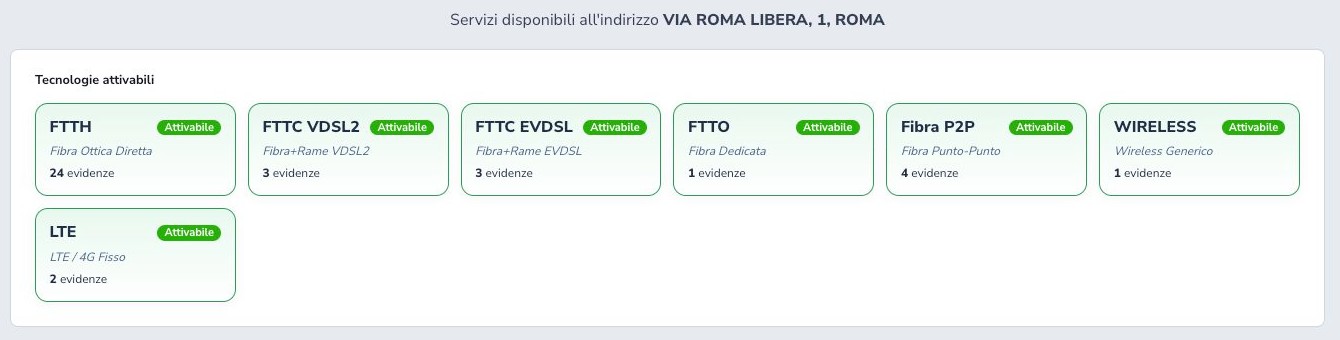
Il risultato raggruppa le evidenze per tecnologia e indica quante fonti o offerte hanno prodotto quella disponibilità. Nella prova reale su un indirizzo di Roma sono comparse FTTH, FTTC VDSL2, FTTC EVDSL, FTTO, fibra punto-punto, wireless e LTE. La presenza di più schede non significa che tutte possano essere ordinate dallo stesso fornitore: aprire l’evidenza e scegliere la filiera compatibile con il servizio.
Report Scan automatico
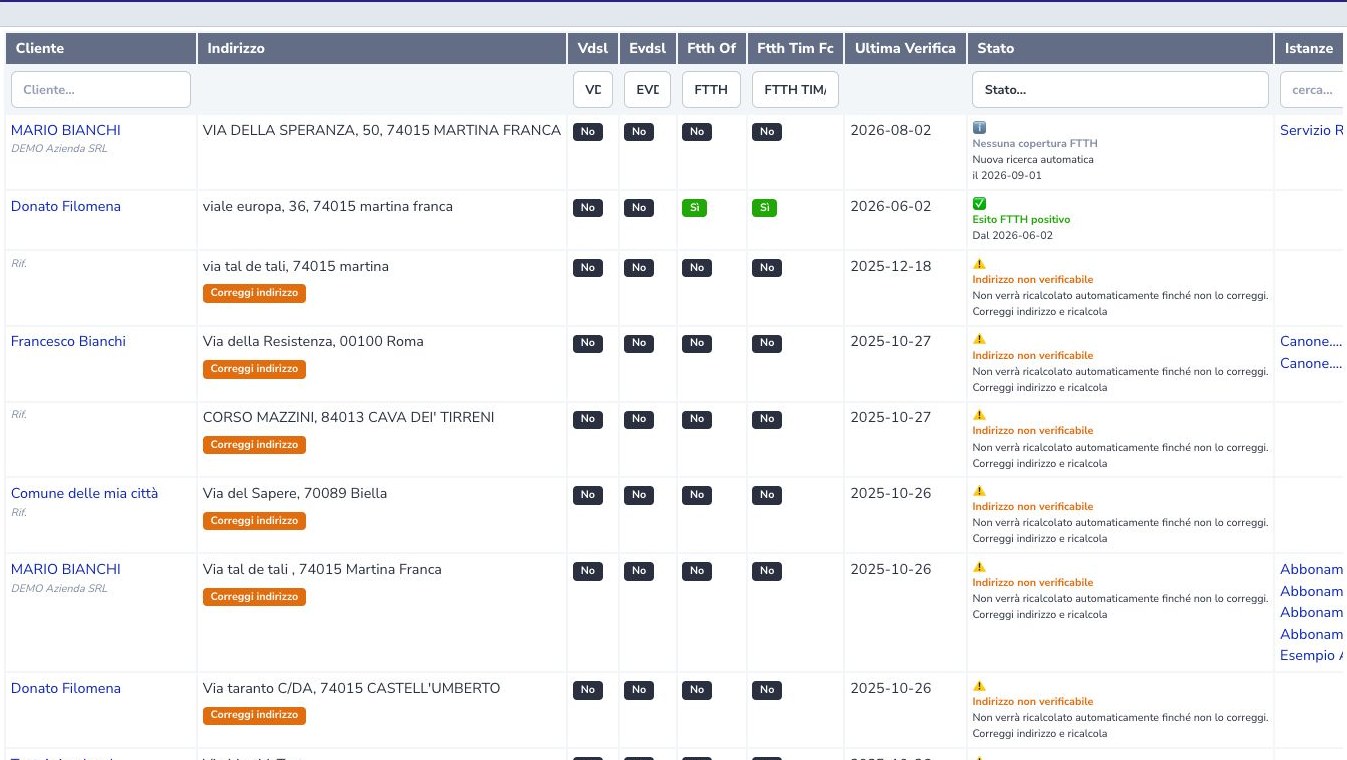
Il report automatico è orientato alle opportunità FTTH: mostra nelle intestazioni i loghi Open Fiber e FiberCop, con filtri separati per disponibilità, mentre VDSL ed EVDSL restano nei dati tecnici ma non occupano colonne nella lista commerciale. Sono inoltre visibili ultima verifica, stato e Servizio attuale.
La colonna Servizio attuale distingue tre casi: Associato alla sede quando il servizio di connettività attivo usa esattamente quell’indirizzo; Da associare alla sede quando il cliente possiede un servizio attivo ma non è collegato all’indirizzo della riga; Nessun servizio di connettività attivo quando non esiste una linea corrente. Il filtro sotto la stessa colonna permette di isolare immediatamente ciascun caso.
Ricalcola aggiorna un singolo indirizzo. Gli indirizzi con formato non verificabile sono esclusi dall’aggiornamento automatico finché non vengono corretti; il comando dedicato apre la procedura di correzione. Non continuare a ricalcolare lo stesso testo errato: normalizzare prima via, civico, CAP e comune.
Statistiche e nuove opportunità
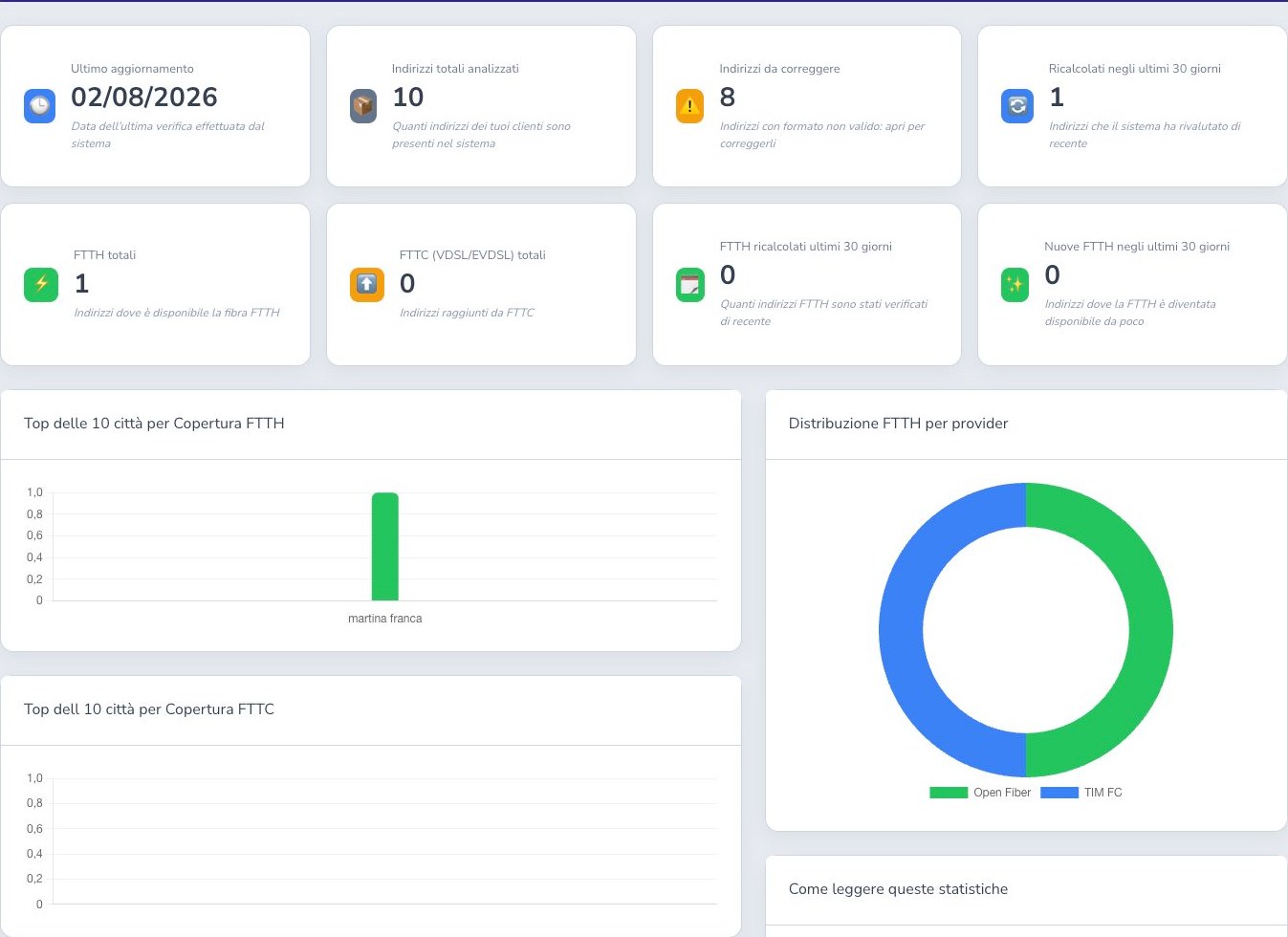
La pagina separa le Azioni consigliate dai Dati della scansione. Le tre schede principali portano rispettivamente alle opportunità complessive di upgrade, alle nuove FTTH degli ultimi 30 giorni e agli indirizzi da correggere; i pulsanti descrivono esplicitamente l’azione disponibile. I KPI tecnici restano in una fascia secondaria compatta e non sono presentati come collegamenti.
Clienti aggiornabili a FTTH conta una sola volta ciascun cliente che possiede un servizio di connettività attivo non FTTH su una sede oggi coperta da FTTH e che non risulta già avere fibra sulla stessa sede. La scheda divide il totale tra Privati e Aziende; nel secondo gruppo rientrano anche organizzazioni, associazioni ed enti non classificati come privati. I due contatori aprono direttamente le rispettive liste filtrate, mentre Vedi tutti non applica la distinzione anagrafica.
Tutte le liste sono basi commerciali da verificare prima della proposta: classificazione del servizio, aggiornamento della scansione e vendibilità finale devono essere attendibili. I grafici mostrano le città con maggiore copertura e la distribuzione FTTH per provider; i numeri descrivono gli indirizzi dell’ISP, non il mercato nazionale.
Punti radio salvati
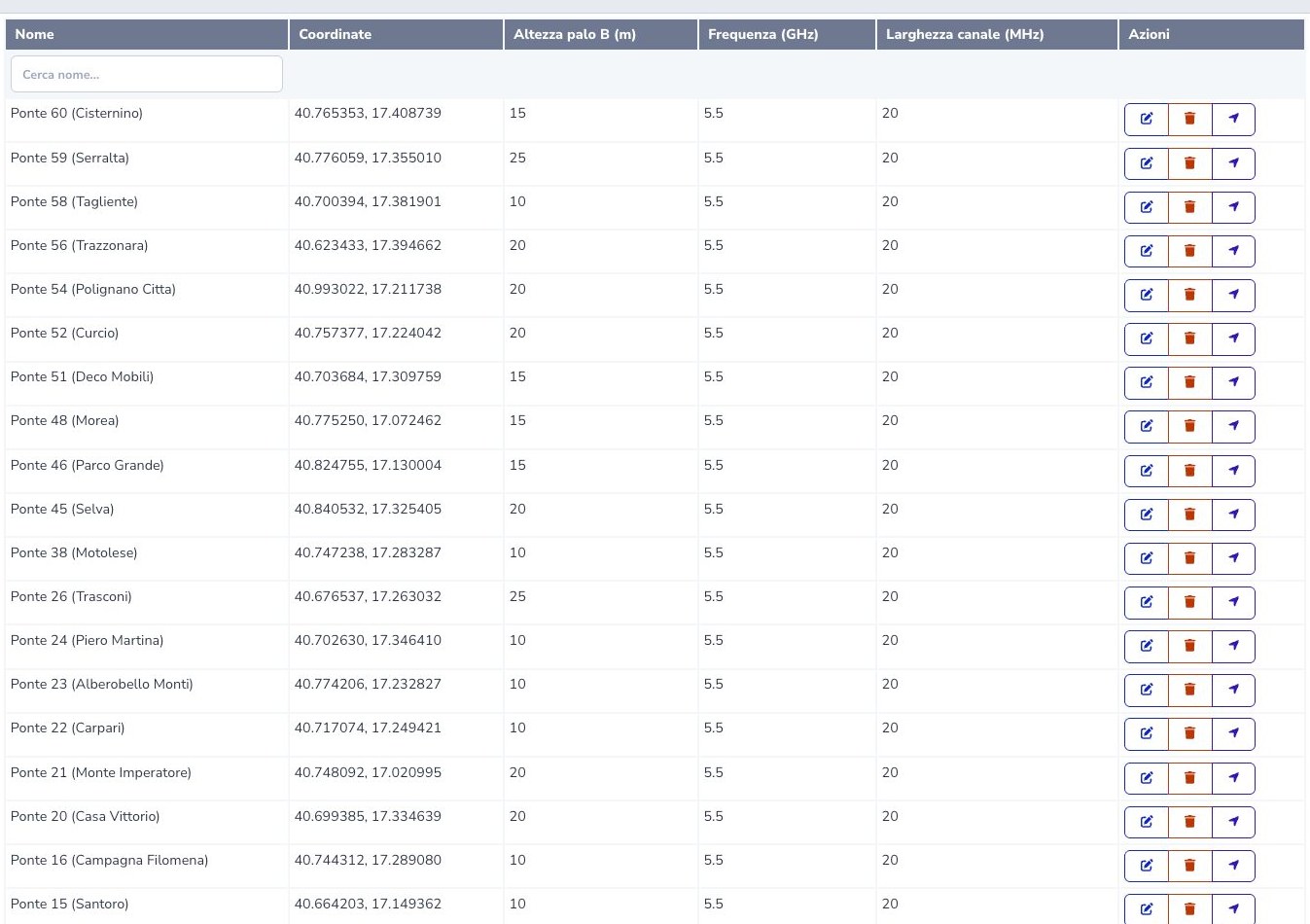
La pagina Punti salvati registra le base station usate nelle verifiche FWA. Per ciascun sito indicare un nome riconoscibile, latitudine e longitudine, altezza del palo, frequenza in GHz e larghezza di canale in MHz. Il pulsante Usa su verifica trasferisce il punto B e i parametri radio nella pagina di fattibilità.
I record si possono cercare, modificare, eliminare, esportare e importare in CSV. Prima di un’importazione massiva controllare unità di misura e coordinate; uno scambio latitudine/longitudine sposta la stazione e rende inattendibili tutte le valutazioni successive.
Radio Feasibility
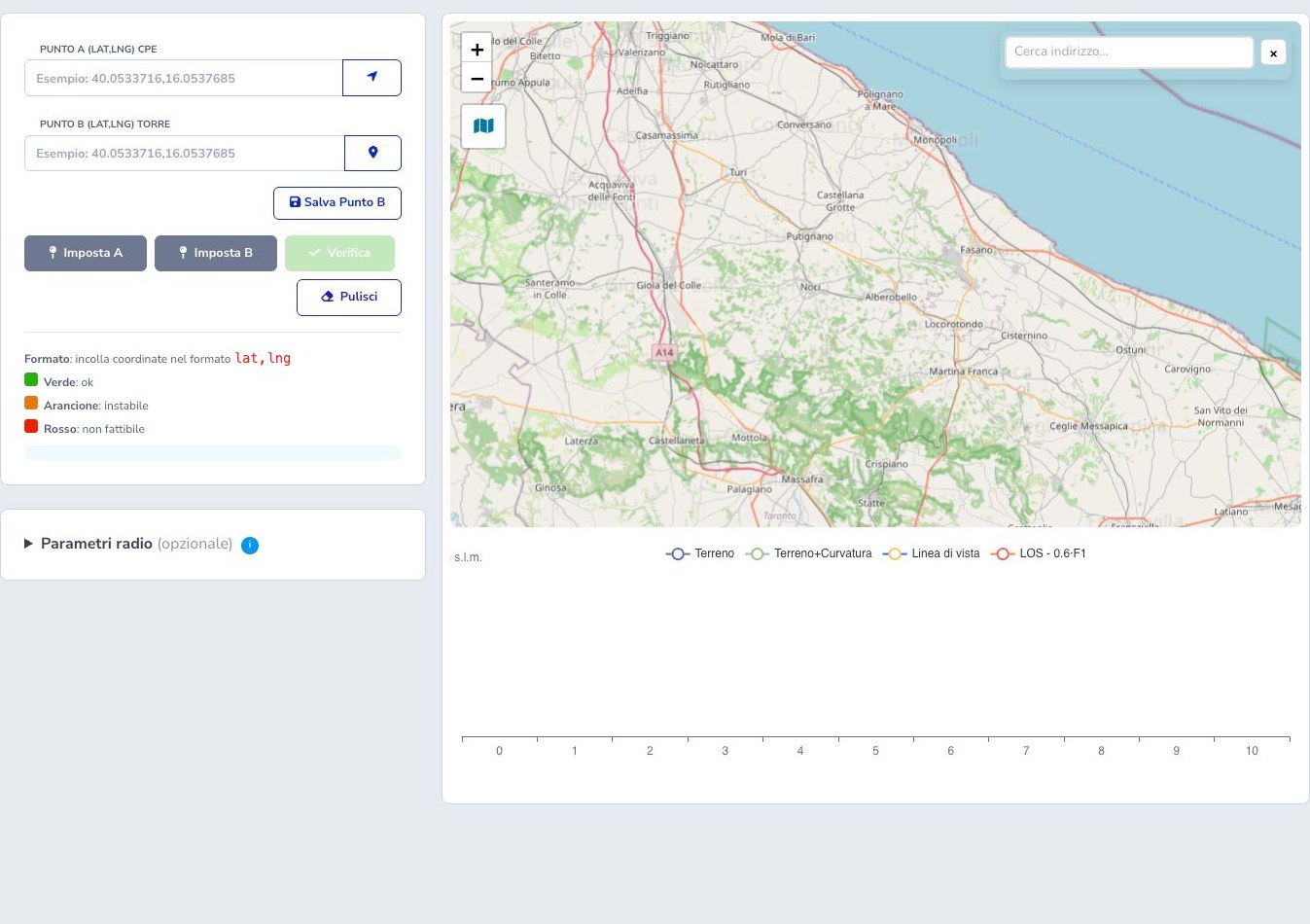
La verifica radio confronta il punto A, normalmente la CPE del cliente, con il punto B, normalmente la torre. Le coordinate si inseriscono nel formato lat,lng, si possono scegliere sulla mappa oppure recuperare dai punti salvati. I parametri radio sono facoltativi ma rendono più aderente la valutazione.
Il sistema analizza profilo altimetrico, linea di vista e zona di Fresnel. Verde indica condizioni favorevoli, arancione una situazione instabile o con margine ridotto, rosso un collegamento non fattibile. Una clearance inferiore alla soglia richiesta non si risolve aumentando semplicemente la potenza: occorre valutare altezza antenna, posizione o un altro ponte.
Il risultato è una valutazione preliminare. Sopralluogo, interferenze, normativa, apparati, guadagni, EIRP e capacità reale restano responsabilità della progettazione radio.
Script pubblico: stile e installazione
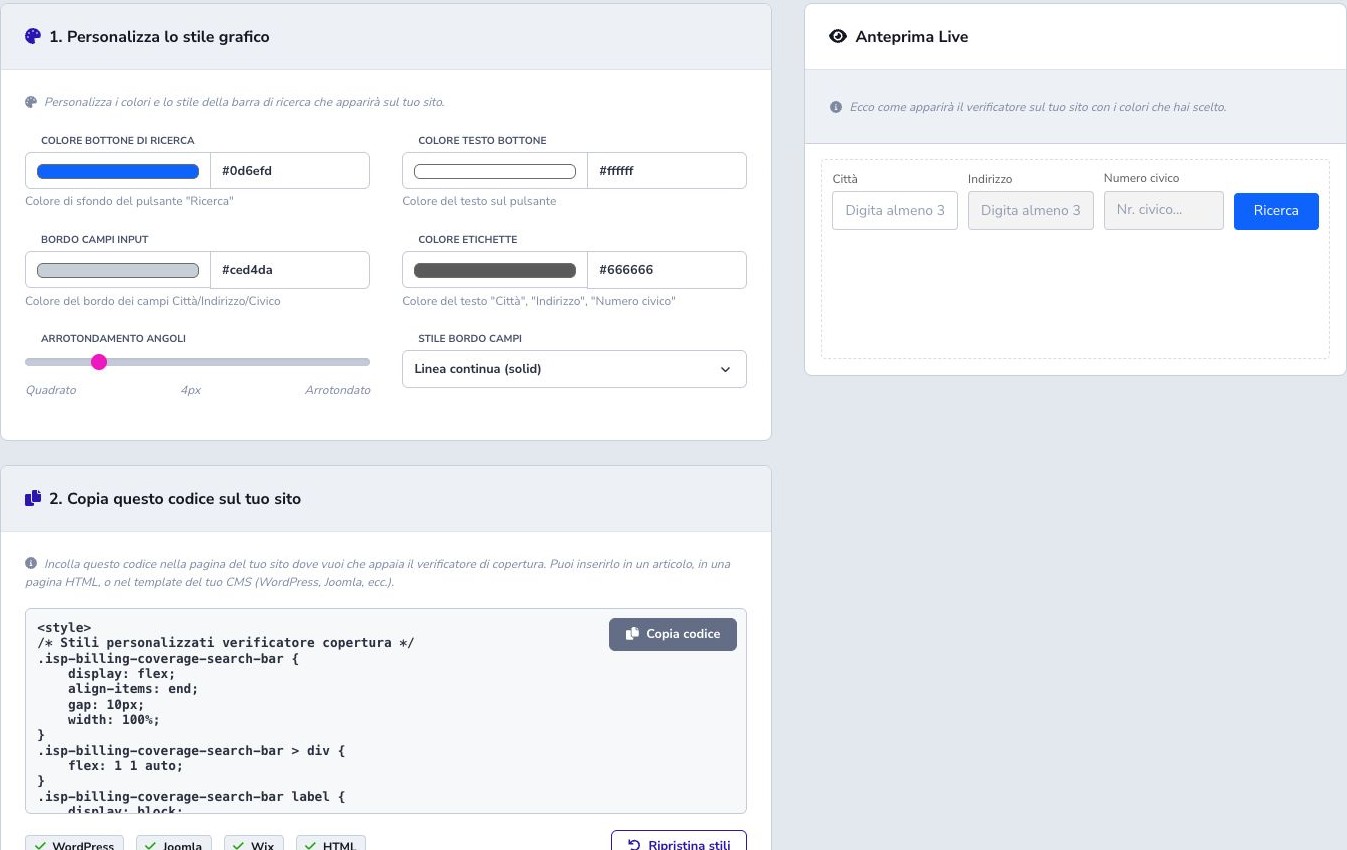
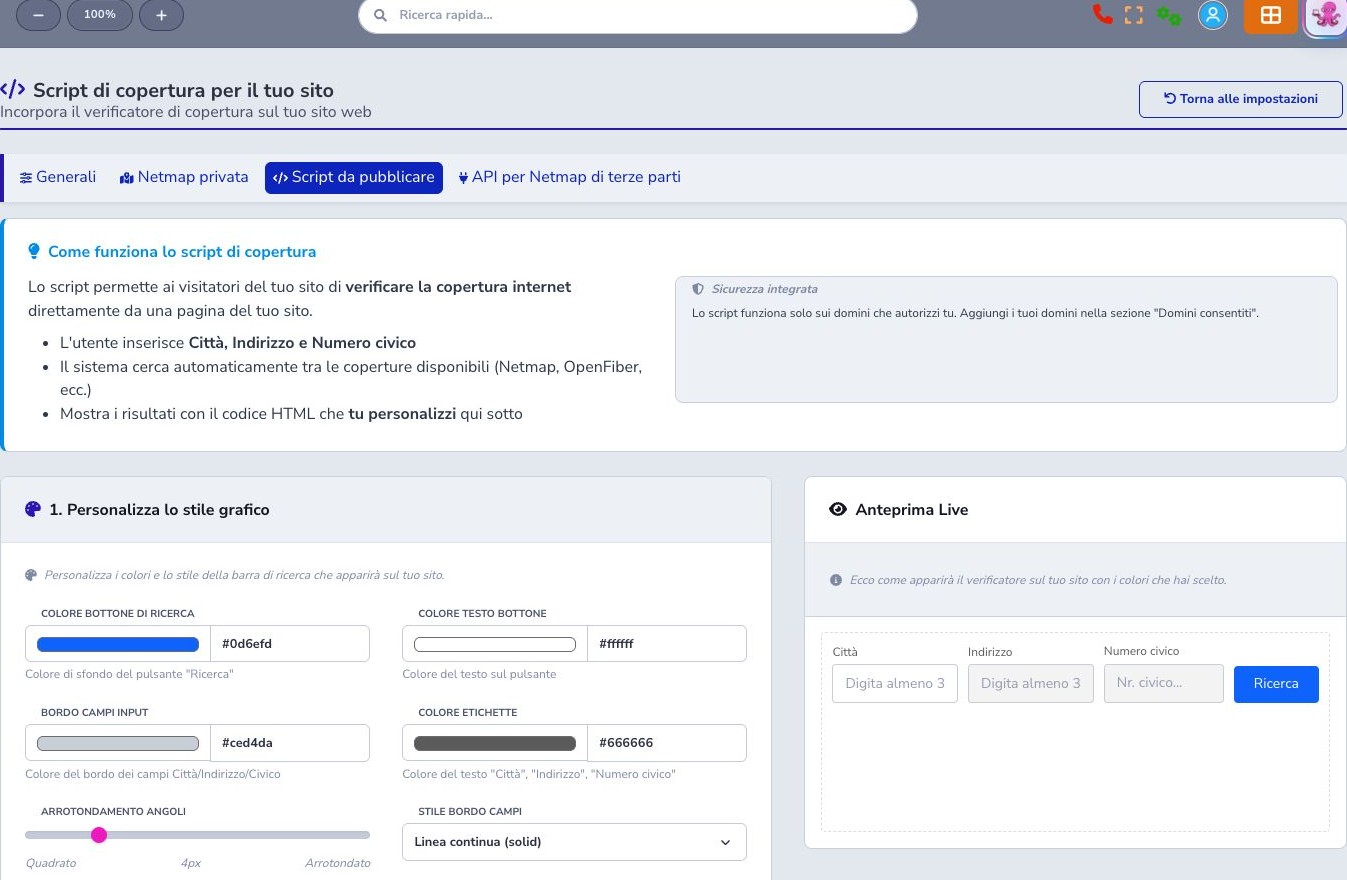
La scheda Script da pubblicare genera il codice da inserire in un sito HTML o in un CMS come WordPress, Joomla o Wix. Prima di copiarlo si configurano colore del pulsante, colore del testo, bordo degli input, etichette, raggio e stile dei bordi. L’anteprima permette di controllare il risultato senza pubblicarlo.
Il widget separa automaticamente barra di ricerca, indirizzo cercato e messaggi con spaziature responsive. L’indirizzo compare centrato in un riquadro coordinato al colore scelto; più risultati vengono distanziati senza richiedere CSS aggiuntivo sul sito. Incollare il codice in un blocco che consenta script e HTML, quindi provare un indirizzo coperto, uno non coperto e un input incompleto sia da desktop sia da smartphone.
Domini autorizzati e sicurezza
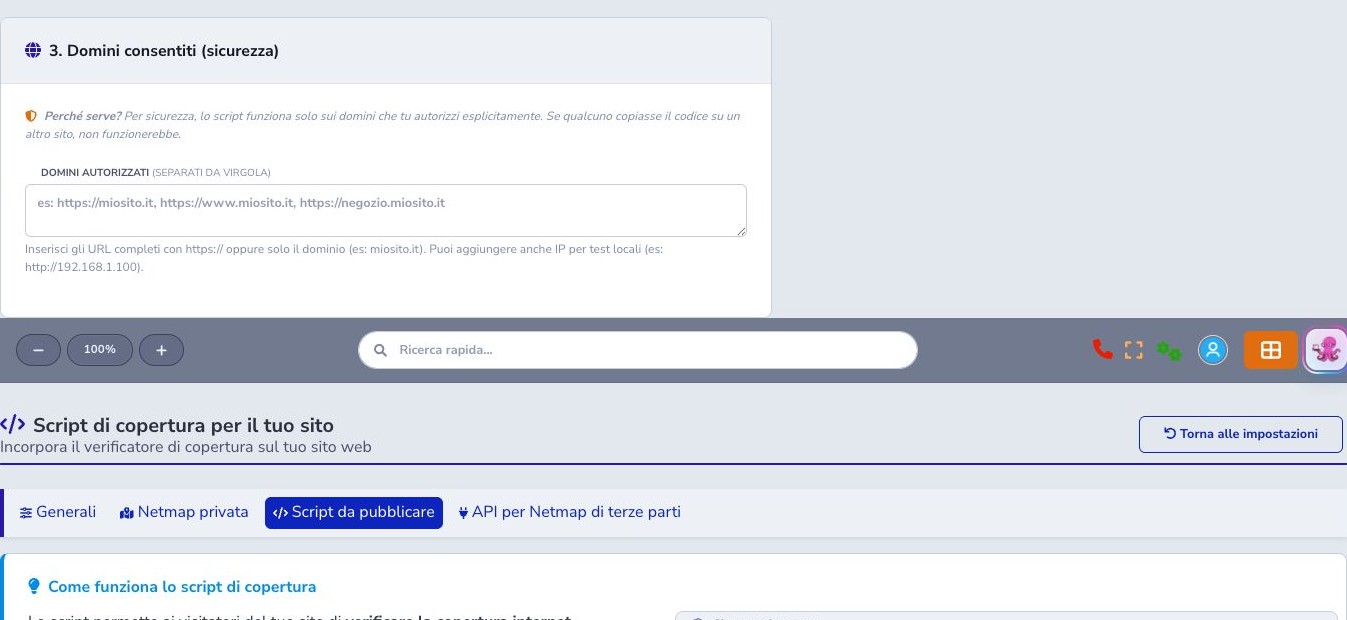
La lista dei domini autorizzati impedisce che lo script venga riutilizzato liberamente su siti estranei. Inserire l’origine esatta in HTTPS; per i collaudi locali si può autorizzare l’indirizzo previsto dall’ambiente di test. Un cambio di dominio o sottodominio richiede l’aggiornamento della lista.
La sicurezza del widget non dipende dal nascondere il codice, che è visibile nel browser, ma dalla validazione del dominio e dai controlli lato server. Non inserire token dei provider nel codice pubblicato.
Messaggi pubblici per tecnologia
Ogni tecnologia può avere un messaggio HTML specifico, utilizzato per spiegare disponibilità, vantaggi e passo successivo. È disponibile anche il contenuto per il caso senza copertura. Il badge Esempio — non pubblicato identifica un suggerimento che non è ancora attivo: usare l’interruttore Abilita per trasformarlo in testo reale, modificarlo e salvarlo.
Gli esempi includono già una grafica responsive con sfumatura, badge, titolo e pulsante, oltre a un testo rivolto direttamente alla persona che sta effettuando la verifica. Colori e invito all’azione si coordinano automaticamente con lo stile principale dello script, senza richiedere conoscenze HTML. Prima della pubblicazione controllare il collegamento del pulsante e adattare il testo commerciale.
Un messaggio disattivato non compare nel risultato pubblico, ma l’eventuale testo già salvato viene conservato. I messaggi configurati prima dell’introduzione dell’interruttore restano attivi; quelli mai compilati restano disattivati. Scrivere messaggi concreti, indicare che la copertura è soggetta a verifica e non promettere velocità non confermate.
Problemi frequenti
- Nessun risultato: verificare selezione guidata dell’indirizzo, fonti attive e token.
- Indirizzo non verificabile: correggere i componenti anagrafici prima del ricalcolo.
- Rete proprietaria assente: controllare record, wildcard, CAP e modalità dell’ultimo import.
- FWA inattesa: verificare coordinate, altezze e opzione ponti radio.
- Widget non caricato: controllare dominio autorizzato e modalità di inserimento dello script nel CMS.
- Dati statistici vecchi: controllare la data dell’ultima scansione e il processo automatico.
Checklist operativa
- Definire nome, logo e visibilità
- Caricare e campionare la Netmap privata
- Registrare correttamente le base station
- Proteggere i token dei provider
- Provare indirizzi noti coperti e non coperti
- Correggere gli indirizzi invalidi
- Verificare data e risultati della scansione
- Controllare fattibilità radio e limiti del calcolo
- Autorizzare soltanto i domini necessari
- Provare il widget su desktop e mobile
- Usare i risultati come supporto, non come garanzia di attivazione