
Conoscere la Dashboard
Menu, indicatori, avvisi e scorciatoie della pagina principale.
Ultimo aggiornamento: 2026-09-10
La pagina di lavoro quotidiana
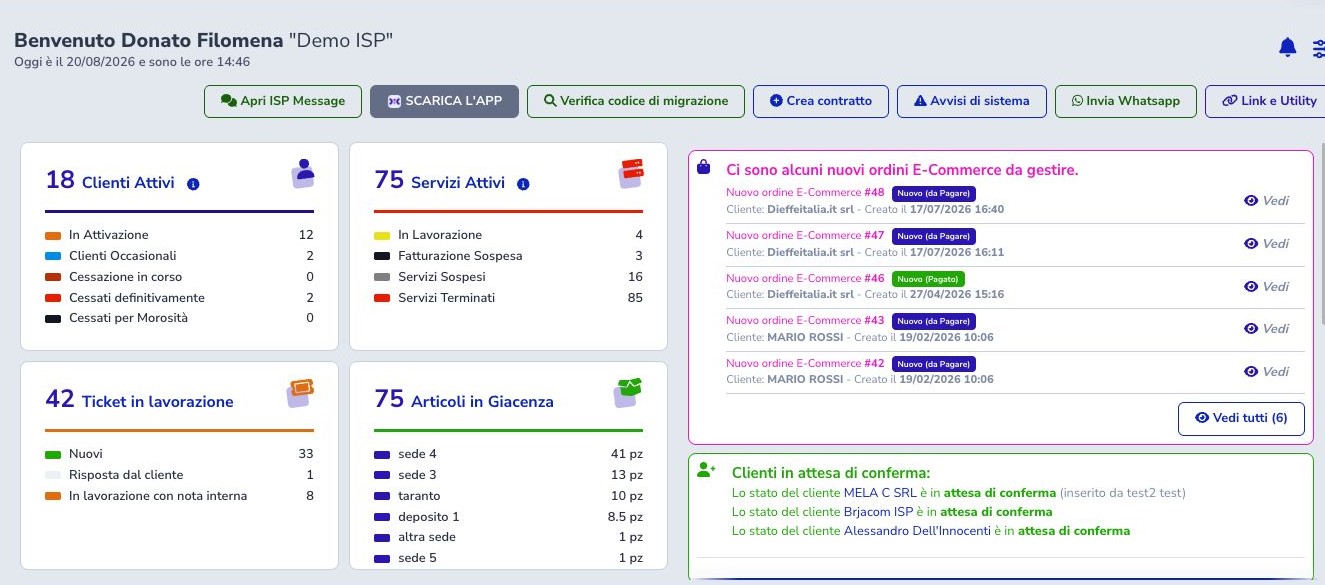
La Dashboard è la cabina di regia dell’operatore. Riunisce quantità, code, scadenze e collegamenti alle pratiche che richiedono attenzione; non sostituisce gli archivi dei moduli, ma aiuta a decidere da quale attività iniziare. Il contenuto è personale: dipende dai moduli attivi per l’ISP, dai permessi dell’account e dal layout salvato da quell’operatore.
Leggere prima gli avvisi che possono bloccare fatturazione, provisioning o assistenza, poi i contatori. Un numero non indica automaticamente un errore: descrive record che condividono uno stato. Aprire il collegamento del widget per vedere quali record compongono il totale.
Barra superiore, ricerca e stato account
La barra superiore offre ricerca rapida, zoom dell’interfaccia, chiamate recenti, modalità schermo intero, impostazioni e profilo. La ricerca trova clienti, documenti e articoli anche quando i nomi contengono accenti o apostrofi; puoi usare indifferentemente l’apostrofo diritto o quello tipografico. Se inserisci più parole, tutte devono essere presenti nei dati del risultato. Il menu resta visibile durante la digitazione e segnala la ricerca in corso, l’assenza di corrispondenze o una momentanea indisponibilità.
Le icone di tema cambiano la resa chiara, scura o notte; la campanella apre il centro delle notifiche push dell’account. Accanto al benvenuto possono comparire lo stato del provider WhatsApp, il credito del relativo servizio, l’accesso TS Pay o un richiamo alla sicurezza dell’account. Questi indicatori sono scorciatoie: aprire la configurazione collegata e leggere il dettaglio prima di intervenire.
Azioni rapide sotto il benvenuto
I pulsanti disponibili possono includere ISP Message, download o informazioni ISP App, verifica del codice di migrazione, creazione contratto, avvisi di sistema, invio WhatsApp e link personalizzati. Sono azioni operative e possono dipendere da moduli, template e permessi.
Su smartphone la barra usa icone uniformi e compatte; il nome completo rimane disponibile come etichetta accessibile e suggerimento. Il comando per scaricare ISP APP non viene mostrato perché l’operatore sta già utilizzando il sistema da telefono. Sul desktop restano pulsanti e testi completi.
Prima di inviare un messaggio scegliere il template corretto e controllare destinatario e variabili. Prima di verificare una migrazione assicurarsi di usare il codice ricevuto. I link personalizzati vanno configurati dall’ISP e devono condurre a risorse autorizzate.
ISPino e le attività in esecuzione
Quando il sistema sta elaborando attività in background, sotto il benvenuto compare la barra ISPino sta lavorando.... ISPino si anima mentre sono presenti code o lavorazioni attive; i collegamenti accanto alla mascotte indicano il canale coinvolto e portano all’elenco operativo corrispondente.
La barra può segnalare e-Mail, SMS, WhatsApp, notifiche APP, comunicazioni programmate o generazione delle fatture, in base ai moduli e ai permessi dell’account. Scompare automaticamente quando non risultano più attività. L’animazione è soltanto un indicatore visivo: per conoscere quantità e stato effettivi aprire sempre il collegamento della coda.
Personalizzare la homepage
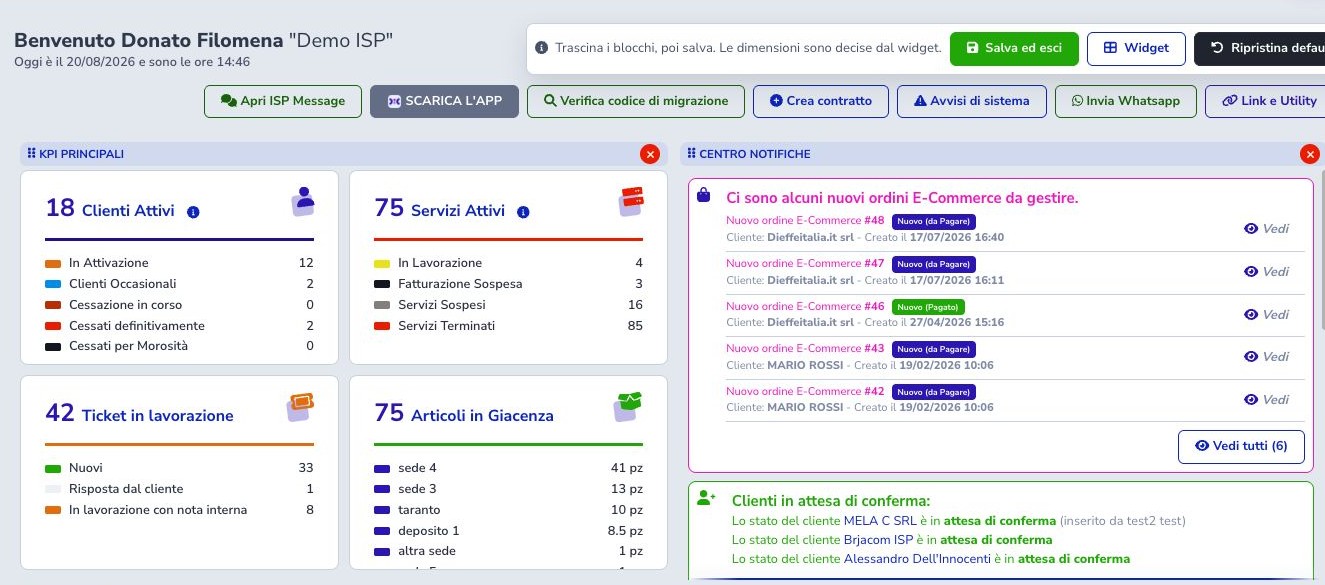
Selezionare l’icona dei cursori e poi Personalizza homepage. In modalità modifica i widget possono essere trascinati nella griglia; il pulsante Widget apre il catalogo, mentre la croce sul blocco lo nasconde dal layout personale. Salva ed esci registra posizione, presenza e formato per il solo account corrente: la disposizione di un collega non viene modificata.
Annulla scarta le modifiche non salvate. Ripristina default elimina la personalizzazione dell’account e ricostruisce la disposizione prevista dal sistema usando esclusivamente i widget consentiti dai moduli attivi e dai permessi del ruolo. Non cancella dati dei moduli. Un widget non autorizzato non viene mostrato, nemmeno come riquadro bloccato; se manca un blocco atteso, verificare ruolo, permessi e modulo prima di confrontare il layout con quello di un altro operatore.
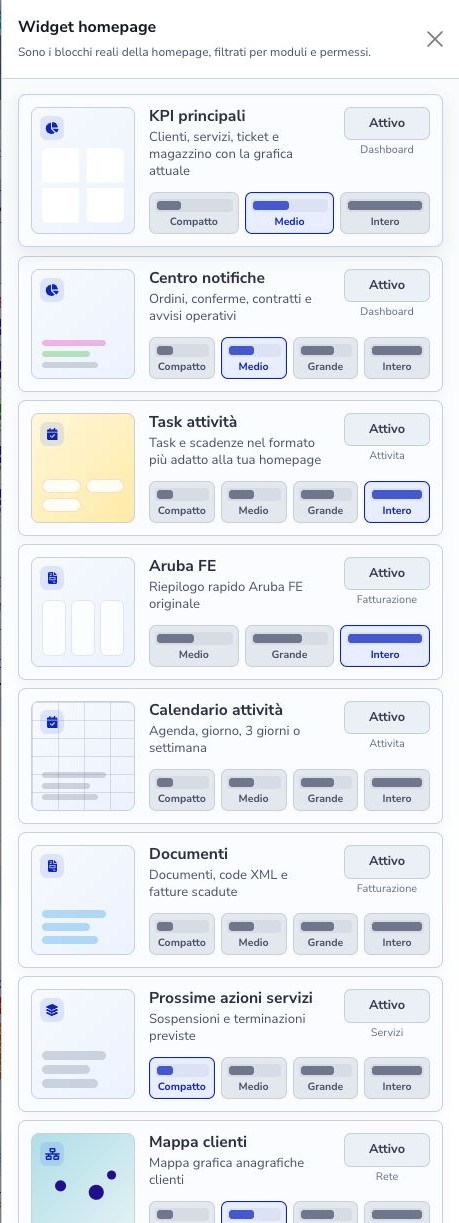
Catalogo e dimensioni dei widget
Il catalogo mostra soltanto widget compatibili con moduli e permessi dell’account. Attivo significa che il blocco è già nel layout; Aggiungi lo inserisce. I formati Compatto, Medio, Grande e Intero non sono semplici ingrandimenti: ogni widget può cambiare quantità e tipo di informazioni mostrate.
Le dimensioni disponibili dipendono dal widget. Scegliere un formato piccolo per un indicatore da controllare rapidamente e uno esteso quando servono liste, grafici, mappa o cronologia. Dopo la scelta uscire dal pannello, verificare la disposizione e salvare.
Widget KPI principali
Riunisce fino a quattro gruppi: Clienti attivi, Servizi attivi, Ticket in lavorazione e Articoli in giacenza. Ogni gruppo appare soltanto con modulo e permesso corrispondenti.
Clienti distingue attivazione, occasionali, cessazione in corso, cessati e morosi e confronta il totale utilizzato con il limite licenza. Servizi separa lavorazione, fatturazione sospesa, sospesi e terminati. Ticket somma nuovi, risposte del cliente e pratiche con nota interna. Magazzino aggrega le quantità per sede. Cliccare il titolo per aprire l’elenco autorevole; non sommare manualmente categorie che rappresentano stati differenti.
Widget Centro notifiche
Il Centro notifiche porta in homepage le code che richiedono un’azione: ordini e-commerce, clienti in attesa di conferma, contratti dei rivenditori da approvare, verbali firmati o in lavorazione, servizi in lavorazione, pagamenti contestati o rimborsati, errori SMTP o XML, nuovi metodi di pagamento, adempimenti, portabilità e altri avvisi abilitati.
Gli addebiti automatici falliti sono separati dagli errori generici e distinguono SEPA, carta e altri metodi. L’avviso resta visibile per il singolo account finché l’operatore seleziona Vedi tutti; l’apertura segna come letti gli errori presenti, senza eliminarli dai Log errori. Un nuovo fallimento rende nuovamente visibile l’avviso.
Ogni avviso contiene un collegamento Vedi o Vedi tutti. Aprire il record, completare il lavoro nel modulo proprietario e poi tornare alla Dashboard. Nascondere il widget non risolve le pratiche; la visibilità delle singole famiglie può dipendere dai permessi “Dashboard - Notifiche”.
Widget Task attività
Mostra task, scadenze e collegamenti al relativo dettaglio. Il formato compatto visualizza pochi task essenziali, Medio e Grande aumentano il numero di elementi, mentre Intero usa una riga adattiva. Il contatore Gestisci apre l’elenco completo.
Una data trascorsa richiede verifica dello stato del task, non la cancellazione dalla homepage. Completare, riassegnare o riprogrammare l’attività nel modulo Attività, mantenendo cliente, descrizione e responsabile coerenti.
Widget Calendario attività
Rende visibili appuntamenti e attività secondo il formato scelto: agenda di oggi, singolo giorno, tre giorni o settimana. È utile per coordinare tecnici e operatori, ma mostra soltanto ciò che l’account è autorizzato a leggere.
Aprire l’evento per controllare orario, cliente, assegnatari, ricorrenza e stato. Un calendario vuoto può significare che non esistono attività nel periodo, che i filtri o i permessi le escludono oppure che il widget è in un formato limitato.
Widget Aruba FE
Riassume fatture passive recenti, documenti in uscita e situazioni che richiedono controllo nell’integrazione Aruba FE. I formati Medio, Grande e Intero distribuiscono le sezioni in modo diverso.
Il widget legge i dati locali sincronizzati. Prima di assumere che una fattura non esista, verificare data dell’ultima sincronizzazione, stato delle notifiche e archivio Aruba FE. Aprire sempre il documento o la notifica collegata per leggere l’esito completo.
Widget Documenti
Raccoglie documenti generati, code della fatturazione elettronica e fatture scadute. Il formato compatto privilegia gli indicatori; i formati estesi aggiungono grafico e dettaglio delle code.
Una fattura scaduta rappresenta un saldo non chiuso secondo la scadenza registrata; non prova da sola che il cliente non abbia pagato. Controllare pagamenti, abbinamenti, note di credito e riconciliazione prima di avviare solleciti o sospensioni.
Widget Prossime azioni servizi
Mostra sospensioni e terminazioni previste e, nei formati più ampi, un elenco operativo più esteso. Serve a verificare in anticipo ciò che le automazioni o gli operatori dovranno eseguire.
Aprire l’istanza servizio e controllare cliente, stato, data programmata, motivo, fatturazione e provider tecnico. Una data presente nel widget non sostituisce le verifiche contrattuali e tecniche richieste prima dell’azione.
Widget Mappa clienti
Posiziona sulla mappa le anagrafiche che dispongono di coordinate utilizzabili. I formati più larghi aumentano lo spazio disponibile, ma non correggono indirizzi incompleti o coordinate errate.
Se un cliente non compare, verificare indirizzo, normalizzazione e coordinate nel CRM. La mappa è uno strumento operativo e geografico; non dimostra copertura tecnica, vendibilità o appartenenza a una rete.
Widget ISP Dude
Riepiloga stato dei dispositivi, mappa di rete ed eventi online/offline. Compatto mostra lo stato essenziale; Medio amplia i KPI; Grande presenta la mappa; Intero combina mappa e ultimi eventi.
Interpretare gli allarmi usando ultimo controllo, metodo di monitoraggio, manutenzioni e dipendenze di rete. Un dispositivo offline può dipendere da raggiungibilità, credenziali, Agent o apparato a monte: aprire ISP Dude prima di intervenire sul cliente.
Widget Ordini E-Commerce
Il widget Ordini E-Commerce si aggiunge da Personalizza homepage → Widget → Aggiungi, scegliendo il formato e poi Salva ed esci. È facoltativo e compare nel catalogo soltanto con modulo E-Commerce attivo e permesso di lettura.
Nuovi comprende nuovi ordini da pagare e pagati; In preparazione e Spediti indicano gli ordini attualmente in questi stati. Ordini del mese conta tutti gli ordini creati nel mese corrente, compresi quelli completati o annullati: non è un conteggio delle consegne del mese e può sovrapporsi agli altri contatori.
Compatto mostra i quattro indicatori. Medio aggiunge gli ultimi 3 ordini, Grande 5 e Intero 6, dal più recente, con numero, cliente, data, stato e totale IVA e spedizione incluse. Selezionare un ordine per aprirne il dettaglio o Vedi tutti per consultare l’elenco completo. Se non ci sono ordini, i contatori sono a zero e compare un messaggio dedicato; se i dati non sono disponibili, ricaricare la pagina o aprire l’elenco. Gli avvisi del Centro notifiche restano separati.
Widget Messagenet e FiberCop
Questi widget sono disponibili quando modulo e permesso sono attivi e, per impostazione predefinita, possono dover essere aggiunti manualmente. Messagenet riassume profili, documenti e portabilità usando i dati locali; FiberCop mostra ordini e notifiche NOW.
I formati compatti privilegiano i contatori, quelli estesi mostrano record recenti e andamento. Il dato locale deve essere confrontato con sincronizzazione e dettaglio provider prima di prendere decisioni operative.
Avvisi da controllare
Gli avvisi evidenziano situazioni che richiedono attenzione, come servizi ancora in lavorazione, configurazioni incomplete, errori di invio o documenti in attesa di un’azione. Prima di chiudere o nascondere un avviso, aprire il dettaglio, identificare il responsabile e verificare la causa.
Quando il record viene corretto nel modulo proprietario, ricaricare la Dashboard e controllare che il contatore si aggiorni. Se rimane invariato, verificare stato effettivo, eventuale processo di sincronizzazione e criteri del widget.
Perché un widget non compare o risulta vuoto
- Il modulo richiesto non è attivo per l’ISP.
- Il ruolo non possiede il permesso di lettura necessario.
- Il widget è stato rimosso dal layout personale.
- Messagenet o FiberCop non sono abilitati nel layout predefinito e vanno aggiunti.
- Non esistono record nello stato o nel periodo mostrato.
- I dati dipendono da una sincronizzazione o da una configurazione ancora incompleta.
- Il formato scelto mostra soltanto una parte delle informazioni.
Procedere nell’ordine: catalogo widget, modulo, permesso, configurazione, archivio sorgente e ultimo aggiornamento. Evitare di creare record fittizi soltanto per riempire un indicatore.
Uso quotidiano consigliato
- Controllare avvisi di sistema e stato dei canali.
- Aprire le notifiche che bloccano clienti, contratti, servizi o documenti.
- Esaminare ticket con risposta del cliente e task in scadenza.
- Verificare sospensioni, terminazioni e fatture scadute.
- Controllare rete e provider solo attraverso il dettaglio autorevole.
- Aggiornare gli stati nei moduli proprietari.
- Ricaricare la Dashboard e verificare la riduzione delle code.
Personalizzare il layout in base al ruolo: amministrazione può privilegiare Documenti e Aruba FE; assistenza Ticket e Task; rete ISP Dude, Mappa e FiberCop. Il layout personale deve rendere evidente il lavoro da svolgere, non soltanto occupare lo spazio disponibile.