
Domini personalizzati per Area Clienti e Shop
Configurare hostname, record DNS, verifica Cloudflare, certificati SSL, notifiche e rinnovi senza interrompere i portali.
Ultimo aggiornamento: 2026-08-19
Perché usare un dominio personalizzato
ISP Billing permette di pubblicare Area Clienti e Shop su sottodomini dell’ISP, mantenendo separati i due portali. Il cliente può così utilizzare un indirizzo coerente con il marchio, mentre applicazione, sicurezza e certificato continuano a essere gestiti dal servizio.
Area Clienti e Shop hanno configurazioni indipendenti. Verificare un dominio per l’Area Clienti non autorizza automaticamente lo Shop e non bisogna assegnare lo stesso hostname a due destinazioni diverse.
Dove si configura
Aprire CRM → Impostazioni → Area clienti. Prima dei domini la pagina permette di scegliere colore principale, sfondo, logo, immagine delle pagine di accesso e contenuto personalizzato della homepage. Questi elementi modificano l’aspetto del portale, non lo stato DNS.
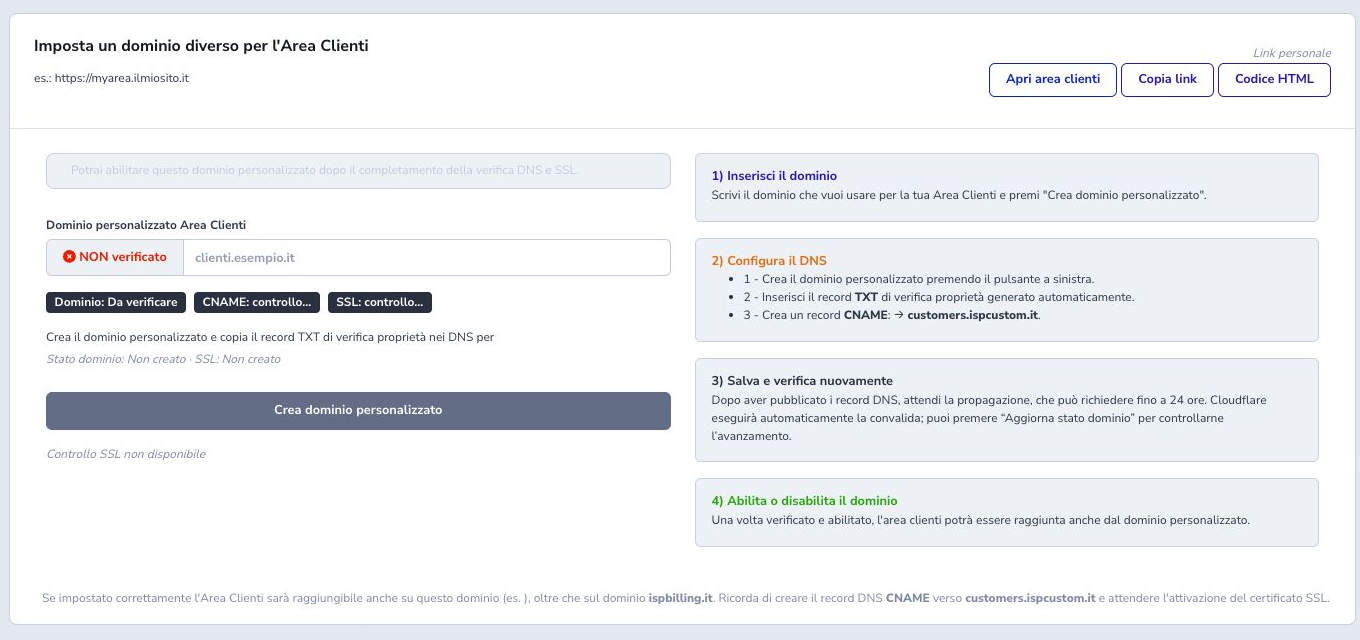
La sezione mostra anche il link personale standard, con comandi per aprirlo, copiarlo e ottenere il codice HTML. Il link standard resta disponibile anche quando viene aggiunto un dominio personalizzato.
Scegliere l’hostname
Usare un sottodominio dedicato, per esempio clienti.example.it o shop.example.it, senza percorso, parametri o slash finale. Il dominio deve appartenere all’ISP e il responsabile deve poter modificare la zona DNS autoritativa.
Prima della creazione controllare che non esistano record A, AAAA o CNAME incompatibili sullo stesso nome. Un hostname già in uso da posta, VPN o altri servizi non deve essere riutilizzato.
Creazione e record TXT
Inserire il nome e premere Crea dominio personalizzato. ISP Billing crea il Custom Hostname Cloudflare e restituisce uno o più record TXT per la Domain Control Validation. Copiare esattamente nome e valore nella zona DNS.
Il TXT dimostra il controllo del dominio; non instrada il traffico. I valori possono cambiare quando la validazione viene ripetuta, quindi usare sempre quelli mostrati nella pagina e rimuovere solo record che si è certi non siano più necessari.
Record CNAME
Creare poi un record CNAME dall’hostname scelto verso customers.ispcustom.it. Il CNAME instrada le richieste verso l’infrastruttura ISP Billing, ma da solo non completa la verifica della proprietà o del certificato.
Quando il provider DNS offre una funzione proxy, seguire l’indicazione operativa del servizio prima di abilitarla. Catene CNAME, record duplicati o un CNAME pubblicato sul nome sbagliato impediscono la verifica.
Propagazione e aggiornamento stato
Dopo la pubblicazione attendere la propagazione DNS, che può richiedere fino a 24 ore. Usare Aggiorna stato dominio per rileggere hostname, TXT, CNAME e SSL. Non ricreare il Custom Hostname a ogni attesa: si rischia di ottenere nuovi record DCV e rendere obsoleti quelli appena pubblicati.
Gli indicatori distinguono dominio, CNAME e SSL. “Controllo”, “in attesa” o pending_validation indicano che il processo non è ancora concluso; l’errore mostrato e i record richiesti devono guidare la correzione.
Certificato SSL e abilitazione
Un dominio nuovo diventa verificato soltanto quando hostname e certificato SSL sono attivi. A quel punto il comando di abilitazione rende il portale raggiungibile sull’indirizzo personalizzato. Prima di comunicarlo ai clienti, aprire login, recupero password e una pagina autenticata tramite HTTPS.
Non disabilitare HTTPS e non accettare un certificato non coerente con il nome. Se l’SSL è ancora in emissione, attendere o correggere la DCV invece di forzare l’uso del dominio.
Rinnovi senza interruzione
Durante il rinnovo Cloudflare può richiedere una nuova validazione e mostrare SSL in attesa. Se il Custom Hostname già verificato resta active, ISP Billing non revoca automaticamente il dominio: il portale può continuare a funzionare mentre il certificato viene rinnovato.
Questa tolleranza vale per un hostname già attivo, non per un dominio nuovo. Bisogna comunque pubblicare gli eventuali nuovi record, controllare scadenza ed errore DCV e verificare il ritorno dello stato SSL attivo.
Monitoraggio e notifiche
Il controllo pianificato sincronizza ogni giorno Area Clienti e Shop, compresi domini storici. Quando hostname o SSL richiedono attenzione, gli amministratori completi attivi ricevono una notifica; il promemoria viene deduplicato e riproposto ogni tre giorni finché il problema resta aperto. Al ripristino arriva una notifica di risoluzione.
Il push raggiunge soltanto chi lo ha abilitato. Sul desktop il problema compare anche nella homepage con Configura dominio; in ISP App resta disponibile nel Centro notifiche senza aggiungere un avviso alla homepage mobile.
Dominio legacy, disabilitazione ed eliminazione
Un dominio configurato con la gestione precedente continua a funzionare e può essere migrato alla gestione Cloudflare guidata. Prima della migrazione fotografare lo stato DNS e pianificare una finestra di controllo.
Disabilitare impedisce l’uso applicativo conservando la configurazione; eliminare rimuove il collegamento e richiede conferma. Prima di eliminare verificare link pubblicati, e-mail, pulsanti WhatsApp, preferiti e integrazioni che puntano al vecchio hostname.
Diagnosi e checklist
Per un dominio non raggiungibile controllare in ordine: spelling, zona autoritativa, TXT DCV, CNAME, propagazione, stato hostname, stato SSL e abilitazione applicativa. Un DNS corretto con SSL in attesa non è ancora un collaudo completo.
- Usare hostname distinti per Area Clienti e Shop
- Verificare la proprietà della zona DNS
- Eliminare conflitti A/AAAA/CNAME
- Creare prima il Custom Hostname
- Copiare i TXT esatti
- Puntare il CNAME a customers.ispcustom.it
- Attendere la propagazione senza ricreare il dominio
- Controllare separatamente hostname e SSL
- Abilitare solo dopo verifica completa
- Provare login, recupero password e navigazione HTTPS
- Monitorare rinnovi e notifiche
- Revisionare i link prima di eliminare