
Fatturazione
Documenti, scadenze e controlli essenziali del ciclo di fatturazione.
Ultimo aggiornamento: 2026-09-15
Permessi per consultazione, invii e pagamenti
Il permesso Visualizzazione fatturazione (n. 1023) consente di consultare le fatture e i pagamenti del singolo documento, aprire e scaricare i PDF, reinviare documenti e inviare solleciti al cliente, anche dalle azioni massive disponibili. Consente inoltre di vedere le provvigioni del documento quando il modulo Rivenditori è attivo. Chi riceve questo permesso può quindi anche inviare comunicazioni: controllare destinatari e stato del pagamento prima di confermare.
Report contabili ed elenco pagamenti (n. 1025) abilita i riepiloghi economici, i report contabili, gli export tabellari e l’elenco generale dei pagamenti, inclusi quelli contestati e i relativi export. Non è richiesto per aprire le fatture, raggiungerle dalla scheda cliente, consultare i pagamenti del singolo documento o inviare PDF e solleciti. I PDF delle fatture, anche riuniti in un unico file, restano disponibili con il 1023.
Per registrare incassi occorre anche Inserisci pagamenti (n. 1152). Il permesso comprende inserimento singolo, pagamento di una rata, saldo massivo e importazione degli incassi da file. Nella scheda fattura i pagamenti, i campi di inserimento e il comando per collegare un pagamento a una rata restano visibili anche senza il 1152. Premendo Aggiungi pagamento senza questo permesso compare un avviso con numero e descrizione del permesso mancante; il pagamento non viene registrato. Mantiene le opzioni previste per notifica al cliente e conversione della proforma al pagamento; non consente di cambiare le righe del documento, eliminare o stornare pagamenti, avviare addebiti tramite gateway o inviare documenti allo SDI.
Creare, salvare, duplicare ed eliminare documenti, oltre a eliminare o stornare pagamenti, richiede Modifica fatturazione (n. 1024). Le impostazioni hanno permessi separati. Per un operatore che registra incassi dalla fattura assegnare Visualizzazione fatturazione e Inserisci pagamenti; aggiungere il 1025 solo se deve consultare l’elenco generale dei pagamenti o usare gli import da quella pagina: il nuovo permesso deve essere abilitato esplicitamente anche nei ruoli esistenti e non è incluso nel comando Solo lettura. Un messaggio di accesso negato indica il numero da cercare nella gestione ruoli.
Il ciclo documentale, dall’origine all’incasso
La fatturazione collega anagrafiche, servizi, periodi di competenza, scadenze, documenti e pagamenti. Non è un’area isolata: un dato errato nel cliente o nel servizio può propagarsi nella fattura, nel file elettronico e nella comunicazione inviata al cliente.
Il percorso operativo comprende normalmente verifica dell’anagrafica, maturazione del servizio o inserimento di elementi fatturabili, creazione del documento, compilazione delle righe, controllo fiscale, salvataggio, eventuale generazione XML, incasso e riconciliazione. Ogni passaggio lascia una traccia che deve essere comprensibile anche a chi controllerà il documento in seguito.
Da dove si accede
Dalla scheda cliente, la sezione Fatture mostra proforme, fatture e note di credito del soggetto selezionato. Il filtro per anno fiscale permette di limitare l’elenco; il riepilogo calcola numero di documenti, imponibile, IVA e lordo in base al filtro attivo.
Nella stessa pagina si trovano gli Elementi da fatturare: sono voci predisposte per una fatturazione successiva e non vanno confuse con documenti già emessi. Il comando per mostrare gli elementi fatturati aiuta a ricostruire cosa è già confluito in un documento.
Scegliere il tipo di documento
Nuovo documento consente di scegliere Proforma, Fattura o Nota credito. La scelta cambia serie e numerazione: non usare una nota di credito come semplice importo negativo e non confondere la proforma, documento preliminare, con una fattura fiscale.
ISP Billing propone serie, numero successivo dell’anno fiscale, data e scadenza secondo le impostazioni. Confrontare sempre questi valori con la configurazione dell’ISP, la natura dell’operazione e le condizioni concordate prima di salvare.
Dati iniziali del documento
Prima del primo salvataggio controlla cliente, tipo documento, numero, anno, data documento, data scadenza e modalità di pagamento. La modalità descrive come si prevede di incassare; non equivale alla registrazione di un pagamento già avvenuto.
Con Salva e continua viene creata la testata e si apre l’editor completo. Da questo momento il documento esiste nell’archivio anche se le righe sono ancora vuote: completa e verifica il documento senza lasciarlo involontariamente a totale zero.
Dati fiscali acquisiti dal cliente
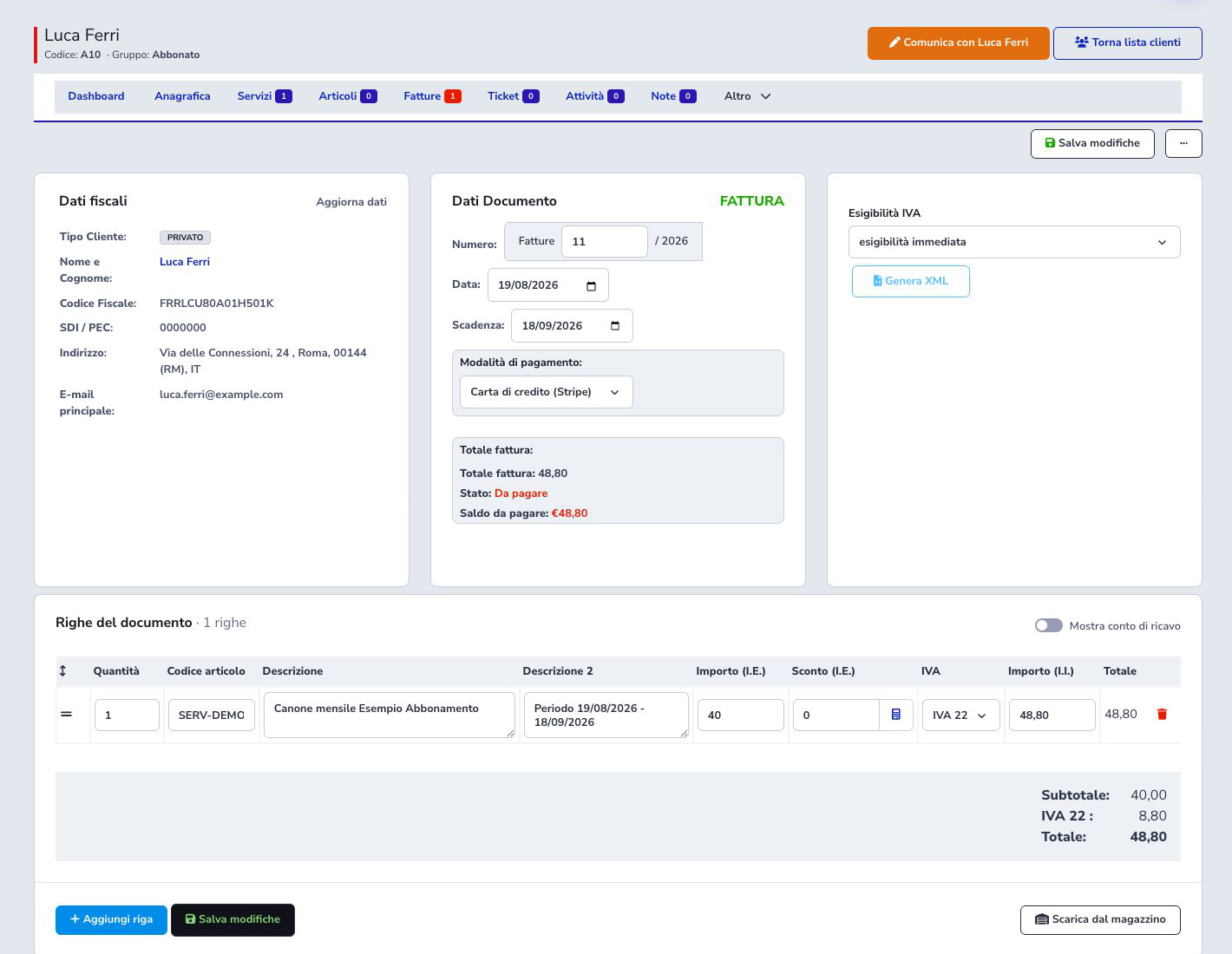
L’editor riporta tipo cliente, nominativo o ragione sociale, codice fiscale o partita IVA, SDI/PEC, indirizzo ed e-mail principale. Questi sono i dati fiscali associati al documento.
Il comando Aggiorna dati va usato consapevolmente quando l’anagrafica è stata corretta dopo la creazione. Prima di produrre XML o inviare il documento, verifica che indirizzo, provincia, CAP, paese e recapiti fiscali siano completi.
Compilare le righe
Ogni riga contiene quantità, codice articolo, descrizione principale, descrizione aggiuntiva, importo IVA esclusa, sconto, aliquota, importo IVA inclusa e totale. Una descrizione utile identifica il servizio e il periodo di competenza; una voce generica come “canone” rende più difficile il controllo del cliente e dell’amministrazione.
Nell’esempio sono stati inseriti codice SERV-001, descrizione del canone e periodo 19/08/2026–18/09/2026. La quantità è 1, l’imponibile €40,00, l’IVA al 22% €8,80 e il lordo €48,80.
Imponibile, IVA e importo lordo
Controlla entrambi i campi economici della riga, imponibile e importo IVA inclusa, e attendi il ricalcolo. Il risultato deve essere coerente nei tre riepiloghi: subtotale, IVA per aliquota e totale.
Non limitarti al valore compilato nella riga: verifica anche Totale fattura e Saldo da pagare. Se uno dei riepiloghi non coincide, non procedere con invio o pagamento finché quantità, sconto, aliquota e importi non sono coerenti.
Salvataggio e stato Da pagare
Salva modifiche registra testata e righe. Il messaggio di conferma attesta il salvataggio, ma il controllo finale resta necessario. Una fattura senza pagamenti associati rimane Da pagare e il saldo coincide con il totale.
Il pagamento non va dedotto dalla sola modalità impostata. “Carta di credito (Stripe)” indica il canale previsto; lo stato cambia soltanto quando il flusso di incasso o una registrazione contabile valida viene completata.
Pagamenti, rate e riferimenti
L’area Pagamenti consente di indicare importo, modalità, data, riferimento transazione e note. Usala per rappresentare un incasso effettivo e riconciliabile, non per simulare la scelta del cliente. Il riferimento deve permettere di risalire al movimento del gateway, della banca o della cassa.
Gestisci rate di pagamento serve quando il saldo è suddiviso in scadenze. La somma delle rate deve coincidere esattamente con il totale e ogni scadenza deve seguire gli accordi. Quando una proforma è già stata convertita, gestire righe, scadenze e pagamenti dalla fattura collegata: i dati operativi restano allineati, mentre numero, tipo e data dei due documenti conservano la propria identità. Per i pagamenti automatici, controlla l’esito del gateway prima di considerare il documento saldato.
Azioni disponibili sul documento
Dall’editor sono disponibili azioni per PDF, download, comunicazioni, duplicazione, gestione dell’incasso ed eliminazione. Alcune cambiano soltanto il formato o il canale, altre hanno effetto amministrativo permanente: identifica sempre l’azione dal testo e dalla conferma mostrata.
Genera XML prepara il documento elettronico, ma generazione, validazione e trasmissione non sono lo stesso evento. Lo stato del file deve essere seguito nel relativo flusso di fatturazione elettronica.
Impostazioni generali, fornitore e numerazioni
Prima del primo documento configurare dati del fornitore, serie e numerazioni, comportamento di proforme/fatture/note credito, scadenze e opzioni fiscali. Il reset del prossimo numero è un processo annuale pianificato: verificare anno fiscale, serie e ultimo documento prima dell’esecuzione.
La scheda Template controlla layout PDF, loghi, testi e informazioni visibili. Provare un PDF completo e un documento con più aliquote prima di considerarla pronta.
IVA e aliquote
La tabella IVA definisce descrizione, percentuale, natura o codice richiesto e ordinamento. Creare soltanto aliquote realmente utilizzate e non eliminare una voce ancora collegata a righe o servizi. Per esenzioni, reverse charge e altri casi usare la natura fiscale corretta, non una percentuale zero generica.
Elementi da fatturare
Gli elementi fatturabili sono righe preparate ma non ancora trasformate in documento. Possono essere creati, modificati, eliminati o convertiti in fattura. Controllare cliente, competenza, descrizione, importo e IVA; la creazione della fattura deve includere soltanto elementi maturati e non già elaborati.
Pubblicare bozze e operazioni massive
Le bozze possono essere pubblicate dopo un’anteprima che riepiloga documenti e anomalie. L’invio PDF massivo, il calcolo provvigioni rivenditore e la cancellazione per intervallo data sono operazioni distinte. Usare sempre anteprima, filtri stretti e conteggio prima della conferma.
Se lo stesso documento viene pubblicato o modificato da un altro operatore mentre la pagina è aperta, il salvataggio viene fermato. Ricaricare la pagina, verificare numero e stato aggiornati e ripetere soltanto le modifiche ancora necessarie. Non forzare il vecchio numero mostrato da una bozza e non aprire più pubblicazioni contemporanee sullo stesso documento.
La cancellazione massiva è distruttiva e non sostituisce note di credito o annullamenti fiscalmente necessari.
Incassi, importazioni ed esportazioni
La lista pagamenti supporta inserimento singolo o multiplo, import CSV standard e import Atono, eliminazione controllata, filtri e totali aggregati. Ogni riga deve riconciliare documento, cliente, importo, data, metodo e riferimento.
Esportazioni di fatture e pagamenti vengono preparate in background e restano temporanee. Sono disponibili inoltre Prima Nota, tracciati contabili, bollettini, formato Poste Italiane e PDF unificati. Verificare record e formato prima dell’invio a terzi.
Cattura automatica e scadenze di pagamento
Le rate/scadenze possono essere catturate dai gateway automatici supportati. Sospendi cattura blocca il tentativo automatico sul documento senza annullare la fattura; nell’elenco il documento viene indicato come Addebito sospeso e resta ricercabile insieme agli altri documenti da pagare. Cattura pagamento avvia l’operazione prevista e può richiedere autenticazione o restare asincrona.
Se il provider rifiuta il tentativo manuale, il sistema mostra il motivo disponibile e non conferma falsamente l’avvio della cattura. Il processo pianificato capture-v2 lavora sulle scadenze eleggibili. Controllare metodo autorizzato, anticipo, tentativi ed esito provider prima di ripetere.
Solleciti e comunicazioni
I modelli separano emissione fattura, pagamento riuscito e sollecito. Ogni evento può avere ordine, canali e contenuti propri; la pianificazione dei reminder stabilisce quando inviare alert 1, 2 e 3. Verificare SMTP/provider, destinatari, preferenze e allegati.
Nell’invio manuale di una singola fattura o di un sollecito, i recapiti sui quali il cliente ha disabilitato gli avvisi fattura restano visibili ma non sono selezionati. Se il cliente richiede espressamente quello specifico documento, l’operatore può autorizzare un’eccezione valida soltanto per quell’invio; la preferenza del cliente rimane disabilitata. Gli invii massivi, compreso WhatsApp Meta sul numero principale, escludono sempre i recapiti sui quali gli avvisi fattura non sono attivi.
Quando una comunicazione contiene Paga ora, il collegamento individua la fattura in modo protetto e segue la modalità di pagamento impostata sul documento. Con Carta di credito (Stripe) o TS Pay apre direttamente il checkout del relativo provider. Con una modalità diversa apre la pagina di pagamento dell’Area Clienti; se il cliente non è già autenticato, richiede prima l’accesso con le proprie credenziali.
Il report insoluti può essere inviato o visualizzato in PDF. Un sollecito non modifica lo stato contabile e non deve partire su un pagamento già registrato ma non ancora riconciliato.
Log delle eliminazioni
Ogni documento eliminato dalla Dashboard genera una voce di tipo Documento, consultabile sia nei log del cliente sia nei log generali. Le colonne Account e Data mostrano chi ha eseguito l’operazione e quando; la descrizione riporta, per esempio, ha eliminato fattura n. 125-2026.
Per le eliminazioni massive viene salvata una voce per ciascun documento con la dicitura tramite eliminazione massiva. I riferimenti rimangono leggibili dopo la cancellazione. Le eliminazioni tramite API riportano tramite API e Account Sistema. La voce attesta un’eliminazione completata; le operazioni annullate non lasciano una conferma di cancellazione.
La registrazione riguarda le nuove eliminazioni: non ricostruisce quelle avvenute prima dell’introduzione di questo log.
Mandati e gruppi SDD
La lista mandati controlla identificativo, cliente, conto e stato e può essere esportata. I gruppi SDD raccolgono fatture eleggibili, generano il file, mostrano le righe, permettono stato, marcatura come inviato, rigenerazione, download ed eliminazione controllata.
Verificare Creditor ID, mandato, sequenza, scadenze e totale prima dell’invio bancario. Rigenerare un gruppo non deve produrre un secondo invio dello stesso addebito.
Con Segna pagata scegliere gli stati dei documenti da includere e la data del pagamento. Dopo la conferma, la riga mostra Registrazione pagamenti in corso e il numero di documenti elaborati. Durante l’operazione i comandi che modificano quel gruppo sono disabilitati; il download XML resta disponibile. Lo stato è visibile anche ricaricando la pagina e un secondo avvio sullo stesso gruppo viene impedito finché l’operazione è attiva.
Al termine i conteggi delle fatture si aggiornano e compare l’ultimo esito con data, documenti elaborati, pagamenti registrati, documenti già pagati o già registrati e documenti da verificare. In caso di interruzione o di documenti da verificare, aprire le fatture e controllare i pagamenti prima di ripetere l’operazione: un pagamento potrebbe essere stato registrato anche se un passaggio successivo ha incontrato un problema. Se manca la conferma di avvio o l’avanzamento non è disponibile, attendere l’aggiornamento e verificare il gruppo prima di riprovare.
Documenti elettronici e gruppi XML
La generazione XML crea il documento elettronico; la lista consente download, stato, rigenerazione, eliminazione e trasmissione. I gruppi raccolgono più XML, offrono archivio, CSV Mexal, invio e stato asincrono. Il registro errori conserva gli scarti da analizzare.
Aggiornare lo snapshot cliente soltanto dopo aver corretto la fonte e aver valutato l’effetto fiscale. Non forzare localmente uno stato di consegna che il canale non ha confermato.
Note di credito, duplicazione e rimborsi
La nota di credito nasce dall’azione dedicata e mantiene il riferimento al documento originario. Duplicare crea una base modificabile, non una nuova copia fiscalmente già verificata. Un rimborso del gateway e una nota di credito sono fatti distinti: il primo restituisce denaro, la seconda rettifica il documento.
Controlli prima della chiusura
- Cliente e dati fiscali completi e aggiornati
- Tipo, serie, numero e anno corretti
- Date documento, competenza e scadenza coerenti
- Descrizioni comprensibili anche fuori dal gestionale
- Quantità, sconti e imponibile verificati
- Aliquota IVA corretta per ogni riga
- Subtotale, IVA, totale e saldo coincidenti
- Modalità di pagamento coerente con il contratto
- Nessun pagamento registrato senza un incasso reale
- XML, invio e notifiche eseguiti solo dopo il controllo finale