
Gestione fornitori
Creare e mantenere fornitori, indirizzi, classificazioni, DDT, ticket e fatture passive collegate.
Ultimo aggiornamento: 2026-09-04
Scopo e collegamenti del modulo
Fornitori è l’anagrafica centrale delle aziende dalle quali l’ISP acquista materiali o servizi. Il record non è una semplice rubrica: collega identità fiscale, recapiti, sedi, classificazioni, carichi di magazzino, DDT, ticket e fatture passive ricevute tramite Aruba FE.
La scheda del fornitore di prova è stata creata e percorsa nel browser. Le pagine Dashboard, Anagrafica, DDT, Ticket e Fatture (Aruba FE) mantengono lo stesso contesto, indicato da ragione sociale e indirizzo nella testata.
Elenco, ricerca e azioni
La lista Fornitori permette di cercare le anagrafiche e aprire il record corretto. Prima di creare un nuovo soggetto, ricerca ragione sociale, partita IVA, codice fiscale, telefono ed e-mail per evitare duplicati. Due record dello stesso fornitore separerebbero fatture, DDT, movimenti e storico assistenza.
Il menu delle azioni conduce alla consultazione o modifica e comprende le operazioni distruttive consentite dai permessi. L’eliminazione non deve essere usata per correggere una semplice variazione anagrafica: verificare prima documenti, stock, fatture e riferimenti collegati.
Salvataggio e controlli successivi
Compilare ragione sociale, identificativi fiscali, sede, contatti e note interne necessarie. Al salvataggio ISP Billing assegna l’identificativo interno e rende disponibili dashboard e sezioni collegate; la sola creazione dell’anagrafica non produce e-mail, pagamenti, fatture o movimenti di magazzino.
Aprire subito le schede collegate e verificare contatti, indirizzi aggiuntivi, documenti, fatture passive, DDT e ticket prima di utilizzare il fornitore nei processi operativi.
Dati anagrafici e fiscali
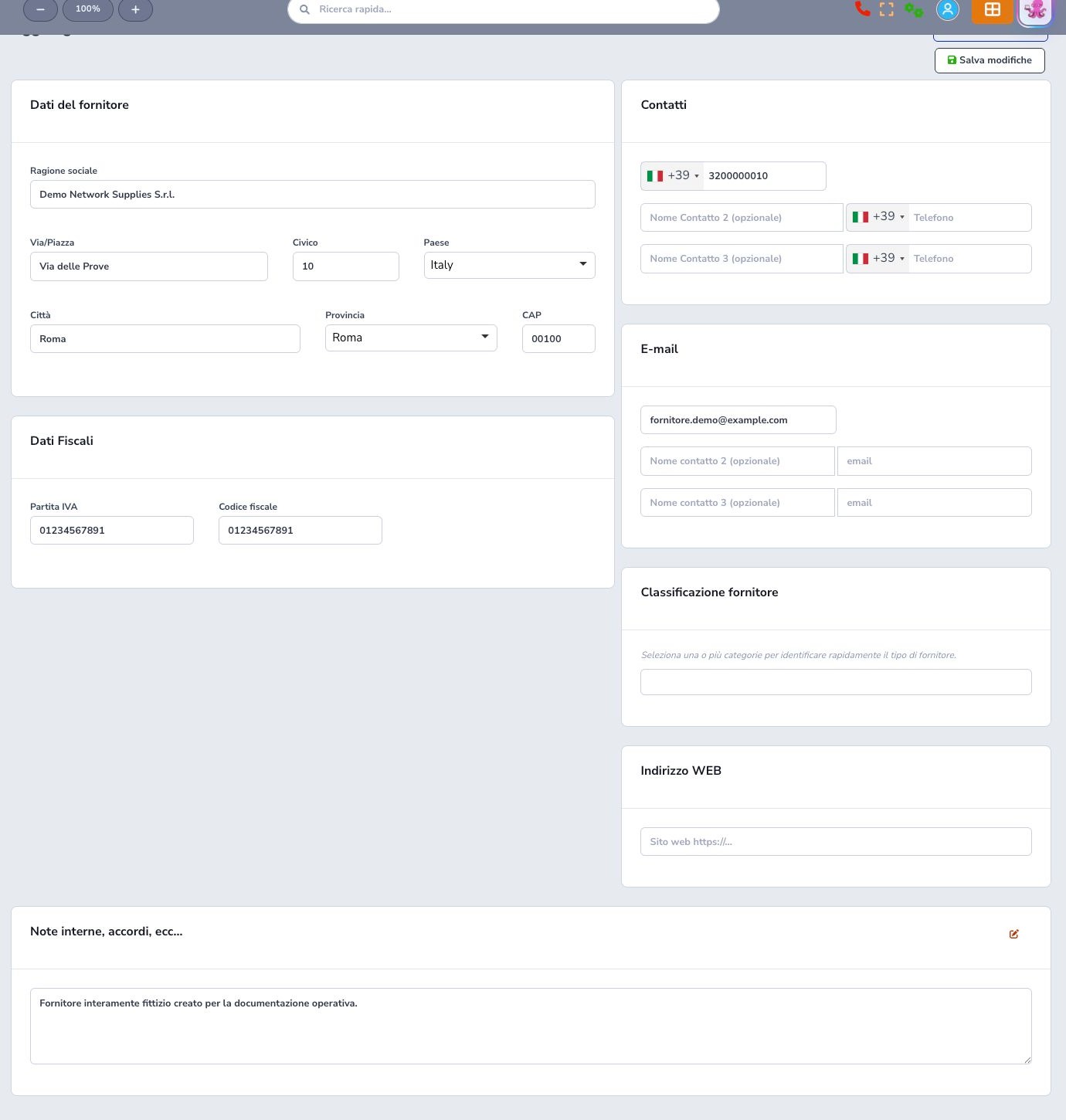
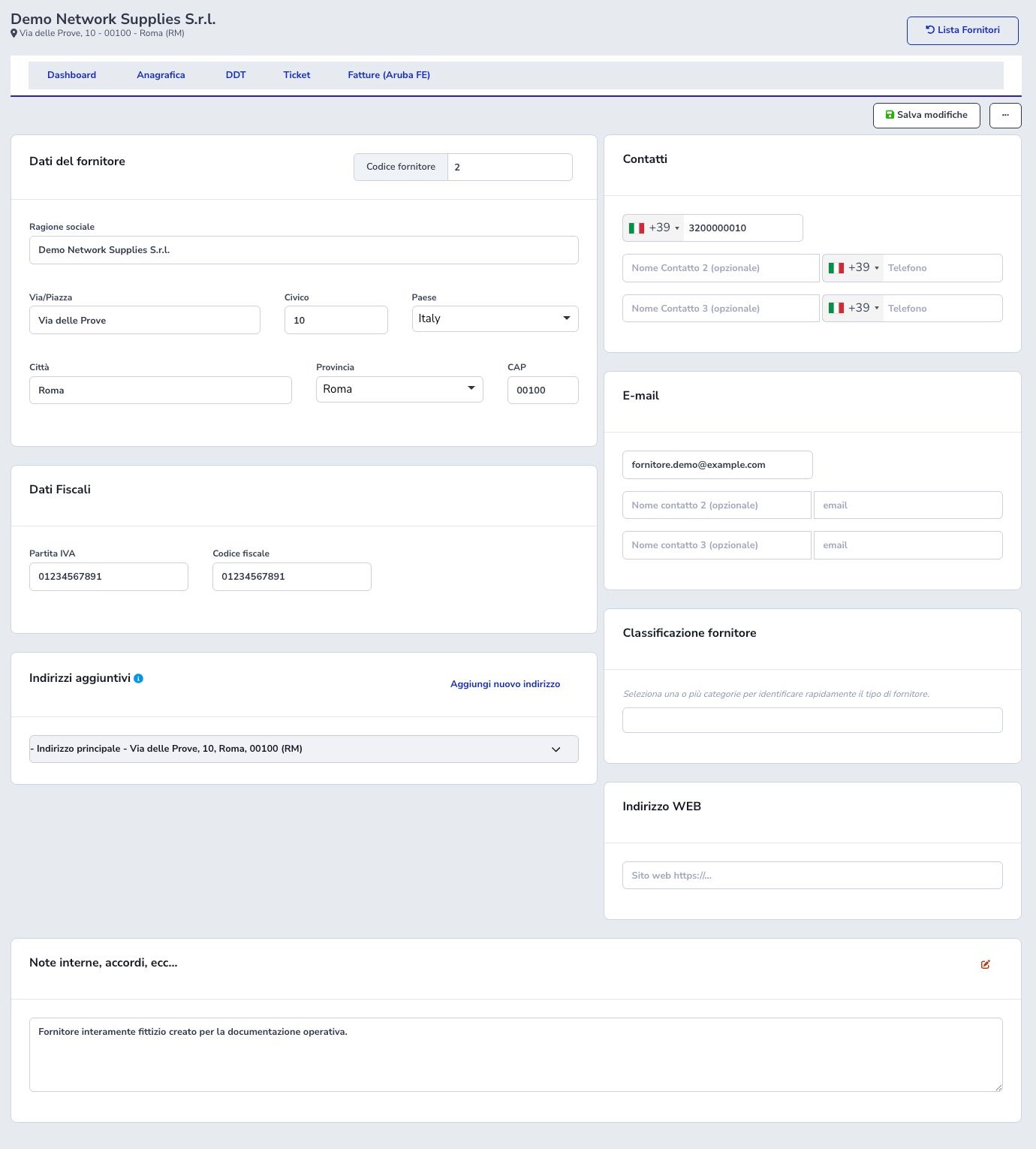
Il blocco principale comprende codice fornitore, ragione sociale, via o piazza, civico, paese, città, provincia e CAP. I dati fiscali comprendono partita IVA e codice fiscale. Il codice operativo aiuta la ricerca interna, mentre gli identificativi fiscali identificano il soggetto nei documenti.
Controllare forma giuridica, paese e coerenza tra indirizzo e provincia. Una modifica deve descrivere la situazione corrente senza cancellare lo storico dei documenti già acquisiti.
Contatti, sito e note interne
È disponibile un telefono principale e due ulteriori coppie nome-contatto/telefono, ciascuna con prefisso internazionale. La stessa struttura è prevista per l’e-mail principale e due contatti e-mail aggiuntivi. Il sito web conserva l’indirizzo pubblico del fornitore.
Usare i contatti nominativi per distinguere amministrazione, commerciale e logistica. Le note interne possono contenere accordi operativi, ma non password, token, dati di pagamento completi o informazioni non necessarie. I collegamenti telefono ed e-mail della Dashboard aprono rispettivamente il client telefonico o di posta: non costituiscono prova di una comunicazione inviata.
Indirizzo principale e sedi aggiuntive
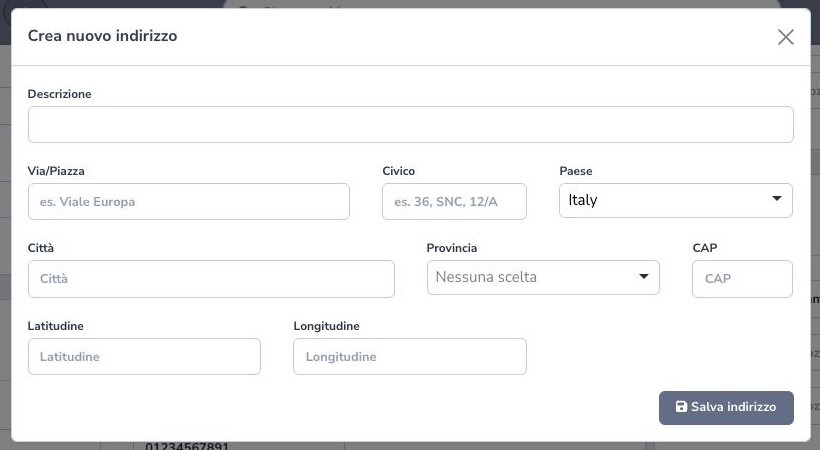
L’indirizzo principale deriva dall’anagrafica. Aggiungi nuovo indirizzo apre un modulo separato con descrizione, via, civico, paese, città, provincia, CAP, latitudine e longitudine. La descrizione deve chiarire lo scopo, per esempio Magazzino ricambi, Sede amministrativa o Punto di ritiro.
Le coordinate permettono una localizzazione precisa ma vanno controllate rispetto all’indirizzo. Salvare una sede aggiuntiva non sostituisce automaticamente la sede fiscale. Le sedi possono essere aperte e mantenute singolarmente dall’elenco a fisarmonica.
Classificazione del fornitore
La classificazione consente di assegnare una o più categorie e riconoscere rapidamente il tipo di fornitura. Esempi organizzativi sono apparati di rete, connettività wholesale, consulenza e materiale elettrico. Le categorie devono essere stabili, non sovrapposte e comprensibili agli operatori.
La Dashboard mostra chiaramente quando non è assegnata alcuna classificazione. Una categoria facilita filtri e lettura, ma non concede permessi e non sostituisce dati fiscali, contratti o verifiche commerciali.
Dashboard del fornitore
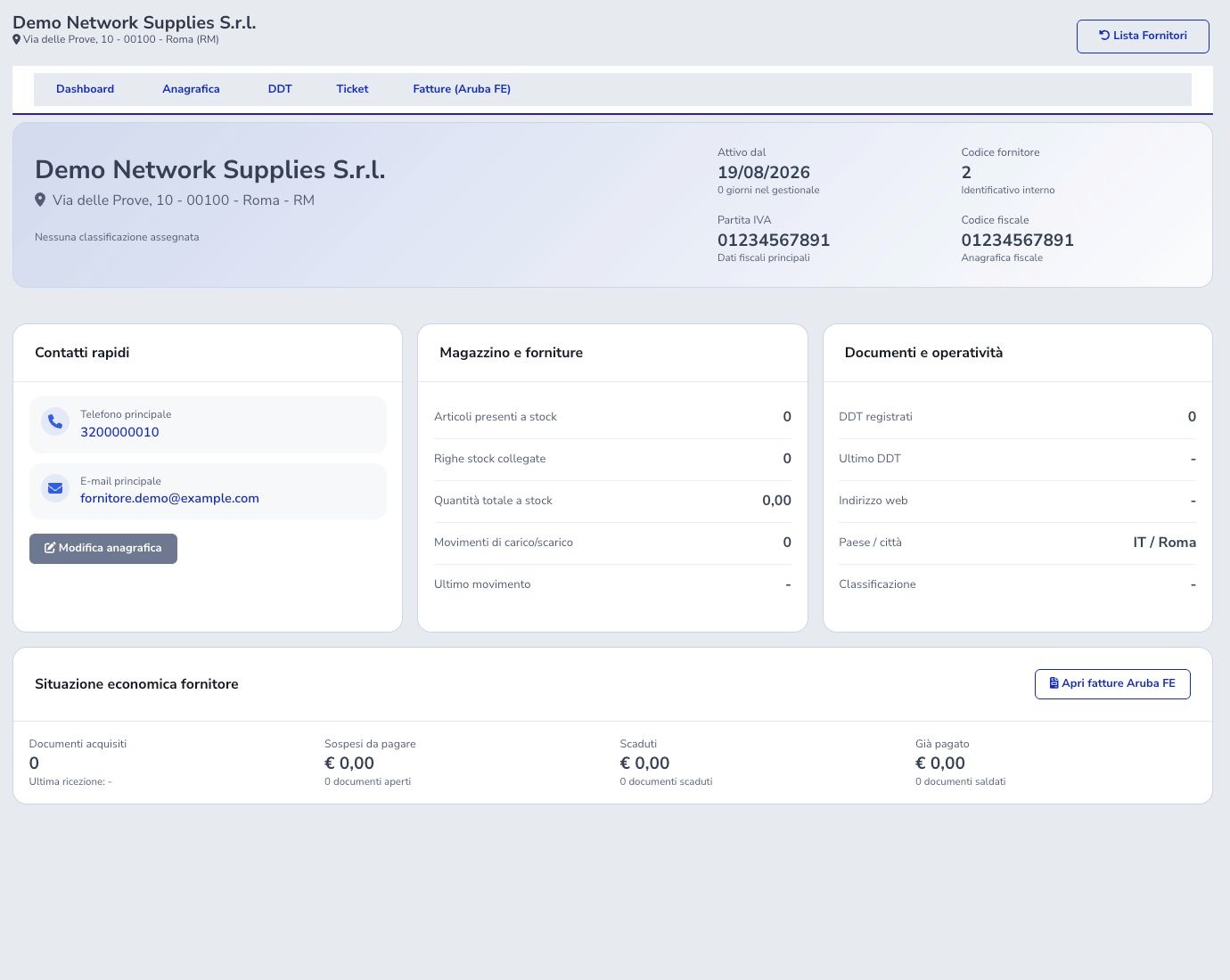
La Dashboard riepiloga indirizzo, classificazione, anzianità nel gestionale, codice fornitore, identificativo interno, partita IVA e codice fiscale. Contatti rapidi e pulsante Modifica anagrafica riducono i passaggi per le attività frequenti.
Magazzino e forniture mostra articoli presenti a stock, righe e quantità complessive, numero di movimenti e ultimo movimento. Documenti e operatività mostra DDT, ultimo DDT, sito, paese/città e classificazione. La situazione economica riassume documenti acquisiti, sospesi, scaduti e pagati: i valori sono indicatori e vanno verificati aprendo i documenti.
DDT del fornitore
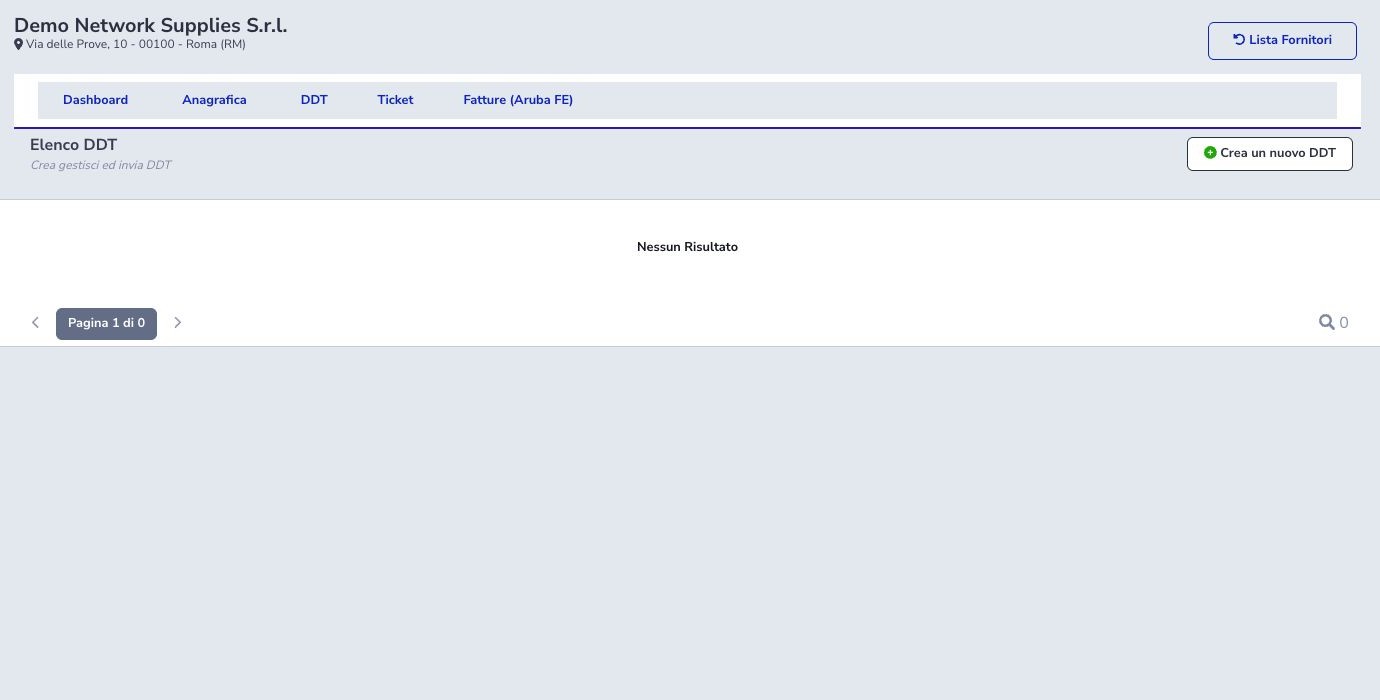
La scheda DDT elenca i documenti di trasporto registrati per il fornitore e offre Crea un nuovo DDT. Il comando apre il flusso di movimentazione del Magazzino già filtrato con identificativo del fornitore e indicazione di documento di trasporto.
Un DDT deve conservare numero e data del documento, causale, sede di destinazione, articoli, quantità, seriali quando previsti e riferimento al fornitore. La presenza del DDT non prova da sola la correttezza dello stock: confrontare le righe con i movimenti effettivamente registrati.
Ticket del fornitore
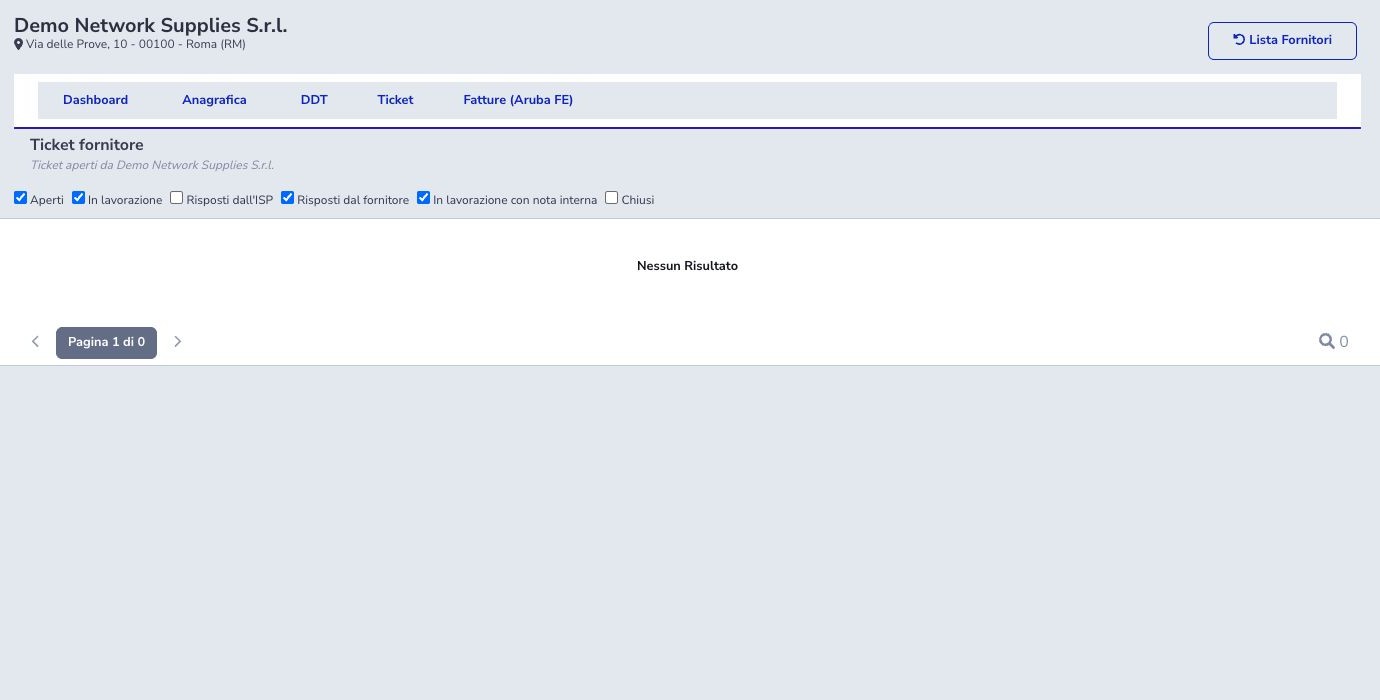
La scheda Ticket visualizza i ticket del fornitore: quelli arrivati dal fornitore e quelli aperti dai tuoi operatori. I filtri osservati distinguono Aperti, In lavorazione, Risposti dall’ISP, Risposti dal fornitore, In lavorazione con nota interna e Chiusi. Combinare i filtri per separare ciò che richiede intervento dallo storico.
Stato della conversazione e autore dell’ultima risposta non sono equivalenti. Le note interne non devono essere confuse con risposte visibili al fornitore. Il record example è vuoto e non è stata inviata alcuna comunicazione esterna.
Aprire un ticket verso il fornitore. Premi Nuovo ticket in alto a destra nella scheda Ticket. Scegli a quale email del fornitore inviarlo (principale, Email 2 o Email 3): le risposte successive del ticket andranno allo stesso indirizzo. Compila oggetto, dipartimento e messaggio; puoi aggiungere allegati, una risposta predefinita, indirizzi in copia conoscenza e citare un collega con @. Crea ticket invia l’email di apertura al fornitore, mentre Crea solo nota interna registra la pratica senza inviargli nulla.
Se il fornitore non ha email il ticket non si può aprire: aggiungine una nell’anagrafica con Modifica le email del fornitore. Il pulsante Nuovo ticket compare agli operatori che possono creare ticket.
Fatture passive Aruba FE
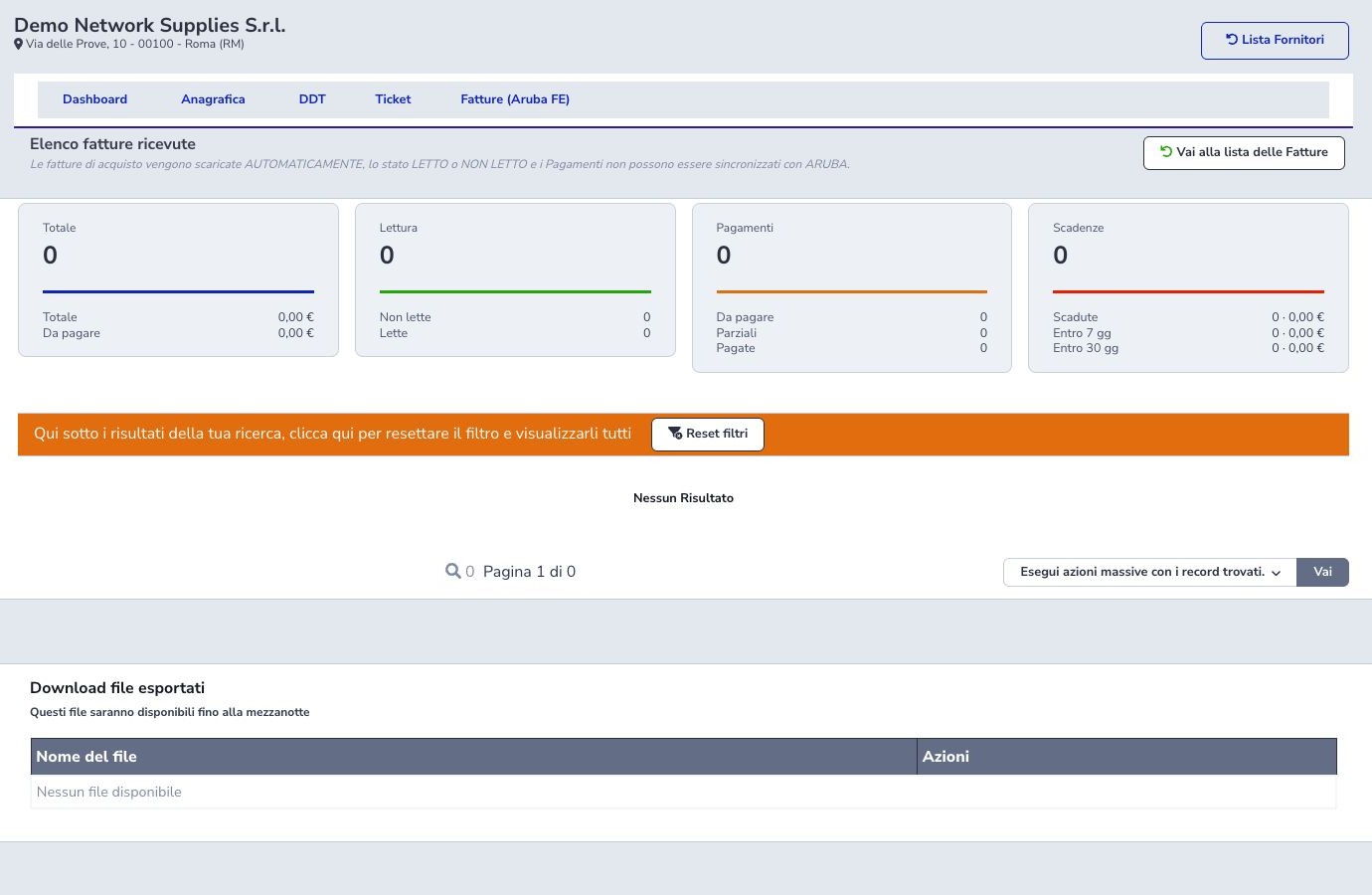
Fatture (Aruba FE) apre l’elenco delle fatture di acquisto ricevute per il fornitore. Il sistema indica che i documenti vengono scaricati automaticamente, mentre stato Letto/Non letto e pagamenti non possono essere sincronizzati con Aruba: sono quindi informazioni gestite localmente.
Il riepilogo mostra numero e totale dei documenti, importo da pagare, letti e non letti, pagamenti da eseguire, parziali e pagati, oltre a scaduti, in scadenza entro 7 giorni ed entro 30 giorni. Il collegamento alla lista generale rimuove il contesto del singolo fornitore; usare Reset filtri per tornare a tutti i risultati.
Lettura, pagamenti ed esportazione
Letto/Non letto serve all’organizzazione interna e non modifica la fattura presso il provider. Analogamente, Da pagare, Parziale e Pagata descrivono la registrazione locale: prima di considerare saldato un debito confrontare importo, scadenze e movimenti di Prima Nota.
L’azione massiva Esporta XML (ZIP) prepara un file dei record trovati. I download generati restano disponibili fino a mezzanotte. Applicare prima il filtro esatto, attendere la generazione, proteggere lo ZIP e cancellarne le copie non più necessarie secondo le regole aziendali.
Rapporto con Magazzino e Prima Nota
Il fornitore può comparire nei carichi, nelle righe di stock e nei movimenti; i relativi contatori della Dashboard derivano da questi collegamenti. Rettificare il nome del fornitore non deve creare un nuovo soggetto e non deve scollegare i seriali o i documenti esistenti.
Le fatture passive descrivono il debito e il documento fiscale, mentre Prima Nota registra i movimenti finanziari. Una fattura marcata pagata, un pagamento locale e un movimento di conto devono essere riconciliati, non presunti equivalenti.
Modifica ed eliminazione sicura
Salva modifiche aggiorna l’anagrafica corrente. Prima del salvataggio controllare codice, identità fiscale, contatti e sedi; dopo il salvataggio riaprire Dashboard e record collegati. Il menu con i tre punti espone l’eliminazione agli utenti autorizzati.
Non eliminare un fornitore con fatture, DDT, stock, ticket o riferimenti che devono restare consultabili. Se il rapporto commerciale è terminato, mantenere lo storico e utilizzare classificazione, note o l’eventuale stato previsto dal processo aziendale.
Checklist operativa
- Ricercare duplicati prima della creazione
- Verificare codice, ragione sociale e paese
- Controllare partita IVA e codice fiscale
- Distinguere sede fiscale e indirizzi operativi
- Assegnare classificazioni coerenti
- Separare contatti amministrativi, commerciali e logistici
- Non conservare segreti nelle note
- Riconciliare DDT e movimenti di stock
- Leggere correttamente autore e stato dei ticket
- Distinguere sincronizzazione Aruba e stati locali
- Riconciliare fattura, pagamento e Prima Nota
- Controllare collegamenti prima dell’eliminazione