
ISP App: manuale operativo mobile
Accesso, navigazione, fatture, servizi, assistenza, notifiche e strumenti rivenditore verificati nell’interfaccia mobile.
Ultimo aggiornamento: 2026-08-29
Che cos’è ISP App
ISP App è l’interfaccia mobile della Customer Area. Non è una semplice copia rimpicciolita del portale: dispone di un ingresso tramite codice operatore, navigazione inferiore pensata per lo smartphone, pagine mobili dedicate e funzioni che dipendono dal profilo, dai moduli attivi e dai permessi concessi dall’ISP.
Le schermate accompagnano le procedure principali e mostrano l’interfaccia nel formato adatto allo smartphone.
Selezionare l’operatore
Il primo accesso parte dalla pagina del codice operatore. Inserisci il codice comunicato dal tuo ISP e conferma: il sistema identifica il tenant corretto prima di chiedere le credenziali. È disponibile anche il comando QR, utile quando il gestore distribuisce un codice scansionabile.
Un codice errato non deve essere aggirato con indirizzi costruiti manualmente: va verificato con l’ISP, perché determina logo, configurazione e area dati a cui si tenta di accedere.
Inserisci il codice completo comunicato dall’operatore, mantenendo eventuali segni = finali. Sono supportati anche i nomi operatore personalizzati. La scelta viene conservata per le aperture successive; per selezionare un altro gestore usa Cambia operatore.
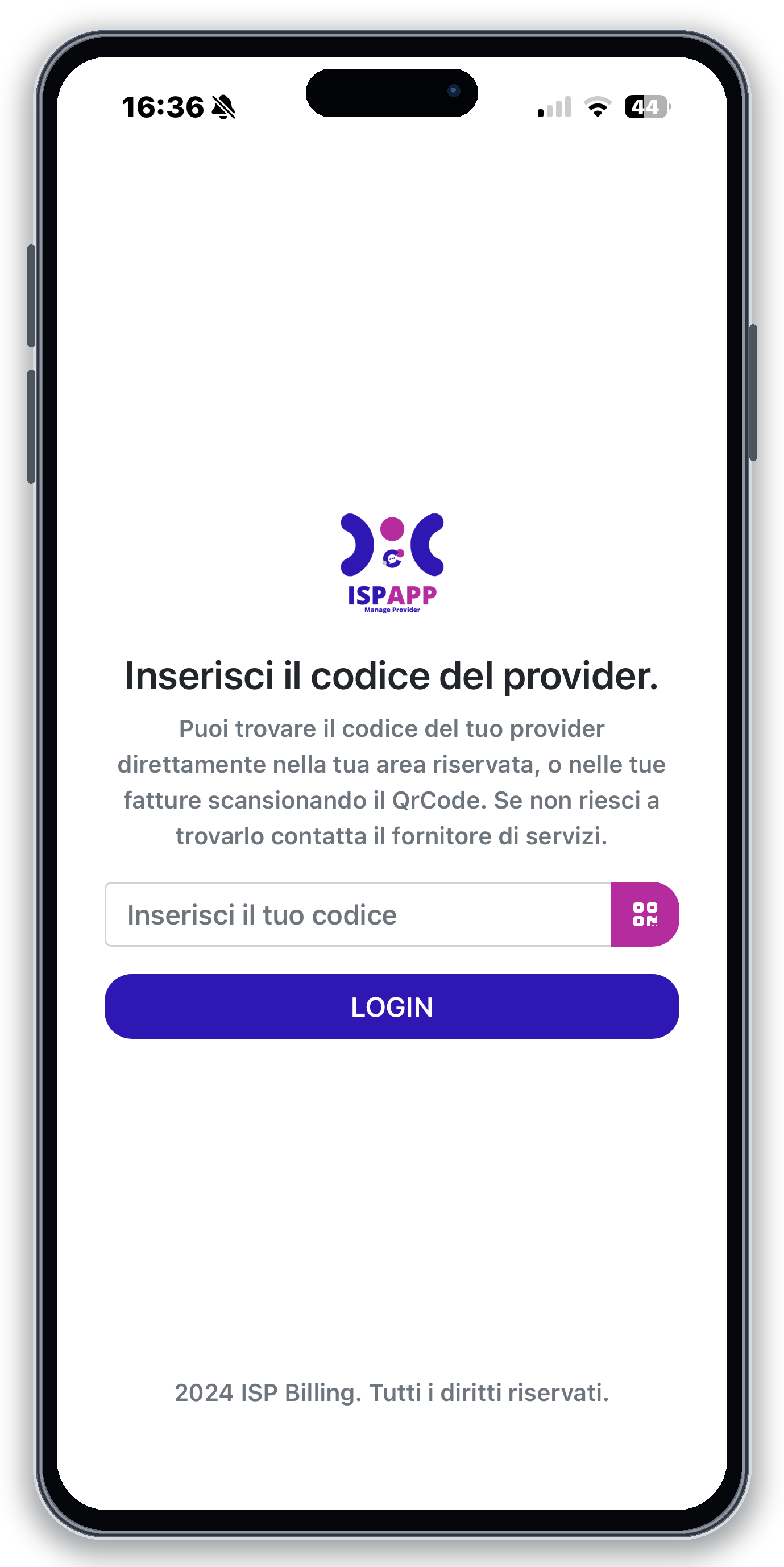
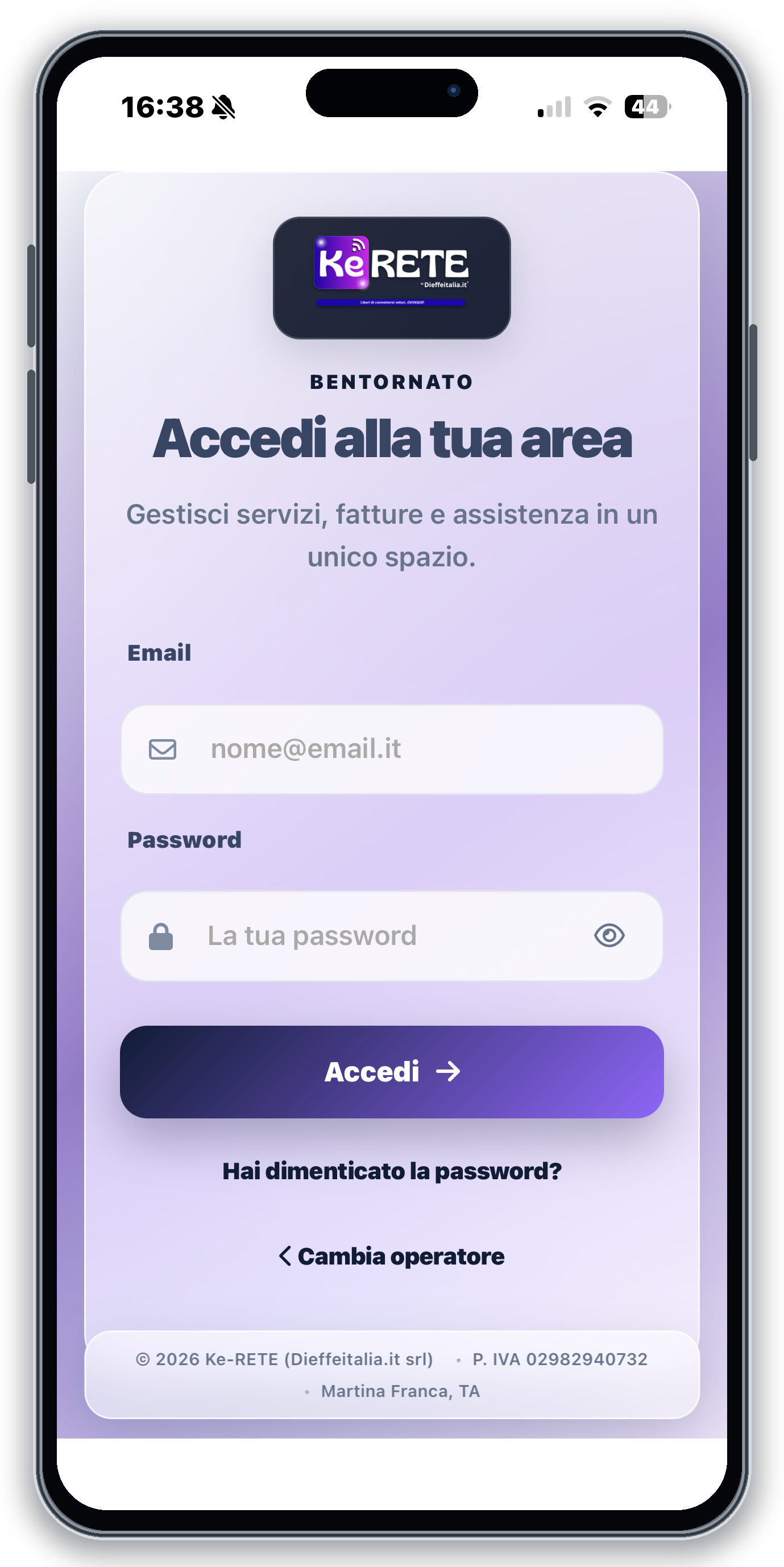
Login, riapertura e cambio operatore
Al primo utilizzo la schermata di login richiede e-mail e password del contatto autorizzato. Dopo un accesso riuscito ISP APP registra un token sicuro del dispositivo: alle aperture successive mostra brevemente il logo dell’operatore su uno sfondo scelto automaticamente per mantenerlo leggibile, scuro per i loghi chiari e chiaro per quelli scuri. Se il token è valido, apre direttamente la Home senza ripresentare codice operatore e login.
Il token viene rinnovato durante l’uso e resta valido finché il cliente non sceglie Disconnetti account, salvo revoca o invalidazione dell’account. La disconnessione elimina la sessione del dispositivo e riporta alla login dello stesso operatore. Da quella pagina Cambia operatore torna volontariamente all’inserimento del codice. Recupero password avvia invece la procedura di ripristino delle credenziali.
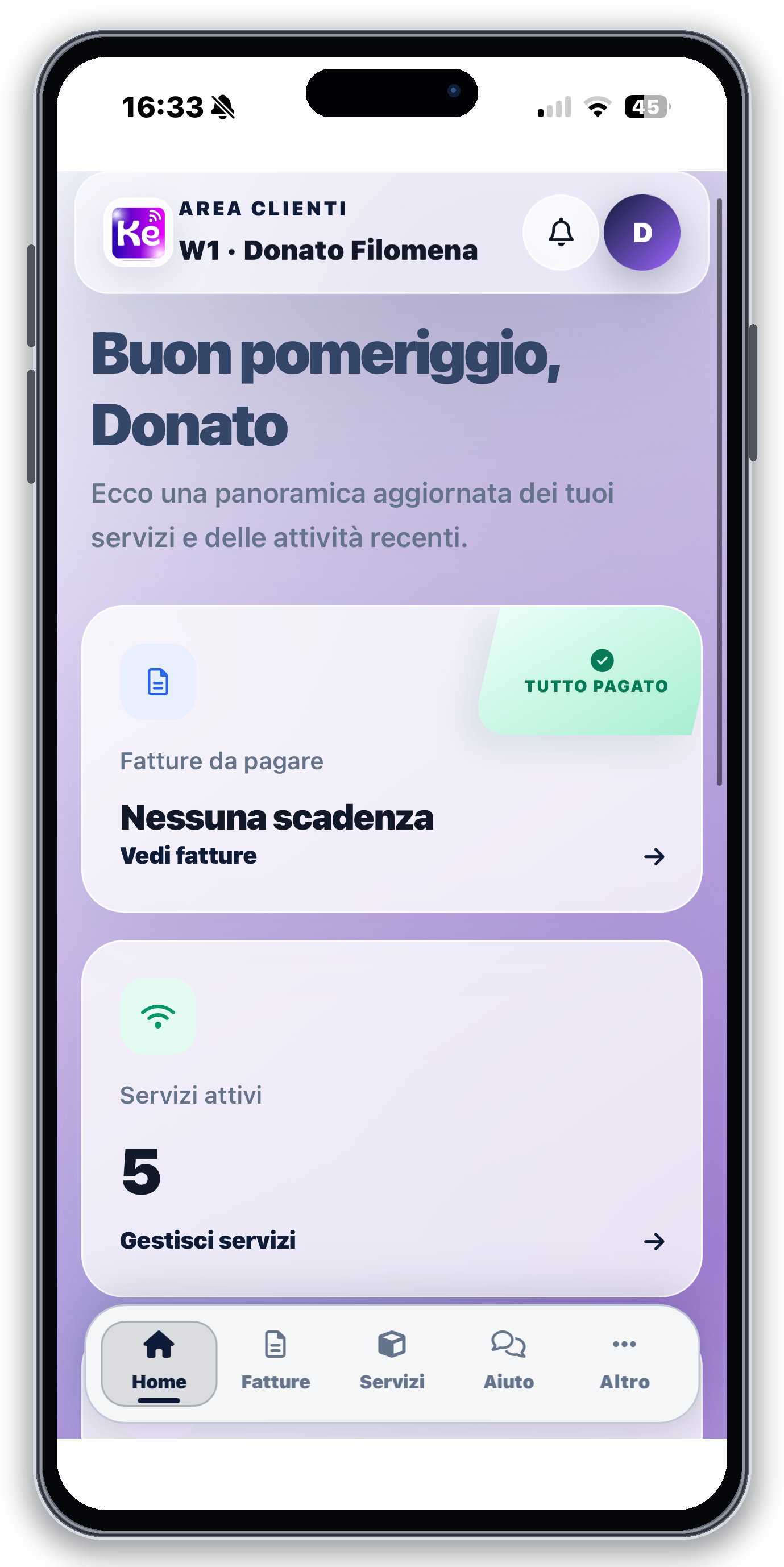
Home e profilo attivo
Dopo il login, la testata usa come titolo la sezione corrente, per esempio Home, Fatture, Servizi o Assistenza; sotto conserva codice e nome del profilo attivo. Sulle pagine mobili il titolo non viene ripetuto nel contenuto: restano visibili descrizione e azioni della sezione.
Prima di pagare, aprire ticket o consultare documenti, controllare sia la pagina sia il cliente indicati. La funzione di cambio profilo consente agli account autorizzati di passare tra più anagrafiche collegate; il cambio non trasferisce dati, ma modifica il contesto delle richieste successive.
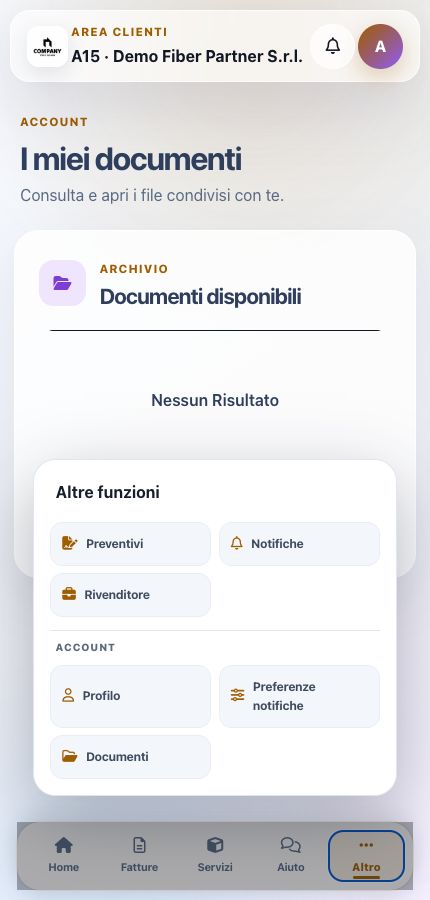
Navigazione inferiore e menu Altro
Su smartphone la testata resta fissata e aderente al bordo superiore, mentre la barra di navigazione resta fissata e aderente al bordo inferiore; il contenuto della pagina scorre nello spazio centrale. Le barre usano un fondo bianco pieno per continuare visivamente le fasce di sistema di Android e iPhone, rispettano le aree sicure del dispositivo e non coprono card o comandi.
La barra inferiore mantiene sempre disponibili Home e Altro. Fatture, Servizi e Assistenza compaiono solo se il rispettivo modulo ISP è attivo e sono presenti documenti consultabili, servizi o reparti di assistenza pubblicati. Il numero di voci e la loro larghezza si adattano automaticamente.
Altro raccoglie le funzioni secondarie abilitate per il cliente, come Preventivi, Notifiche, Profilo, Preferenze notifiche e Documenti. Anche Chiamate e Rivenditore richiedono i relativi moduli attivi, oltre ai dati necessari.
Fatture, dettaglio e pagamento
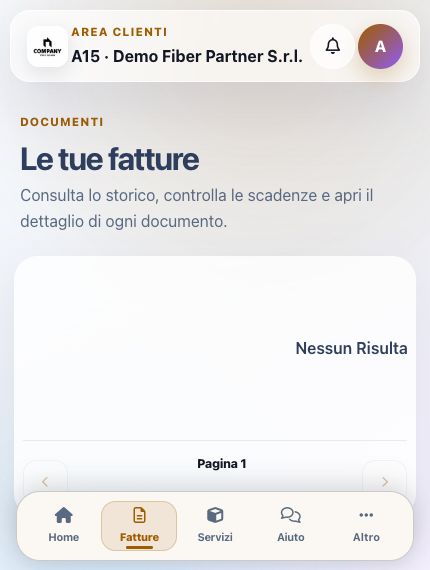
Fatture mostra l’archivio dei documenti del profilo con ricerca e paginazione. Quando esistono documenti da pagare, l’app li presenta subito tramite il filtro dedicato; toccando nuovamente Da pagare si torna allo storico completo. Su smartphone ogni fattura è una card verticale con stato, scadenza e importo: l’intera card e il comando esplicito Apri fattura conducono al dettaglio.
Aprire la fattura, controllare intestazione, importo, saldo residuo e scadenza, scegliere il metodo disponibile e completare il checkout. Al rientro nell’app verificare che il pagamento sia stato registrato, che il saldo sia aggiornato e che lo stato del documento sia coerente. Il semplice ritorno dal gateway non dimostra l’incasso.
La scelta del metodo per la singola fattura esclude gli addebiti automatici su conto o carta, che richiedono una configurazione dedicata. Se sulla fattura risulta un addebito automatico non concordato, contatta il tuo operatore per correggerlo.
Dopo aver cambiato metodo, attendi che il documento si aggiorni: la pagina torna automaticamente al pulsante Paga ora, quando disponibile, oppure alla sezione con le istruzioni di pagamento. La scelta del metodo non esegue il pagamento. Se il cambio non viene confermato, ricarica il documento e controlla il metodo e l’importo mostrati prima di riprovare.
Su Android, dopo Apri PDF, allarga due dita sul documento per ingrandirlo fino a quattro volte. Avvicinale per ridurre lo zoom e trascina con un dito per leggere le altre parti della pagina. Chiudi riporta al dettaglio fattura; alla prossima apertura il PDF torna alla larghezza dello schermo.
In ISP APP, Paga ora avvia il pagamento con carta; al termine, il percorso interno riporta al documento. Se una verifica della banca apre un browser o un’altra app, rientra in ISP APP e riapri la fattura per controllare lo stato prima di effettuare un nuovo tentativo.
Servizi, ricariche e cessazione
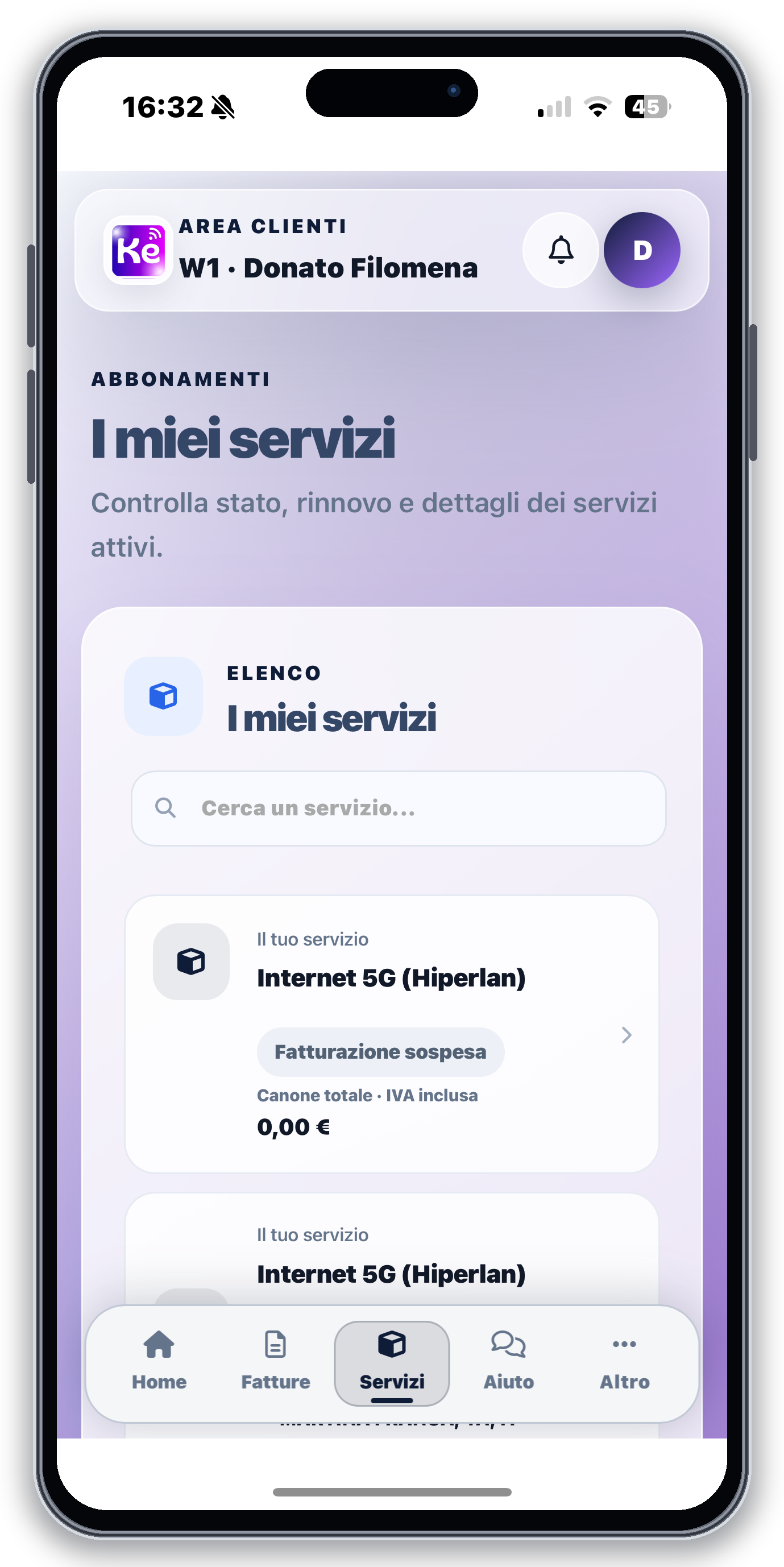
Servizi elenca le istanze associate al cliente e permette di aprirne il dettaglio economico e operativo. Per i servizi ricaricabili il cliente può generare la fattura di ricarica, pagarla con uno dei metodi disponibili e controllare l’aggiornamento del periodo o del credito. Finché la fattura possiede ancora i requisiti previsti, può essere disponibile anche il comando di annullamento.
Per richiedere la cessazione, seleziona i servizi interessati tra quelli disponibili, indica la motivazione e richiedi il codice OTP. Puoi usare normalmente apostrofi e accenti nelle note. Dopo la conferma del codice viene aperto un ticket: la richiesta non interrompe automaticamente i servizi. Se compare un errore durante la conferma, controlla prima i tuoi ticket per verificare se la pratica è già presente; se il problema persiste, contatta il servizio clienti. Se il codice è scaduto, ricarica la pagina e richiedine uno nuovo.
La richiesta di cessazione utilizza una pagina dedicata e una conferma OTP. Prima dell’invio occorre verificare servizio, intestatario, decorrenza richiesta ed eventuali conseguenze economiche; dopo la conferma si deve controllare lo stato della richiesta nel dettaglio del servizio.
Aprire un ticket dall’app
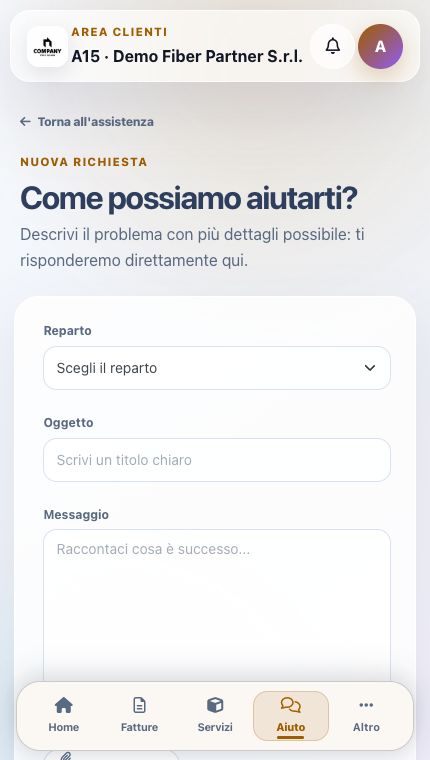
Da Aiuto seleziona Nuovo ticket, scegli il reparto corretto, associa un servizio quando disponibile, inserisci un oggetto riconoscibile e descrivi problema, prove già svolte e risultato atteso. Gli allegati devono essere pertinenti e non devono contenere password.
Dopo l’invio il sistema assegna il numero della pratica e apre la conversazione appena creata. Controlla che reparto, servizio e testo siano corretti prima di aggiungere altre informazioni.
Rispondere e chiudere un ticket
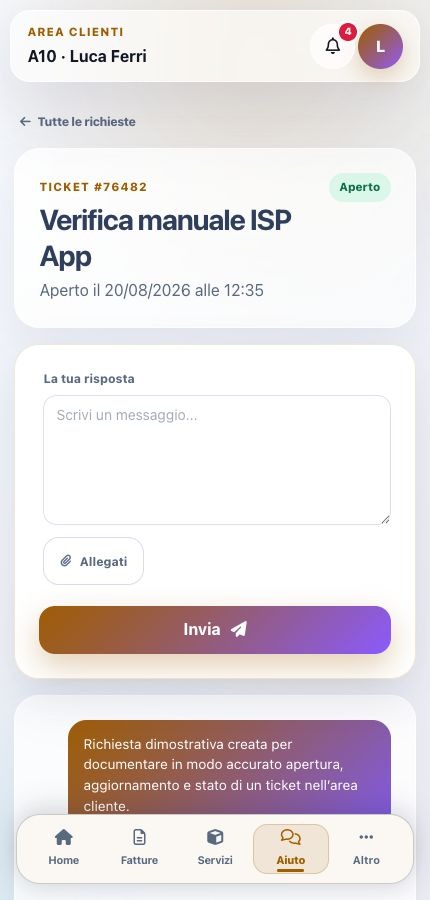
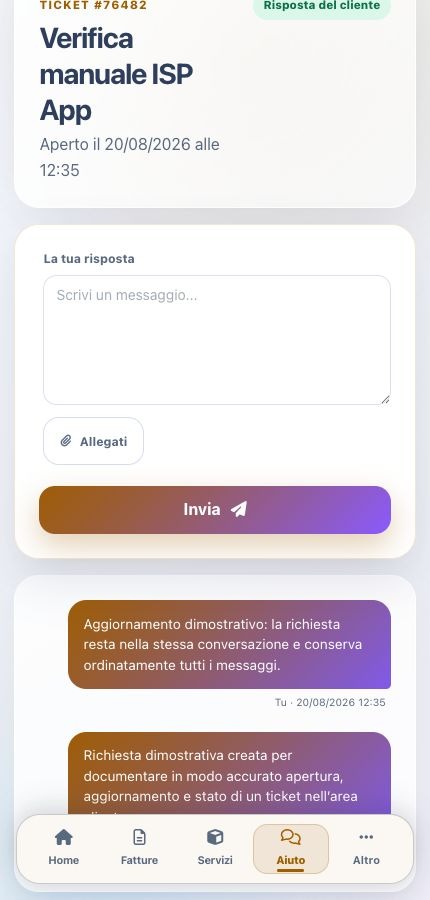
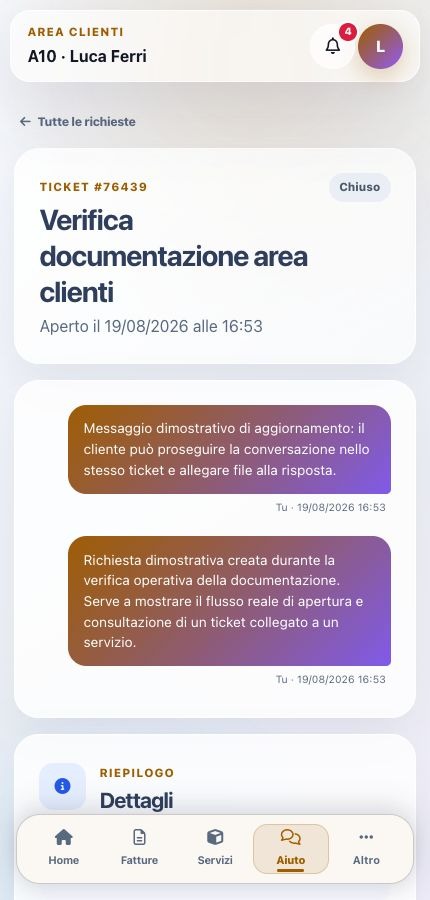
Il dettaglio conserva stato, reparto, messaggi e allegati. Una risposta aggiunge informazioni alla stessa pratica; non serve aprire un secondo ticket per lo stesso problema. Chiudi soltanto dopo aver verificato la soluzione, perché il sistema avvisa che una pratica chiusa non accetta ulteriori risposte.
Dopo ogni invio controlla che il messaggio compaia nella cronologia. La chiusura richiede conferma e lascia la pratica consultabile nello storico, separandola dai ticket ancora in lavorazione.
Preventivi
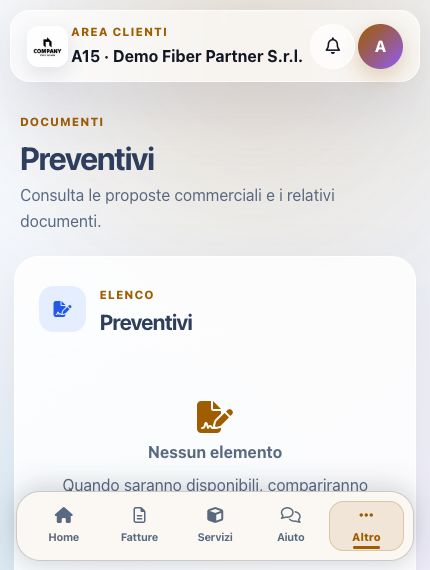
Preventivi raccoglie le proposte commerciali condivise con il cliente. Ogni proposta può essere aperta, consultata in PDF e accompagnata da allegati; quando previsto, il cliente può completare l’accettazione mediante OTP.
Un preventivo accettato non equivale automaticamente a una fattura pagata o a un servizio attivo: controllare stato della proposta, firma, eventuale contratto e successivo processo di attivazione.
Notifiche ricevute
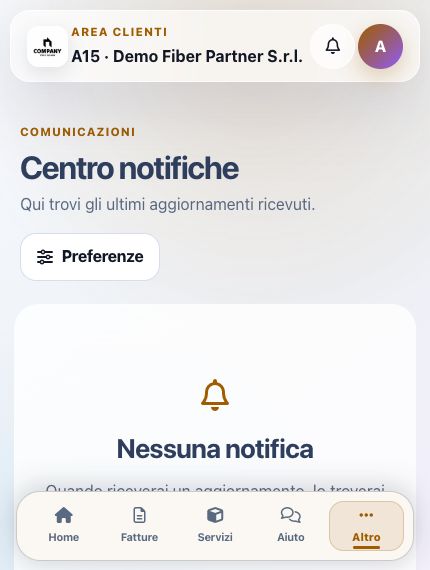
La campanella e la voce Notifiche aprono la casella degli avvisi destinati al profilo. La lista è separata dalle preferenze: la prima mostra ciò che è stato ricevuto, la seconda decide contatti e categorie future.
L’app supporta la registrazione del token push del dispositivo e la paginazione degli avvisi. L’assenza di notifiche non annulla scadenze, fatture o obblighi contrattuali.
Rubrica e preferenze di notifica
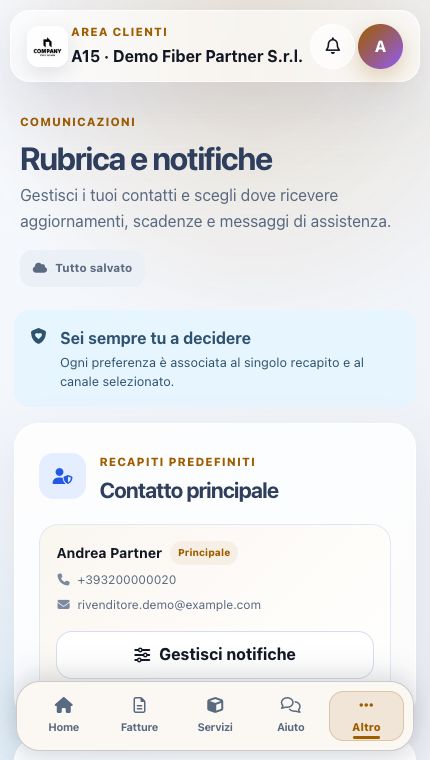
La pagina mostra il contatto predefinito e permette di gestire o aggiungere destinatari. Le categorie ISP APP distinguono marketing, comunicazioni di servizio, avvisi fattura e ticket. Ogni scelta va trattata separatamente: il consenso marketing non sostituisce i recapiti operativi.
Il sistema prevede salvataggio, cancellazione del contatto e aggiornamento della singola preferenza. Prima di rimuovere un destinatario, verificare che le comunicazioni amministrative e tecniche dispongano ancora di un recapito corretto.
Profilo e metodi automatici
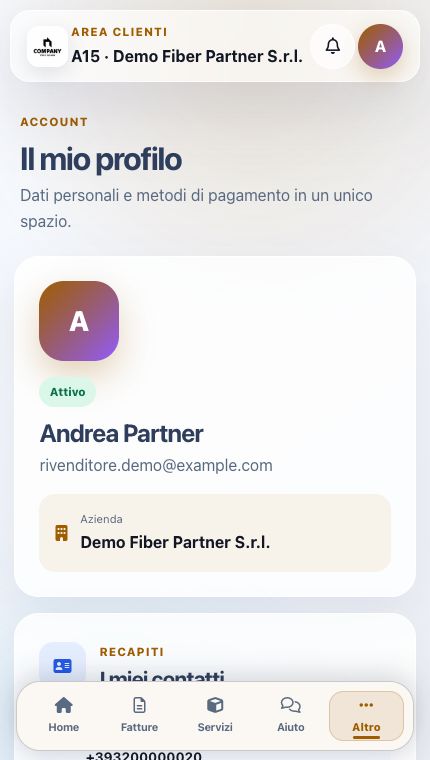
Profilo riunisce stato dell’account, recapiti, indirizzo e dati fiscali. Offre inoltre i percorsi per carta e conto bancario quando il gateway li supporta. Il pulsante di configurazione non significa che un metodo sia già valido: occorre completare l’autorizzazione e verificare lo stato restituito.
Un IBAN o una carta autorizzati possono essere usati per le fatture successive. Controlla intestatario, gateway, eventuale ambiente di prova e conferma finale; non condividere schermate contenenti dati completi dello strumento.
Documenti condivisi
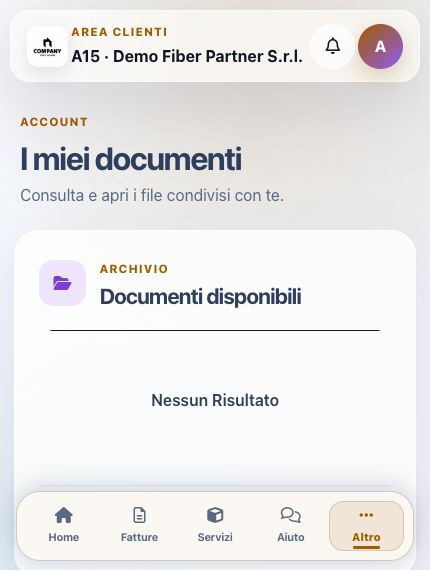
I miei documenti contiene i file messi a disposizione dall’ISP ed è distinto da fatture, preventivi e contratti. La tabella supporta paginazione e apertura dei file autorizzati. Prima di scaricare verificare descrizione, data e profilo attivo.
I file possono contenere informazioni personali o contrattuali: conservarli su un dispositivo protetto e non inoltrarli a destinatari estranei al rapporto.
Telefonia VoIP
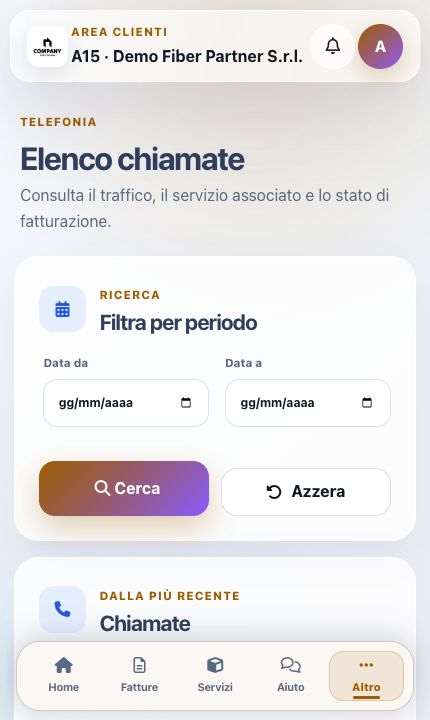
La pagina Telefonia elenca le chiamate e consente di filtrare per intervallo di date, azzerare la ricerca, scorrere i risultati e produrre l’esportazione PDF prevista dal sistema. Le righe collegano traffico, servizio e stato di fatturazione.
Se una chiamata non compare, verificare numero associato, intervallo selezionato e data dell’ultima importazione CDR prima di contestare la fatturazione.
Dashboard rivenditore mobile
Un contatto collegato a un rivenditore dispone di un’area aggiuntiva con saldo plafond, clienti, provvigioni, estratti conto, pagamenti, contratti e verifica copertura. Il riepilogo permette di controllare subito la disponibilità operativa prima di avviare un pagamento o una nuova pratica.
La ricerca copertura abilita progressivamente città, indirizzo e civico. I risultati dipendono dai provider configurati dall’ISP e non vanno interpretati come ordine già acquisito.
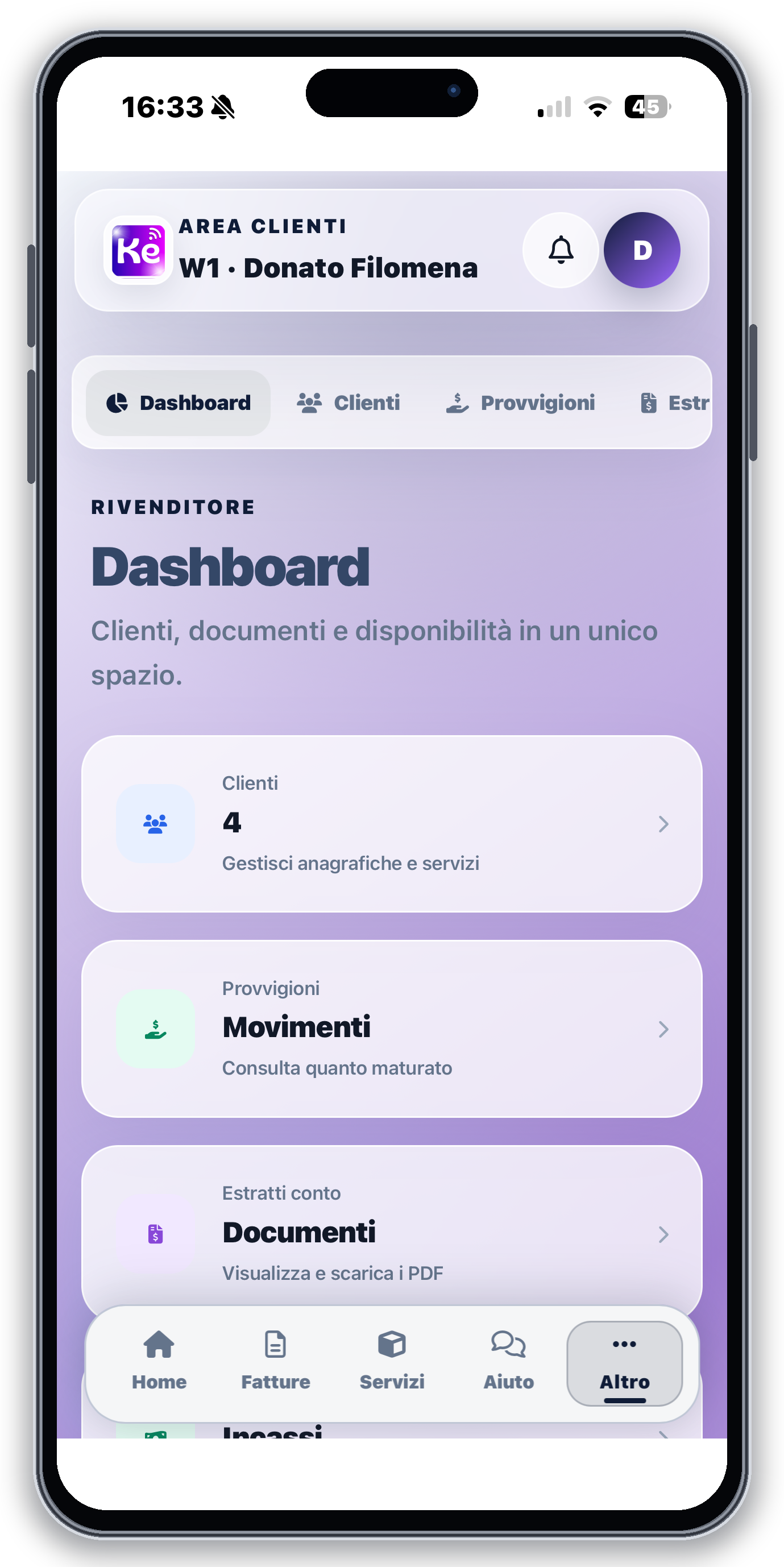
Clienti, provvigioni e pagamenti del rivenditore
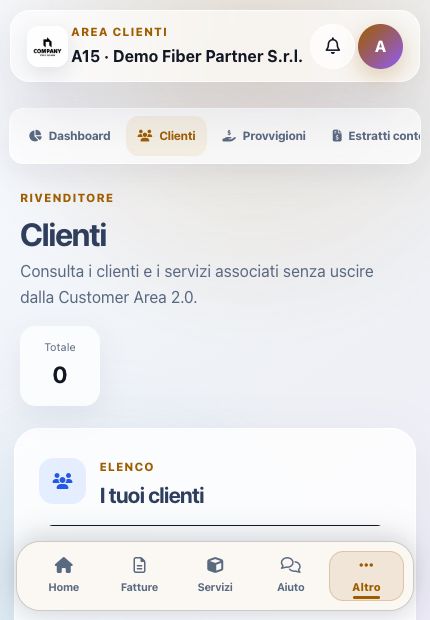
Clienti elenca le anagrafiche assegnate e consente, quando autorizzato, di raggiungere servizi e fatture. Provvigioni mostra i movimenti maturati; Pagamenti raccoglie gli incassi collegati alle fatture dei clienti. Sono archivi diversi: una provvigione non è un pagamento del cliente e il plafond non è il saldo contabile dell’ISP.
Un elenco vuoto può significare che non esistono record assegnati al rivenditore. Prima di concludere che manchino dati, controllare periodo, assegnazione del cliente e ruolo dell’account.
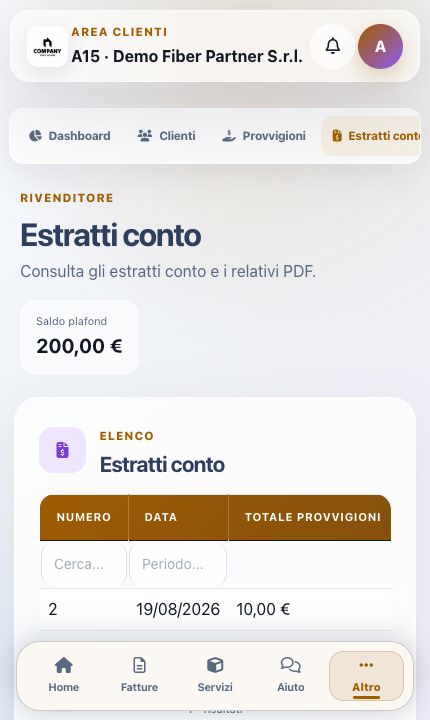
Estratti conto e plafond
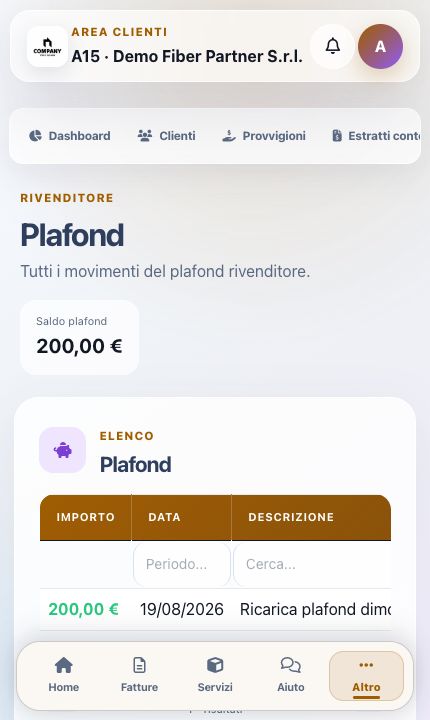
Estratti conto presenta numero, data, totale provvigioni, data di pagamento e azioni per vedere o scaricare il PDF. Plafond registra invece importo, data, descrizione e tipologia di ogni accredito o utilizzo.
Il PDF è il documento di riepilogo delle provvigioni, mentre il movimento plafond spiega la disponibilità operativa. Riconciliare ogni voce con numero, data e causale e non sommare i due archivi come se rappresentassero lo stesso saldo.
Contratti del rivenditore
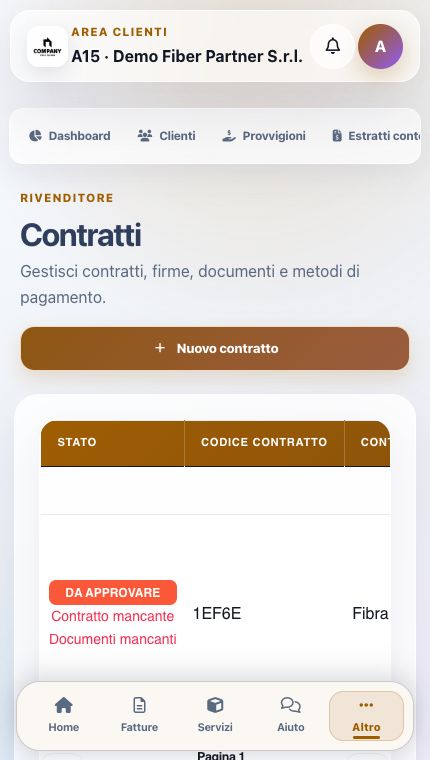
Contratti permette di creare e modificare pratiche, scaricare il contratto, caricare il file firmato, aggiungere documenti e impostare il metodo di pagamento. La tabella distingue stato di approvazione, presenza del contratto e presenza degli allegati.
La procedura comprende ricerca del cliente, preparazione dell’anagrafica quando manca, verifica aziendale, scelta dei servizi, riepilogo, salvataggio, aggiornamento e gestione dei file. Prima di inviare controllare intestatario, indirizzo di installazione, modello, servizio, ciclo, importo e metodo di pagamento.
Fatture e servizi dei clienti rivenduti
Il rivenditore può aprire fatture e servizi dei clienti assegnati al proprio portafoglio. Le fatture prevedono dettaglio, PDF, pagamento tramite gateway e, quando consentito dalle regole commerciali, pagamento mediante plafond. I servizi ricaricabili permettono di creare la relativa fattura e di annullarla finché ne ricorrono le condizioni.
Prima di usare il plafond controllare cliente, numero della fattura, importo, saldo residuo e disponibilità del plafond. Dopo la conferma verificare sia lo stato del documento del cliente sia il movimento registrato nel conto del rivenditore.
Impostazioni amministrative e identità
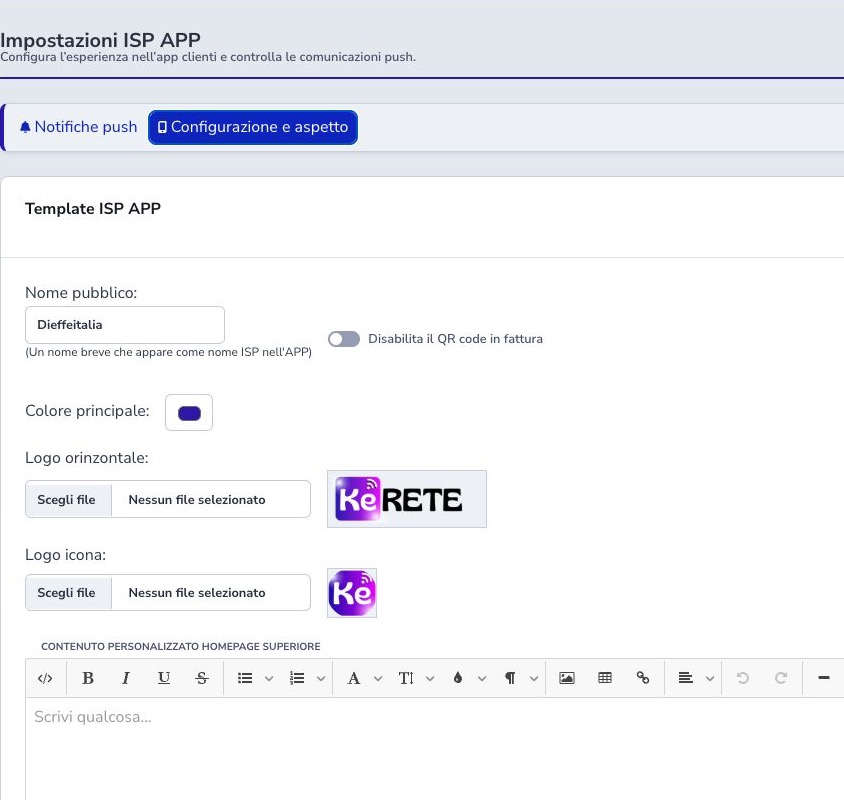
Da Impostazioni → ISP APP l’amministratore configura nome pubblico breve, colore principale, logo orizzontale e icona circolare. Usare immagini leggibili sul telefono, verificare il contrasto e mantenere il nome coerente con ciò che il cliente riconosce.
Il nickname operatore è un’alternativa opzionale al codice standard: deve essere univoco, composto da 3–20 lettere o numeri e senza spazi. Dopo il salvataggio provare sia nickname sia codice ordinario in una nuova sessione.
Accesso memorizzato degli amministratori ISP
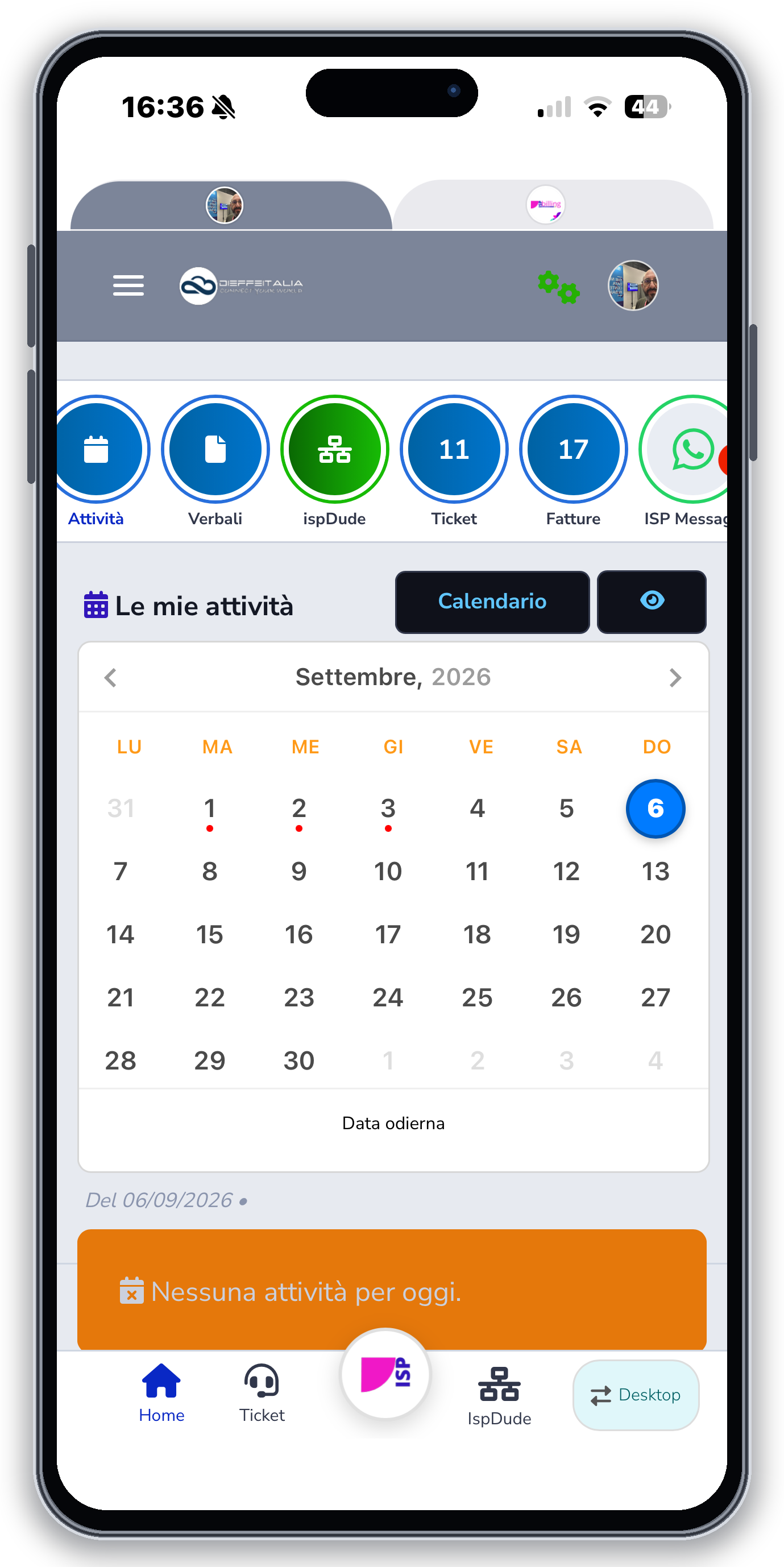
Nella login amministrativa di ISP APP, lasciare selezionato Remember me per ritrovare l’accesso quando si riapre l’app, anche nelle versioni precedenti che partono dalla pagina di login. Durante il recupero dell’accesso compare il logo con Accesso in corso…; i campi delle credenziali restano nascosti. Durante il caricamento iniziale viene mostrato il logo neutro ISP APP con un comando Riprova. Quando la pagina è pronta, la schermata iniziale e la login amministrativa usano la stessa presentazione dell’attesa. Il logo può comparire soltanto dopo che l’app ha ricevuto il contenuto iniziale: in assenza di connessione il primo avvio può ancora restare bianco. Per gli amministratori viene mostrato il logo ISP Billing o quello amministrativo personalizzato; per l’Area Cliente viene usato il logo dell’operatore memorizzato. Quando si inserisce un nuovo codice e la destinazione non è ancora nota, compare il logo ISP APP. Il cambio operatore non riutilizza il logo del precedente operatore. Senza biometria abilitata, un accesso ancora valido porta automaticamente alla homepage. Se serve autenticarsi, il modulo compare automaticamente; il comando Accedi manualmente permette di uscire dall’attesa in qualsiasi momento. L’accesso memorizzato dura fino a 15 giorni di inattività e viene prolungato con l’uso. Deselezionando la casella, il nuovo login non conserva l’accesso oltre la sessione corrente.
Se sul dispositivo è stato abilitato l’accesso biometrico, la riapertura dalla login mantiene la verifica biometrica. Annullare la verifica o incontrare un errore non apre la Dashboard con l’accesso memorizzato: riprovare dal pulsante biometrico oppure usare e-mail, password e secondo fattore quando richiesto. Il logout richiede un nuovo accesso esplicito.
Autorizza dispositivo riguarda il secondo fattore e non sostituisce Remember me. Un cambio di rete può richiedere nuovamente il secondo fattore al successivo login ordinario. Se l’app non conserva i dati di accesso, sarà necessario autenticarsi nuovamente. Queste indicazioni riguardano gli amministratori ISP; il flusso dell’Area Cliente resta separato.
Accesso biometrico per gli amministratori ISP
Gli account amministrativi ISP possono abilitare l’accesso biometrico da Dashboard → Profilo quando stanno usando ISP APP su un dispositivo supportato. Il comando compare soltanto sui dispositivi con biometria compatibile già configurata. Su iOS il nome mostrato segue il sensore rilevato, per esempio Face ID, Touch ID o Optic ID. Su Android è disponibile l’accesso biometrico con impronta o riconoscimento del volto compatibile con la protezione delle credenziali; mantenere aggiornati ISP APP e Android System WebView. Dopo una modifica della biometria registrata o il passaggio a un nuovo dispositivo, ripetere l’abilitazione.
Per l’abilitazione serve un accesso ordinario recente con e-mail, password e secondo fattore quando previsto. I dati biometrici restano sul dispositivo. L’abilitazione può essere revocata in qualsiasi momento e va rinnovata dopo 180 giorni. Quando la funzione è attiva, la login mobile mostra il pulsante biometrico e la verifica nativa precede la creazione della normale sessione Dashboard.
È possibile abilitare l’accesso anche dal pulsante Abilita nella homepage. Attendere la conferma prima di chiudere la schermata: durante l’operazione il pulsante resta disabilitato. Dopo l’abilitazione, il telefono deve comparire tra i Dispositivi autorizzati nel Profilo. Alle aperture successive, con accesso biometrico valido, confermare la richiesta del telefono per accedere alla Dashboard senza reinserire password e secondo fattore.
Se il telefono indica che la biometria è attiva ma non compare tra i dispositivi autorizzati e non consente l’accesso, eseguire un accesso ordinario, disabilitare la biometria per questo telefono dal Profilo e abilitarla nuovamente. Un tentativo annullato può essere ripetuto dopo la chiusura del messaggio.
La sezione Dispositivi autorizzati resta disponibile nel Profilo anche dal browser desktop: mostra piattaforma, tipo di biometria, ultimo utilizzo e scadenza e permette di revocare un dispositivo oppure tutti i token. Il logout completo revoca il dispositivo corrente e richiede un nuovo accesso esplicito prima di riattivare l’accesso automatico nella sessione corrente; cambio password, recupero password, disabilitazione o eliminazione dell’account invalidano gli accessi biometrici collegati. Se il token è scaduto, revocato o non più coerente con account, ISP o dominio, eseguire un nuovo login ordinario e ripetere l’abilitazione.
Homepage, QR e promozione
I due editor HTML inseriscono contenuti personalizzati sopra e sotto la Home mobile. Pubblicare blocchi brevi, responsivi e accessibili; collegamenti e immagini esterni devono usare HTTPS e rimanere sotto il controllo dell’ISP. Provare sempre il risultato su schermo stretto.
Il codice promozionale generato contiene badge degli store, codice operatore e QR. Disabilita il QR code in fattura rimuove l’invito dai documenti, non disattiva l’app. Verificare che QR e codice conducano al tenant corretto.
Controllo delle notifiche push
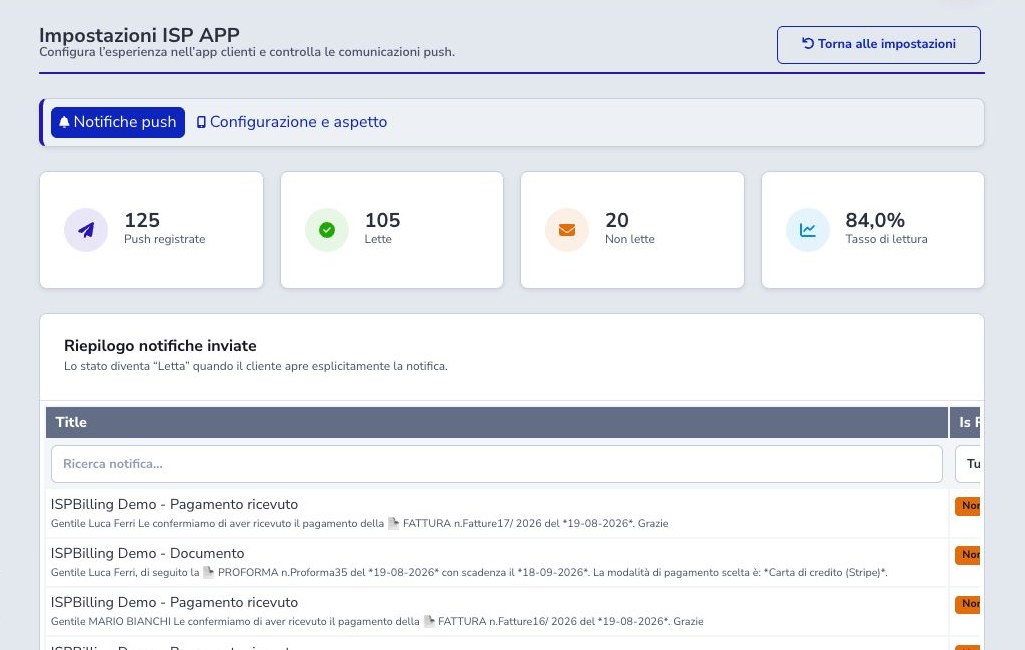
La scheda amministrativa mostra totale registrato, lette, non lette e tasso di lettura. Il registro conserva data, cliente, titolo/testo, origine e stato; le origini distinguono fattura, campagna, e-commerce, compleanno, invio manuale e sistema. I filtri per cliente, contenuto, stato e periodo aiutano a ricostruire un invio.
Letta significa che il cliente ha aperto la notifica, non che abbia pagato, accettato o completato l’azione. Confrontare il dato con il modulo origine.
Checklist operativa ISP App
- Verificare codice operatore e profilo attivo
- Non condividere credenziali, OTP o token
- Aprire il dettaglio prima di pagare
- Confermare pagamento, saldo e stato dopo il gateway
- Associare il ticket al servizio corretto
- Chiudere il ticket soltanto dopo la soluzione
- Distinguere notifiche ricevute e preferenze
- Controllare dati fiscali e metodi automatici
- Separare provvigioni, estratti, pagamenti e plafond
- Provare branding e nickname su smartphone
- Interpretare Letta come apertura, non come esito commerciale
- Usare logout sui dispositivi condivisi