
ISP Dude: monitoraggio, mappe e gestione della rete
Configurare ambienti, dispositivi, controlli, mappe, discovery, notifiche e accessi operativi di ISP Dude.
Ultimo aggiornamento: 2026-09-26
Che cosa controlla ISP Dude
ISP Dude censisce apparati e servizi di rete, ne controlla la raggiungibilità, raccoglie metriche SNMP e li organizza in mappe operative. Ogni dispositivo mantiene nome, icona, marca, MAC, indirizzo, protocollo, porta, collegamenti, stato, storico ping e ultimo campione SNMP.
Il modulo non sostituisce UISP, cnMaestro, Proxmox o Radius: li collega quando marca, MAC e permessi permettono di aprire il dettaglio specifico. La lista resta locale e non interroga automaticamente provider esterni.
Ambienti: separare POP e data center
Un Ambiente è un ISP Dude completo e isolato: contiene mappe, sottomappe, dispositivi, nodi, collegamenti, discovery, code e storico. Creare un ambiente per ogni POP, data center o dominio operativo che debba avere inventario e monitoraggio indipendenti.
Impostare nome, descrizione, motore, Agent di riferimento, intervallo, inclusione degli IP privati, invio notifiche e stile grafico. Ogni ambiente Edge Agent usa un solo Agent e lo stesso Agent non può appartenere a due ambienti ISP Dude. L’ambiente di mappe già popolate resta bloccato per evitare trasferimenti parziali.
Sistema di monitoraggio: Edge Agent o MikroTik
Aprire Impostazioni ISP Dude → Sistema di monitoraggio. Se nessun ambiente ha una configurazione completa, la pagina invita a configurare i sistemi e abbinarli agli ambienti. Altrimenti mostra il sistema configurato per ciascun ambiente e il pulsante Gestisci ambiente.
Edge Agent — Consigliato è un programma da installare su un server, una macchina virtuale o un computer sempre acceso nella rete da monitorare. Permette di controllare anche IP privati, usare la diagnostica SNMP e cercare dispositivi. Gli intervalli selezionabili vanno da 5 a 60 secondi. Con Configura Edge Agent si vedono gli agent presenti, lo stato Online/Offline e gli ambienti assegnati. Se manca un agent, usare Configura Edge Agent e seguire le istruzioni di installazione. Poi scegliere Assegna a un ambiente, selezionare Edge Agent e il relativo agent, e salvare.
MikroTik utilizza un router per controllare i dispositivi della sua rete. Con Configura MikroTik o Gestisci MikroTik si aprono i campi IP, porta API, utente e password. Dopo il salvataggio si apre Ambienti: scegliere MikroTik e salvare negli ambienti interessati. Le credenziali sono condivise; salvarle da sole non assegna il sistema a un ambiente.
Le schede dei due sistemi indicano Da configurare, Da completare, Configurato ma non utilizzato oppure Utilizzato da N ambienti. Mostrano i nomi degli ambienti associati e segnalano quelli con configurazione incompleta. Il conteggio di utilizzo include gli ambienti con configurazione completa; lo stato Online/Offline degli agent è separato e non cambia l’abbinamento. Un agent associato a un ambiente che usa MikroTik è indicato come non utilizzato per il monitoraggio.
Configurato indica che i dati necessari sono presenti; non certifica la raggiungibilità dei dispositivi. Un agent Offline resta configurato, ma richiede attenzione. Da completare indica una scelta mancante, un agent non idoneo o credenziali MikroTik incomplete. Ambienti diversi possono usare sistemi diversi. La scelta cambia soltanto con un salvataggio esplicito.
Eliminare la configurazione MikroTik rimuove soltanto le credenziali, conservando mappe, dispositivi e storico. Prima di confermare, controllare gli ambienti associati: per continuare a monitorarli occorre assegnare un Edge Agent oppure configurare nuovamente MikroTik.
Creare un dispositivo
Inserire nome, icona, eventuale marca e MAC, descrizioni, host IPv4/FQDN, tipo di controllo e porta. ICMP verifica il ping; TCP, HTTP o HTTPS verificano il servizio configurato. La porta web è soltanto il collegamento rapido al pannello e non cambia il controllo.
Normalizzare il MAC, scegliere la marca di Magazzino corretta e non usare lo stesso indirizzo per apparati diversi senza una ragione documentata. Il limite licenza riguarda le nuove creazioni; modifica e mappe restano disponibili sugli apparati già censiti.
Il modulo è organizzato in tre schede: Dispositivo per identità e accesso, Monitoraggio per statistiche e notifiche, SNMP per risorse e dati sulla mappa. Nella finestra della mappa, Salva rimane visibile durante lo scorrimento e salva le scelte di tutte le schede. Se manca un campo obbligatorio, viene aperta la scheda da correggere.
Ping, stato stabile e statistiche
Con Edge Agent il monitoraggio residente esegue tre probe ravvicinati, calcola latenza e perdita e conserva i risultati finché il server li accetta. Lo stato offline viene confermato dopo i tentativi consecutivi configurati; un singolo fallimento non genera necessariamente una transizione.
Il pulsante Ping crea richieste manuali prioritarie in sequenza finché l’operatore le interrompe. Il dettaglio 24 ore mostra uptime, latenza media, perdita e campioni. Il ping manuale non deve essere usato come sostituto dello storico.
Network Map
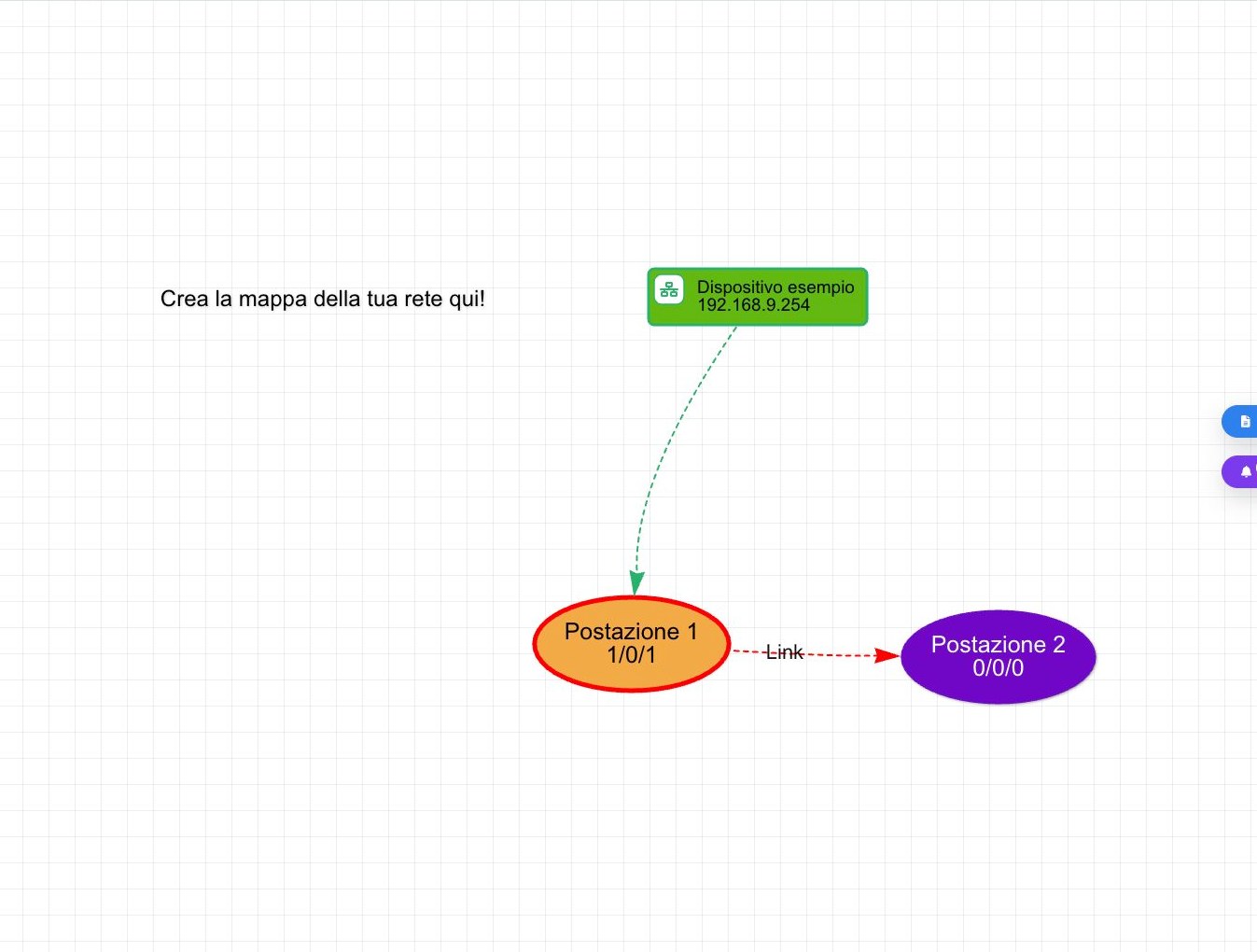
La mappa rappresenta dispositivi, nodi statici, sottomappe e collegamenti. Posizione e relazioni vengono salvate; il menu contestuale crea elementi, apre dettagli e, quando disponibile, UISP, cnMaestro o una sessione SSH. I collegamenti alle sottomappe conservano ambiente e mappa corrente.
I template Classico, Professionale, NOC e Topologico privilegiano rispettivamente compatibilità, metriche selezionate, stato operativo compatto o struttura dei collegamenti. La stessa mappa può essere mostrata con un template diverso senza duplicare i dati.
Testo dei collegamenti
Dal menu del collegamento scegliere Modifica, selezionare il dispositivo e usare Dati da inserire. Il campo Testo mostra il nome scelto, per esempio {{Traffico RX (Rete Locale)}}, e permette di aggiungere parole o andare a capo. Dopo Salva e chiudi, sulla linea compare il valore rilevato. Alla riapertura si ritrovano i nomi leggibili; eventuali OID personalizzati non riconosciuti restano visibili come riferimenti tecnici.
Riferimenti a dispositivi mancanti
Se la mappa mostra Dispositivo non disponibile, il riferimento non riesce a caricare la scheda collegata. Con permesso di scrittura, quando il dispositivo è assente, fare clic destro sul riquadro e scegliere Rimuovi dalla mappa. La conferma rimuove il riferimento e tutti i suoi collegamenti; l’azione non può essere annullata. Se il dispositivo risulta ancora presente, la rimozione viene impedita: aggiornare la mappa e usare la scheda del dispositivo.
Mappe, sottomappe e scheda postazione
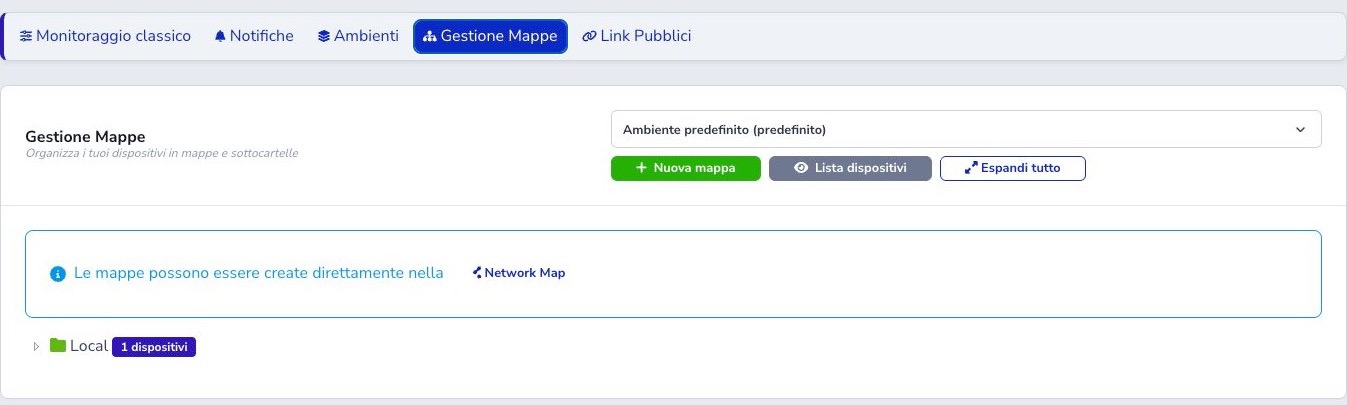
Gestione Mappe organizza una gerarchia per ambiente. Una mappa può contenere dispositivi e sottomappe; cambiarne il padre modifica la navigazione. Prima di eliminare una mappa verificare nodi, collegamenti e contenuti dipendenti.
La Scheda postazione conserva indirizzo, referente, telefono, note e immagini di armadi, antenne, alimentazione o cablaggi. Queste informazioni sono documentazione operativa e devono essere mantenute aggiornate.
Discovery controllata
La discovery parte soltanto su richiesta, richiede 2FA e accetta reti IPv4 da /20 a /32, fino a 4096 indirizzi. L’Agent raccoglie porte, reverse DNS, nome SNMP, certificato HTTPS e MAC locale per suggerire tipo e icona.
I risultati sono una sessione temporanea: una nuova scansione sostituisce la precedente. L’operatore filtra nuovi o già censiti, ignora, importa oppure trascina un risultato nella mappa. Nessun apparato diventa permanente senza decisione esplicita.
Problemi e notifiche
La bacheca registra anomalie e ripristini per ambiente anche senza destinatari configurati. Mantiene un problema aperto per chiave sorgente, mostra prima gli attivi e conserva lo storico risolto per 30 giorni. Il badge complessivo somma gli ambienti.
Un operatore con permesso di scrittura può usare Risolto su un problema attivo: la conferma non elimina la riga, ma la sposta nello storico riportando data e operatore. Gli allarmi di saturazione rimasti aperti dopo un’interruzione vengono chiusi automaticamente soltanto quando una nuova diagnostica valida conferma il ripristino o riconosce come impossibile il precedente campione oltre il 100%.
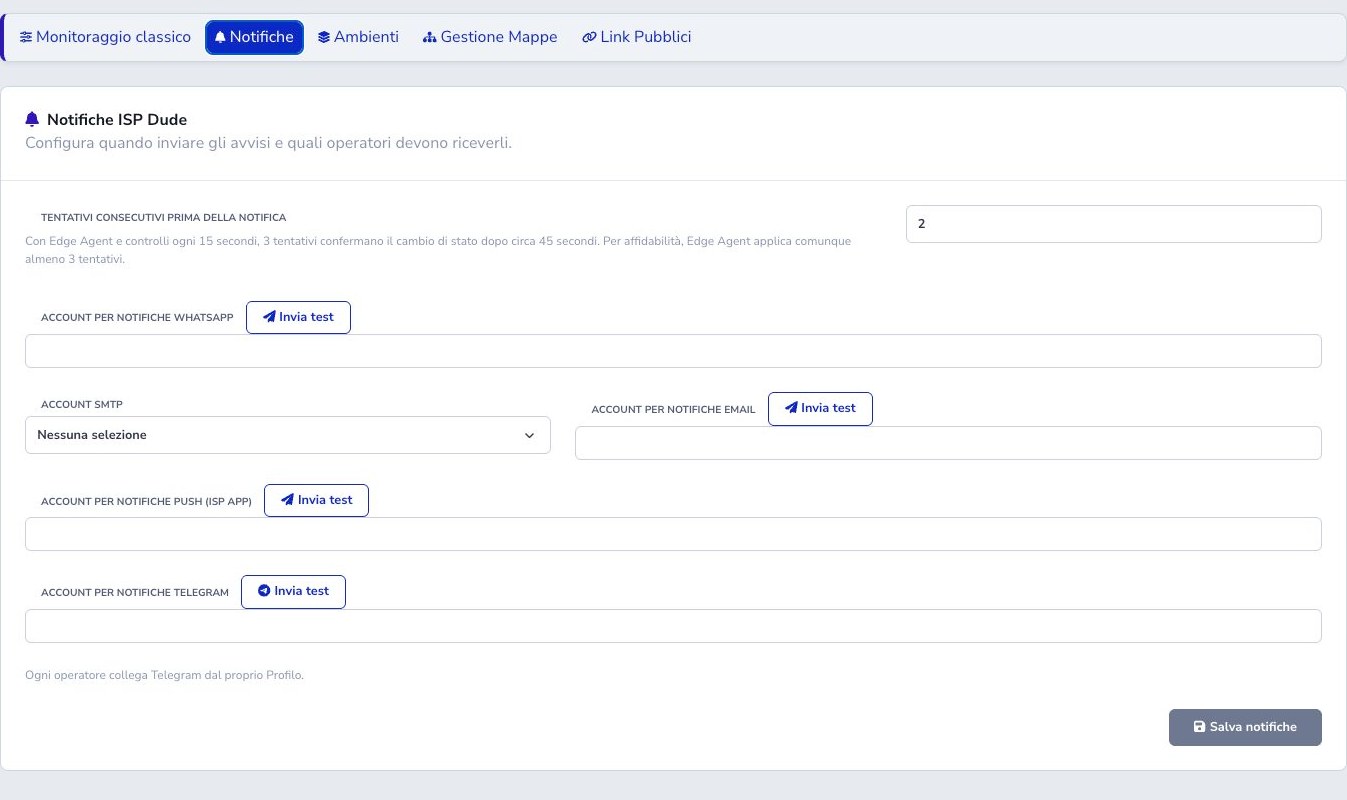
Nelle impostazioni indicare tentativi consecutivi e destinatari WhatsApp, e-mail, push ISP App e Telegram. Gli account Telegram devono essere collegati dal Profilo. I pulsanti di test inviano realmente un messaggio: usarli soltanto dopo aver selezionato il destinatario corretto.
Link pubblici
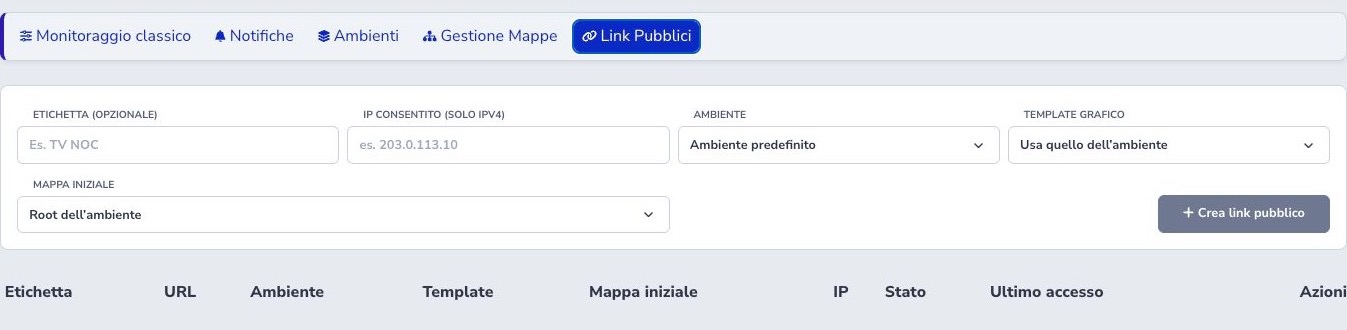
Un link pubblico può essere limitato a un IPv4, collegato a un ambiente, aperto su una mappa iniziale e usare un template proprio o ereditato. Rigenerare cambia il token e invalida il vecchio URL; disattivare conserva la configurazione senza renderla accessibile.
Usare etichette riconoscibili, filtrare l’IP quando possibile e non includere note, indirizzi o dati tecnici che non devono essere pubblici. Controllare ultimo accesso e revocare i link non più necessari.
Checklist
- Separare correttamente gli ambienti
- Usare Edge Agent per le nuove reti
- Configurare intervallo e notifiche per ambiente
- Censire host, controllo, marca e MAC reali
- Controllare lo storico, non un solo ping
- Organizzare mappe e schede postazione
- Avviare discovery solo con rete e 2FA corretti
- Revisionare ogni risultato prima dell’importazione
- Definire destinatari e testare consapevolmente
- Proteggere e revocare i link pubblici