
ISP Message: chat interna e inbox clienti WhatsApp
Usare la messaggistica fra operatori, condividere clienti e gestire le conversazioni Meta WhatsApp dalla stessa interfaccia.
Ultimo aggiornamento: 2026-09-08
Due modalità nella stessa pagina
ISP Message contiene la chat privata fra account dello stesso ISP. Quando WhatsApp Meta è attivo compare anche la scheda Clienti, che legge l’inbox ufficiale e permette di rispondere alle conversazioni consentite. I due flussi restano separati: un messaggio a un collega non viene inviato al cliente.
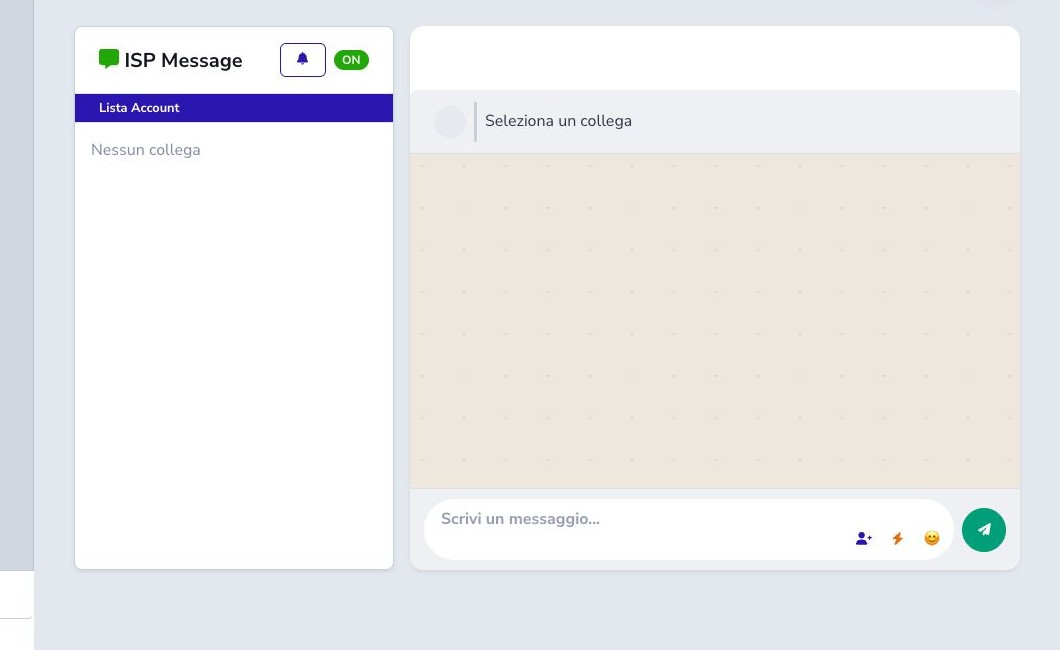
Chat fra account
Selezionare un collega dall’elenco, leggere lo storico e scrivere nel compositore. I contatori e la marcatura di lettura distinguono i messaggi nuovi; il polling aggiorna la conversazione e le notifiche anche durante il lavoro in altre pagine.
La chat è interna al tenant. Non usarla come archivio di password o dati personali non necessari e non presumere che un messaggio letto equivalga a presa in carico di un’attività.
Condividere un cliente
Il comando con l’icona cliente cerca il CRM dopo almeno tre caratteri e inserisce nella conversazione un riferimento strutturato. Il destinatario può aprire la scheda autorizzata senza ricevere credenziali o URL sensibili nella notifica push.
Condividere il cliente corretto e aggiungere nel testo motivo e azione richiesta. L’accesso finale dipende comunque dai permessi del collega.
Risposte rapide, emoji e suono
Le risposte rapide inseriscono testi predisposti nel compositore; emoji e invio restano sotto controllo dell’operatore. Rileggere sempre destinatario e contenuto prima dell’invio.
Il pulsante campanella abilita o disabilita il suono per l’account corrente. Browser e sistema operativo possono richiedere un’interazione prima di riprodurre audio; lo stato ON/OFF non modifica i contatori.
Inbox clienti Meta
Con Meta attivo scegliere Clienti, cercare per cliente o numero e aprire la conversazione. La vista mostra messaggi in entrata e uscita, stato, orari, media protetti, template e pulsanti quando presenti. Immagini, video, audio e documenti vengono aperti con una vista adatta anche alla modalità ISP App.
L’apertura può marcare la conversazione come letta per l’operatore. Eliminare una conversazione cancella lo storico locale associato e richiede una decisione consapevole.
Messaggi automatici senza ticket
Le risposte automatiche riconosciute restano visibili nella conversazione, senza creare o aggiornare ticket e senza ricevere conferme ticket o avvisi fuori orario. Il filtro riguarda il singolo messaggio: il contatto resta abilitato e le richieste reali successive vengono gestite normalmente. I testi non riconosciuti possono ancora richiedere una valutazione operativa.
Finestra Meta di 24 ore
La risposta libera è disponibile soltanto durante la finestra di assistenza aperta dall’ultimo messaggio del cliente. Fuori finestra il testo libero viene bloccato: occorre usare il percorso template previsto dal modulo Meta, non forzare l’invio.
Prima di rispondere controllare badge finestra, numero, identità CRM e consenso. L’accettazione del provider non prova lettura o risposta.
Collegamento con Ticket e protezione dei media
Quando una conversazione cliente è legata a un ticket ancora aperto, la risposta inviata da ISP Message viene riportata anche nella cronologia di quel ticket. Il collegamento segue l’ultimo messaggio inbound e non sceglie arbitrariamente un ticket storico. Prima di rispondere controllare il badge e aprire il riferimento quando il contesto non è chiaro.
I media Meta vengono serviti da una route protetta che verifica tenant, conversazione e file consentito. Non copiare il percorso dello storage né trasformarlo in un link pubblico. Se un allegato non si apre, verificare autorizzazione, presenza del file e tipo MIME senza aggirare il controllo.
Contatori, notifiche e diagnosi
I contatori separano chat account e clienti. Se non si aggiornano, controllare connessione, visibilità della scheda, permessi, abilitazione Meta e stato webhook; non inviare duplicati per verificare.
- Distinguere account e clienti
- Selezionare il destinatario corretto
- Condividere riferimenti CRM, non segreti
- Rivedere le risposte rapide
- Configurare il suono per account
- Controllare media e numero cliente
- Rispettare la finestra Meta
- Usare template fuori finestra
- Non eliminare lo storico senza necessità
- Verificare contatori e webhook