
Pagamenti Stripe
Verificare il flusso di pagamento con Stripe in modalità test.
Ultimo aggiornamento: 2026-08-28
Flusso corretto del pagamento
Il cliente avvia il pagamento dal documento disponibile nell’Area Clienti e viene trasferito al checkout ospitato da Stripe. L’importo, la valuta, il documento e il profilo pagatore devono coincidere con quanto atteso prima di confermare.
L’inserimento manuale di un pagamento nell’editor fattura registra invece un incasso dichiarato dall’operatore: non equivale a una transazione Stripe. Il checkout produce una transazione del gateway e la registrazione definitiva dipende dagli eventi ricevuti e riconciliati dal sistema.
Accesso all’Area Clienti
Dall’amministrazione, la scheda cliente espone gli account dell’Area Clienti. Per l’esempio è stata impostata una password temporanea sull’account principale associato all’indirizzo fittizio. Il sistema ha avvisato correttamente che non era stata inviata alcuna e-mail.
Dopo il login, la Home mostrava una fattura da pagare, un servizio attivo e nessun ticket aperto. Il menu comprende Home, Fatture, Servizi, Assistenza, Preventivi, Notifiche, referral, Profilo, Preferenze notifiche e Documenti.
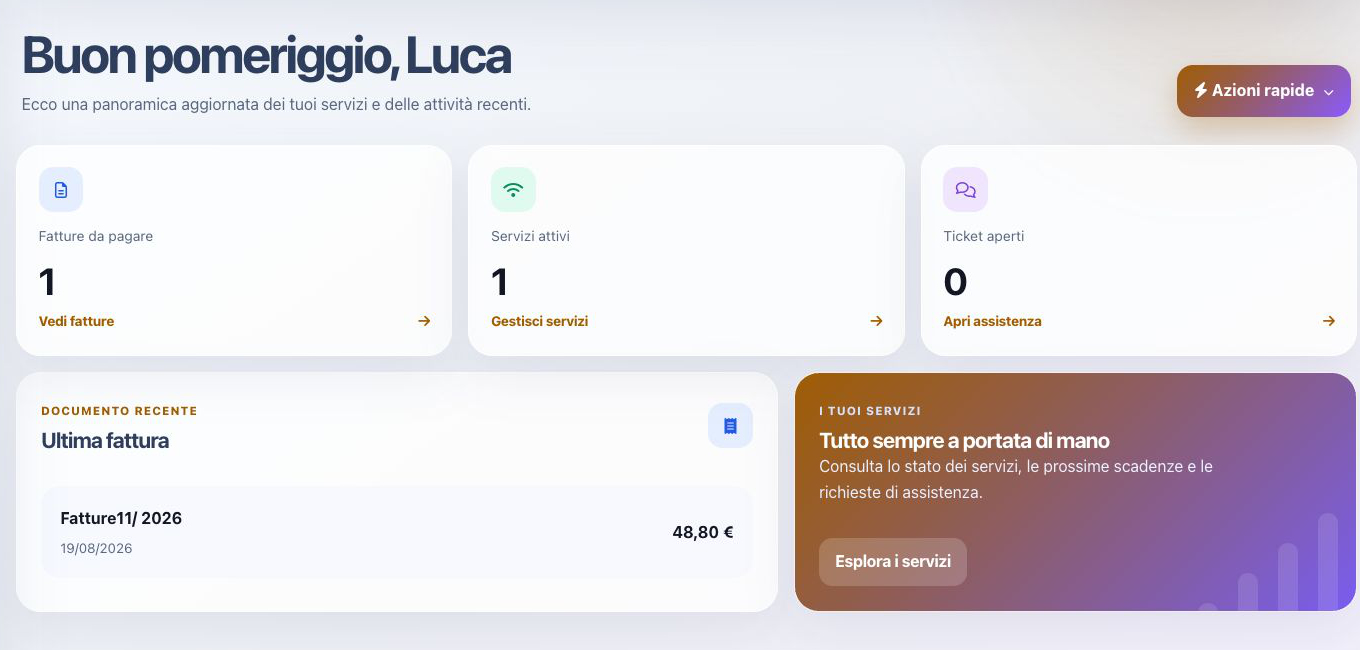
Aprire la fattura da pagare
Apri Fatture e seleziona il numero del documento. L’elenco permette ricerca per numero, periodo e stato. La riga example riportava data 19/08/2026, scadenza 18/09/2026, importo €48,80 e stato Da pagare.
Nel dettaglio verifica numero, data, totale, scadenza, modalità di pagamento e pagamenti già registrati. Per la fattura example non risultava alcun pagamento e il riquadro proponeva Carta di credito (Stripe), Bonifico, Addebito SEPA Stripe e Bollettino.
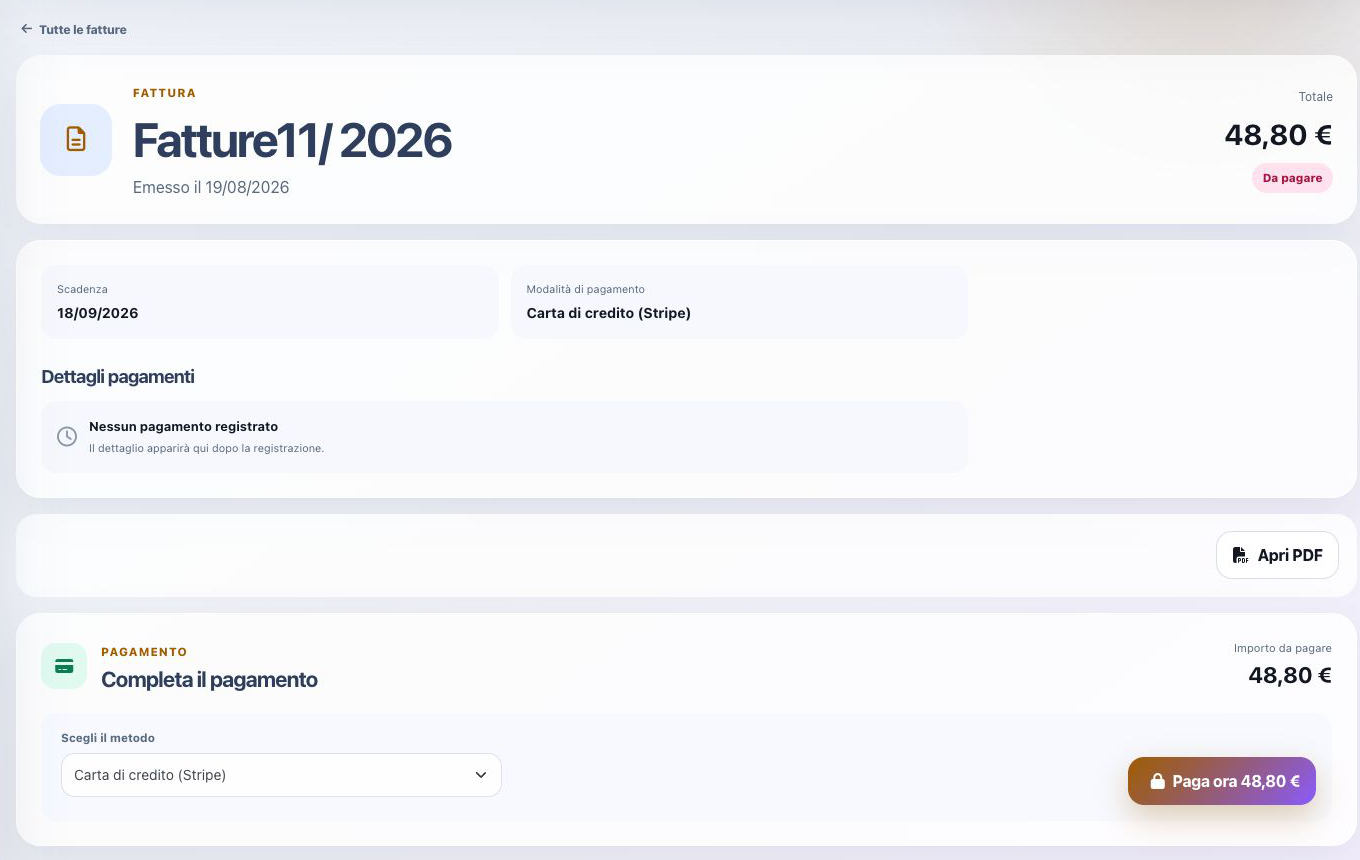
Avviare il checkout Stripe
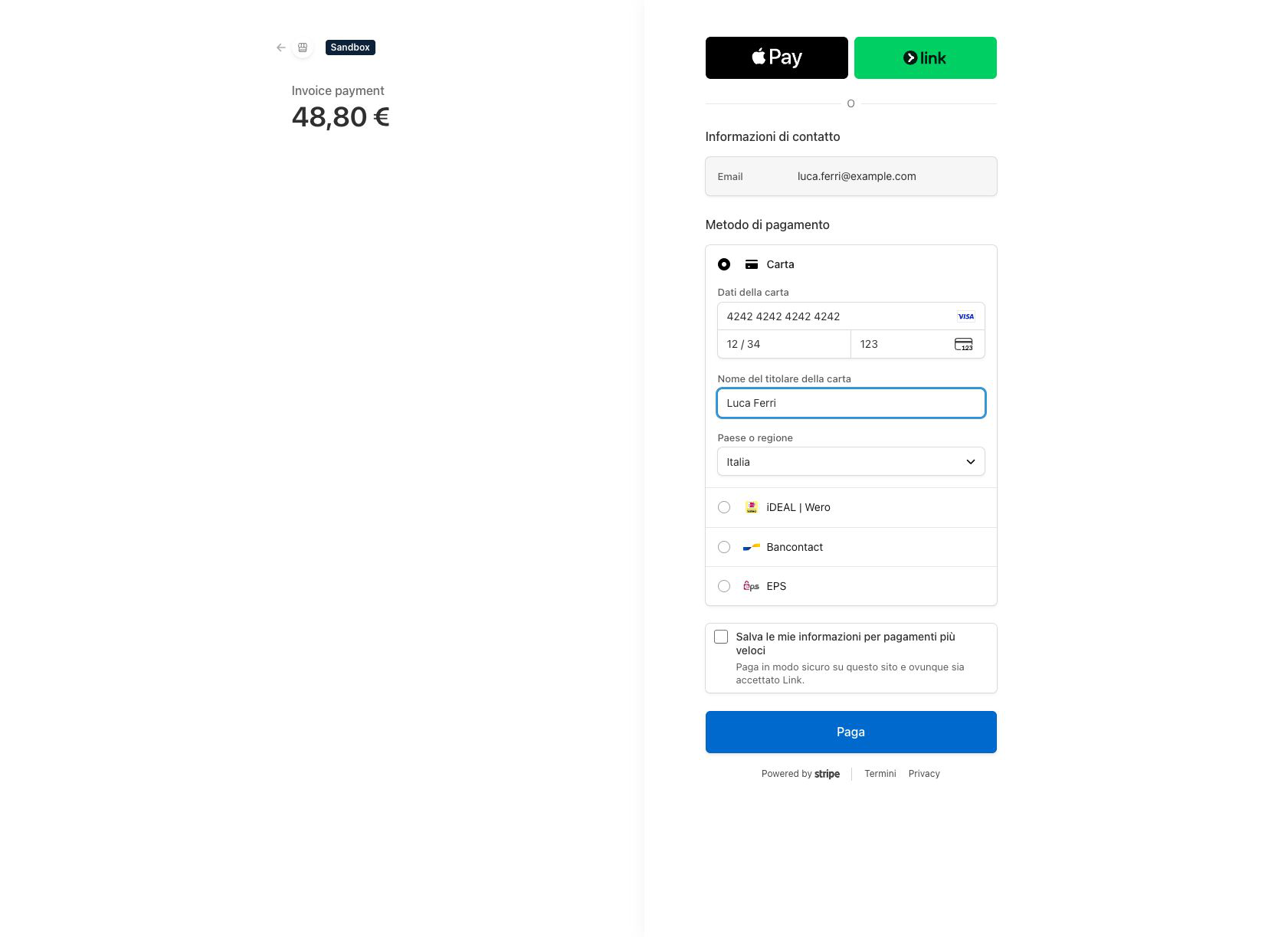
Con Carta di credito (Stripe) selezionata, premi Paga ora €48,80. ISP Billing crea una sessione Stripe Checkout e trasferisce il browser sulla pagina ospitata dal gateway. Verifica sempre la presenza dell’indicazione Sandbox nell’ambiente di prova e l’importo prima di compilare.
Il checkout può mostrare altri metodi abilitati da Stripe, ma questa procedura utilizza Carta. L’e-mail del cliente viene riportata come informazione di contatto.
Compilazione della carta di test
È stata utilizzata la carta Visa di test Stripe 4242 4242 4242 4242, con una scadenza futura, CVC di prova e nominativo fittizio. Questi valori sono validi esclusivamente nell’ambiente di test.
Dopo la compilazione, controlla importo, ambiente, circuito rilevato, paese e nominativo, quindi usa il pulsante Paga. Non selezionare il salvataggio delle informazioni quando non serve memorizzare il metodo.
Conferma del gateway e webhook
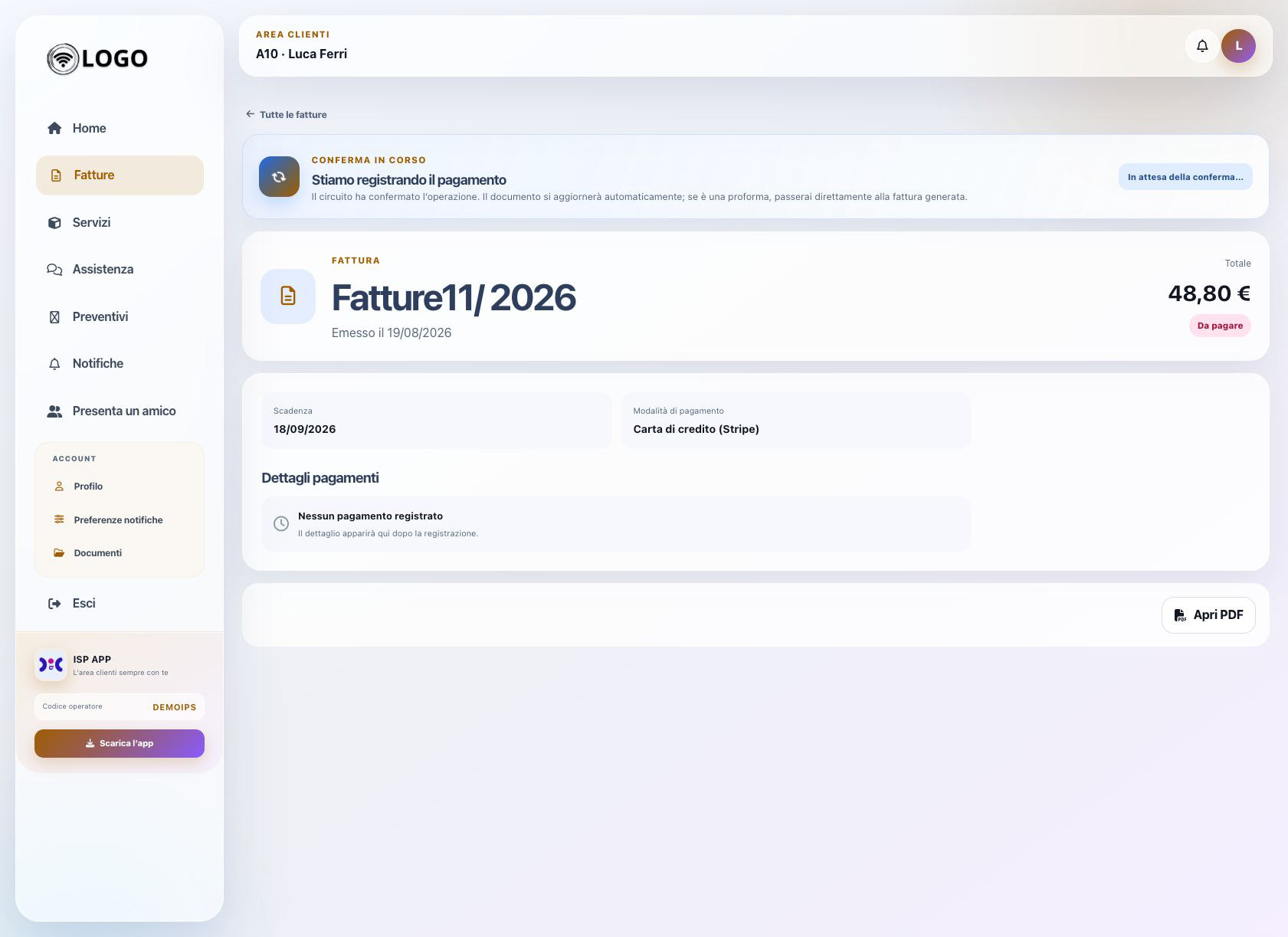
Stripe ha accettato la transazione e ha riportato il browser all’URL di successo di ISP Billing. La pagina ha mostrato Stiamo registrando il pagamento: il circuito aveva confermato l’operazione, mentre ISP Billing attendeva l’evento webhook che collega l’incasso al documento.
Checkout completato e fattura saldata sono due stati distinti. Non correggere il saldo manualmente durante l’attesa, perché l’arrivo successivo del webhook produrrebbe una doppia registrazione.
Configurare il webhook Stripe
Nel provider Stripe configura l’endpoint webhook specifico dell’ISP mostrato nelle impostazioni del gateway. Il webhook deve essere attivo nell’ambiente corretto, usare il segreto associato a quell’endpoint e ricevere gli eventi richiesti dal flusso, tra cui completamento checkout e pagamento riuscito.
Dopo il salvataggio esegui un pagamento di prova e controlla nel pannello Stripe che la consegna riceva una risposta valida. Una success URL corretta non sostituisce il webhook: la prima riporta il browser, il secondo registra in modo affidabile l’evento server-to-server.
Verifica dell’esito finale
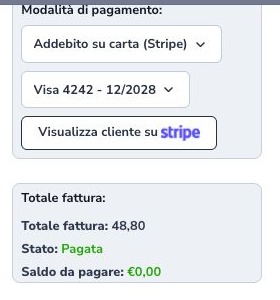
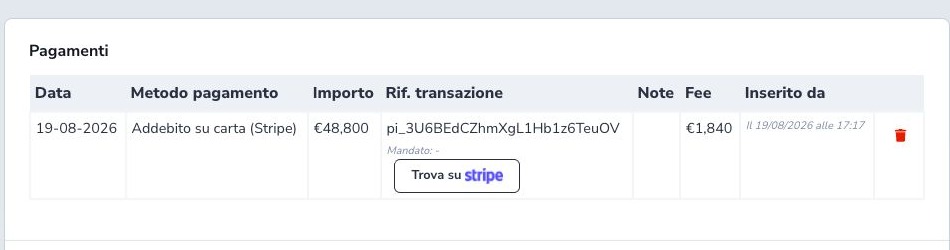
Dopo la conferma del gateway, attendere l’elaborazione del webhook e riaprire il documento. Un pagamento completato correttamente porta la fattura allo stato Pagata e il saldo a €0,00, senza richiedere l’inserimento manuale dell’incasso.
Nel dettaglio amministrativo controllare modalità Stripe, riferimento Payment Intent, importo, eventuali commissioni e data di registrazione. Verificare lo stesso esito nell’Area Clienti; se il checkout è concluso ma il documento resta in attesa, controllare prima consegna e firma del webhook.
Controlli e sicurezza
- Usare esclusivamente la modalità test
- Controllare documento, saldo e importo del checkout
- Usare soltanto carte ufficiali di test
- Non salvare il metodo se non necessario
- Attendere il ritorno all’Area Clienti
- Verificare la registrazione del webhook
- Controllare stato e saldo in entrambe le aree
- Non registrare manualmente lo stesso incasso
- Non pubblicare chiavi o identificativi completi del gateway