
Preventivi
Preparare offerte, calcolare righe e imposte, generare PDF, raccogliere accettazioni e convertire in fattura.
Ultimo aggiornamento: 2026-08-19
Scopo e ciclo del preventivo
Il modulo Preventivi prepara proposte commerciali collegate a clienti abituali oppure occasionali. Ogni documento conserva numero, oggetto, descrizione, validità, righe economiche, allegati, stile PDF, note private, stato e operatore che lo ha creato o modificato.
Il ciclo ordinario è Bozza → Inviato → Accettato oppure Rifiutato. L’accettazione può includere firma OTP; un preventivo accettato può poi essere trasformato in una o due bozze di fattura. Preventivo, contratto, servizio e fattura restano oggetti distinti.
Lista, ricerca e stati
Dal menu Modulo Preventivi apri Lista Preventivi. La tabella mostra stato, azioni, numero, cliente, oggetto, totale, creazione, ultima modifica e scadenza. Puoi cercare numero, cliente e oggetto oppure filtrare Bozza, Inviato, Accettato e Rifiutato.
Il numero è progressivo per il tenant. Il nome cliente apre il CRM e l’oggetto apre il documento. Una data scaduta non cambia automaticamente il significato dello stato: controlla validità e accettazione prima di procedere.
Configurare il modulo prima dell’uso
Prima del primo preventivo completare cinque aree: Generali per numerazione e SMTP, Intestazione per l’emittente, Template PDF per stile e immagini, Allegati per i PDF riutilizzabili e Template Messaggi per i canali di consegna. Verificare inoltre IVA, catalogo servizi, magazzino, bundle, provider SMS/WhatsApp, ISP App e firma OTP utilizzati dall’offerta.
Eseguire una proposta fittizia dall’inizio al PDF e alla selezione destinatari. Una configurazione incompleta può produrre un documento formalmente salvato ma con numerazione, intestazione, grafica, condizioni o canali non adatti alla vendita.
Cliente esistente o occasionale
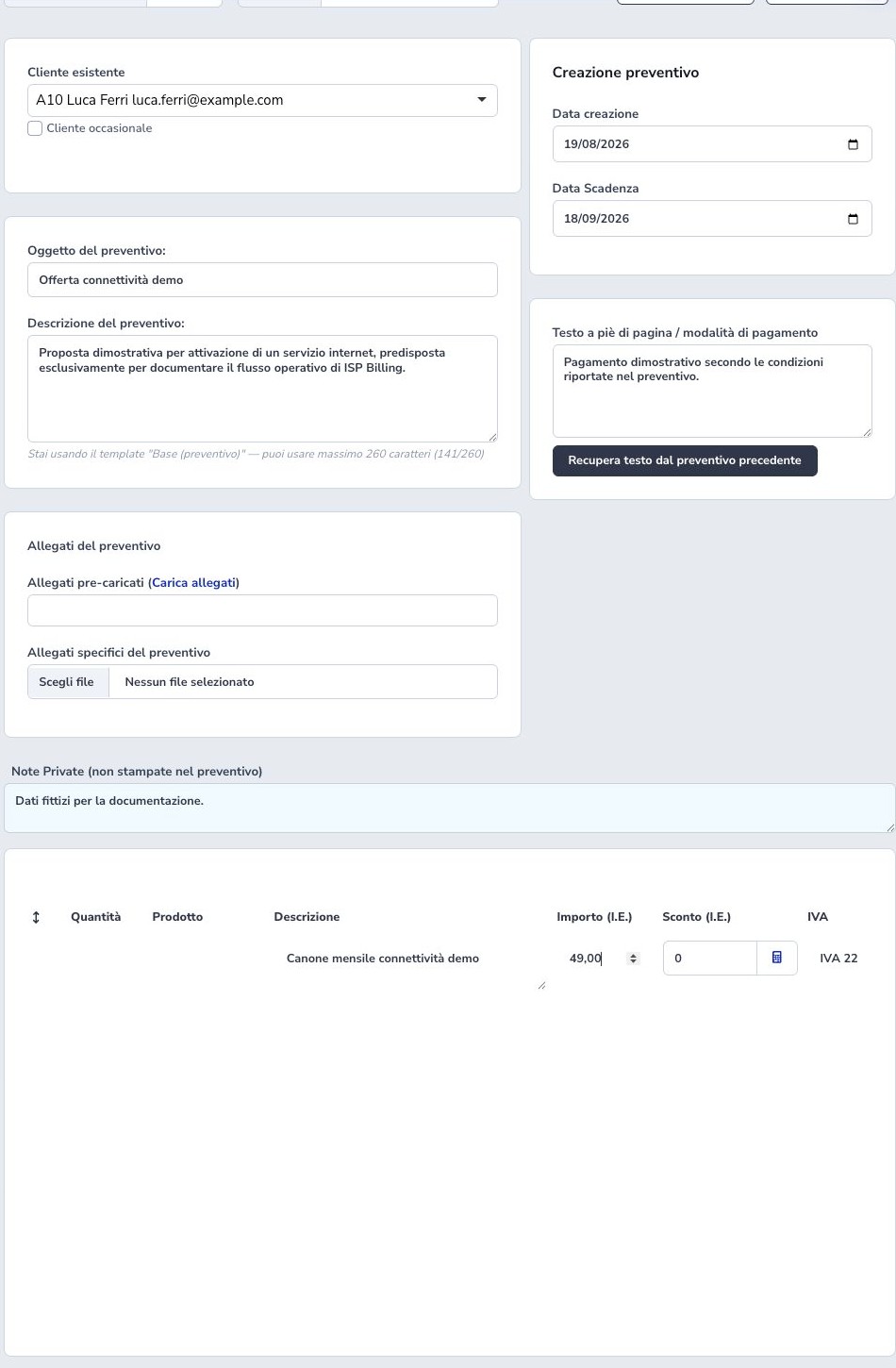
Crea preventivo propone un cliente già censito oppure l’opzione Cliente occasionale. Il cliente esistente eredita anagrafica, recapiti e collegamenti CRM; quello occasionale conserva i dati essenziali senza trasformarsi automaticamente in un’anagrafica completa.
Prima di compilare verifica identità, indirizzo fiscale e destinatari. Per un cliente occasionale inserisci soltanto dati corretti e sufficienti al documento e alla consegna prevista.
Sostituire un cliente occasionale
Quando il contatto occasionale viene censito nel CRM, l’azione di sostituzione collega i suoi preventivi al cliente reale e rimuove il riferimento occasionale. Prima di confermare confrontare denominazione, identificativi fiscali, indirizzo e recapiti per evitare di trasferire documenti al soggetto sbagliato.
La sostituzione non rigenera automaticamente i PDF già inviati e non equivale a correggere il contenuto storico. Aprire ogni proposta interessata, verificare versione e destinatari e produrre un nuovo documento quando le informazioni stampate devono cambiare.
Oggetto, descrizione e validità
L’oggetto identifica sinteticamente la proposta. La descrizione introduce contenuto e finalità e, con il template Base osservato, dispone di un limite di 260 caratteri indicato dal contatore. Data creazione e Data scadenza definiscono il periodo di validità.
Il piè di pagina contiene modalità di pagamento o condizioni operative; le Note private non vengono stampate. Il comando Recupera testo dal preventivo precedente riutilizza il piè di pagina già impiegato: rileggilo sempre nel nuovo contesto.
Righe manuali e periodicità
Ogni riga contiene quantità, descrizione, importo IVA esclusa, sconto IVA esclusa, aliquota, importo IVA inclusa e totale. La periodicità può essere settimanale, mensile, bimestrale, trimestrale, quadrimestrale, semestrale, annuale o una tantum.
Aggiungi riga crea un’altra voce; il trascinamento riordina la presentazione e il cestino elimina la riga. Inserire il netto ricalcola lordo, subtotale, IVA e totale. Verifica sempre arrotondamenti e regime fiscale.
Scegliere gli articoli dallo Shop
Con E-Commerce, Preventivi e Magazzino attivi, gli operatori con lettura Shop/Magazzino e lettura e modifica Preventivi trovano Scegli dallo Shop accanto ad Aggiungi riga, durante la creazione o modifica di un preventivo.
Lo Shop si apre in un pannello a tutto schermo nella stessa pagina del preventivo. Usa ricerca, categorie e immagini, poi Aggiungi al preventivo nel catalogo o nella scheda prodotto. Puoi selezionare anche articoli esauriti o su preventivo, purché pubblicati nello Shop. La selezione è disponibile anche durante la manutenzione per gli operatori autorizzati.
L’aggiunta è confermata da un breve avviso e da un effetto verso il pulsante Preventivo. Il nome dell’ultimo articolo aggiunto non rimane nella fascia superiore di selezione.
L’intestazione dello Shop resta visibile durante lo scorrimento, con ricerca, carrello e Preventivo sempre raggiungibili. Anche Torna al preventivo rimane in alto. Su smartphone la ricerca si apre dal pulsante con la lente e la fascia di selezione è compatta.
Accanto al carrello, Preventivo mostra gli articoli selezionati, il codice, le quantità e un totale indicativo. Aggiungere di nuovo lo stesso articolo aumenta la quantità. Puoi modificare le quantità o rimuovere le voci; ogni selezione contiene al massimo 100 articoli diversi e resta valida per due ore.
Torna al preventivo chiude il pannello e mostra il documento: ricerca, posizione nella pagina e articoli selezionati rimangono disponibili. Il comando si trova nella fascia azzurra dello Shop; non è presente una seconda barra superiore con la X. Per riprendere usa Scegli dallo Shop nel preventivo.
Nel pannello Preventivo, Inserisci gli articoli nel preventivo trasferisce codice, nome, descrizione, quantità, prezzo di listino netto e IVA nelle righe del documento originale e chiude il pannello Shop solo dopo la conferma di inserimento. Prezzi e aliquote vengono verificati nuovamente prima del trasferimento; articoli rimossi dal catalogo o con IVA non valida impediscono il trasferimento finché la selezione non viene corretta. Le righe già compilate restano invariate e ripetere il trasferimento non inserisce due volte la stessa selezione.
Annulla selezione elimina gli articoli scelti soltanto dopo conferma. Puoi scegliere Mantieni selezione per conservarli; la ricerca nello Shop e le righe già presenti nel documento restano invariate.
Il preventivo rimane nella stessa pagina: campi e allegati non ancora salvati restano al loro posto. Non ricaricare la pagina durante la selezione. Al ritorno controlla le righe e salva il preventivo; il trasferimento non salva automaticamente il documento. Se il pannello non risponde, chiudilo e riaprilo con Scegli dallo Shop. Ricaricare o chiudere la pagina del preventivo interrompe la selezione: salva prima il documento.
Questi comandi sono riservati all’operatore ISP e compaiono nella selezione aperta dal preventivo. Gli articoli scelti non vengono aggiunti al carrello acquisti, non creano ordini e non prenotano giacenze.
Magazzino, servizi e bundle
I pulsanti Magazzino, Servizio e Bundle cercano elementi già configurati e popolano la riga con descrizione, prezzo, IVA e periodicità disponibili. Una selezione resta modificabile nel preventivo senza cambiare automaticamente il catalogo di origine.
Un servizio inserito in offerta non è ancora un’istanza attiva; un articolo non è ancora scaricato dal magazzino. La trasformazione commerciale e i movimenti operativi avvengono nei moduli competenti.
Sconto, IVA e totali
Lo sconto è espresso come valore IVA esclusa e dispone di un calcolatore di supporto. L’aliquota proviene dalle IVA configurate. Il riepilogo raggruppa subtotale e imposta per periodicità, quindi mostra il totale della proposta.
Quando una proposta contiene cicli diversi, non interpretare la somma come un unico addebito ricorrente: descrivi chiaramente canoni e costi una tantum nel testo e nel piè di pagina.
Salvataggio e numero assegnato
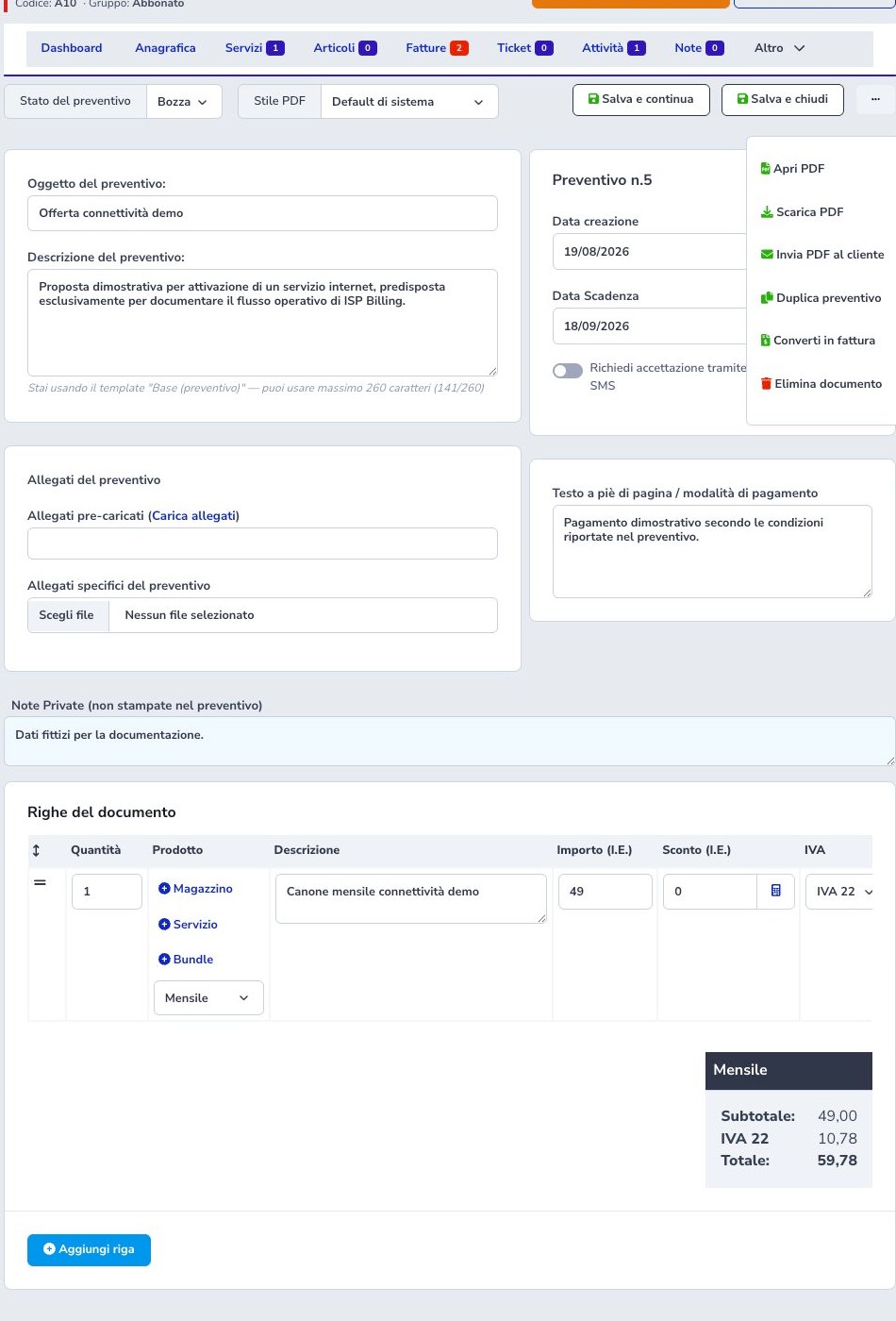
Salva e continua crea il documento e rimane nella modifica; Salva e chiudi torna al contesto previsto. Entrambi i pulsanti sono disponibili in alto e nella barra inferiore che compare scorrendo la pagina, anche durante la modifica di un preventivo. Dopo il primo salvataggio il sistema assegna il numero e rende disponibili PDF, invio, duplicazione, conversione ed eliminazione.
Nella prova reale ISP Billing ha creato il preventivo n. 5 per il profilo fittizio, in stato Bozza, con scadenza 18 settembre 2026 e totale 59,78 euro. Nessun messaggio o documento fiscale è stato inviato.
Aprire e scaricare il PDF
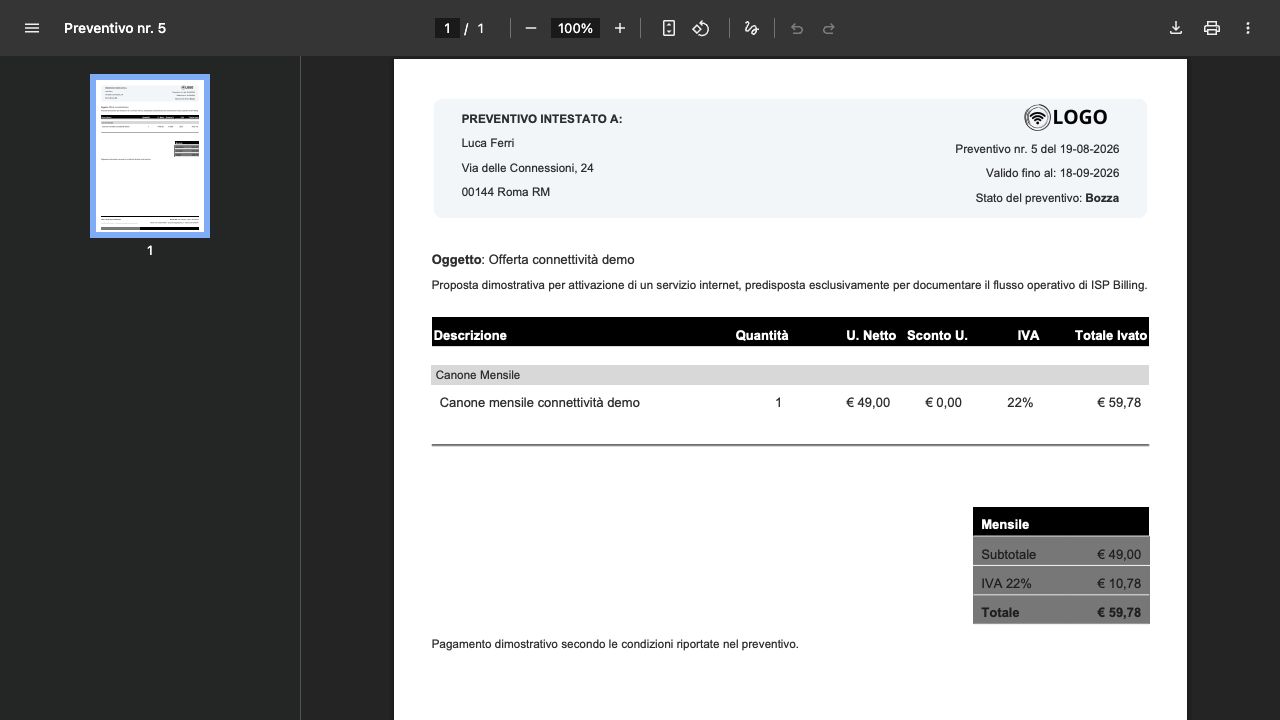
Apri PDF visualizza il documento generato in una nuova scheda; Scarica PDF produce il file. La resa dipende dallo stile scelto, dall’intestazione, dai dati cliente, dalle righe, dal piè di pagina, dagli allegati e dall’eventuale firma.
Controlla numero, date, identità, descrizioni, periodicità, netto, IVA, totale e pagine prima dell’invio. Il test ha aperto realmente il PDF del preventivo di prova nel visualizzatore del browser.
Allegati comuni e specifici
Gli allegati pre-caricati provengono dalla libreria del modulo e possono essere associati a più preventivi, ad esempio condizioni generali. Gli allegati specifici appartengono invece al singolo documento.
Il cliente può consultarli tramite collegamenti protetti insieme al preventivo. Verifica versione, ordine, nome e contenuto; un allegato obsoleto può contraddire l’offerta anche quando il PDF principale è corretto.
Duplicare un preventivo
Duplica preventivo apre una copia modificabile delle informazioni e delle righe. Il nuovo documento deve ricevere il proprio numero al salvataggio e non sostituisce l’originale.
Usa la copia come base, poi ricontrolla cliente, oggetto, date, prezzi, IVA, allegati e note. Non riutilizzare automaticamente condizioni scadute.
Invio multicanale e destinatari
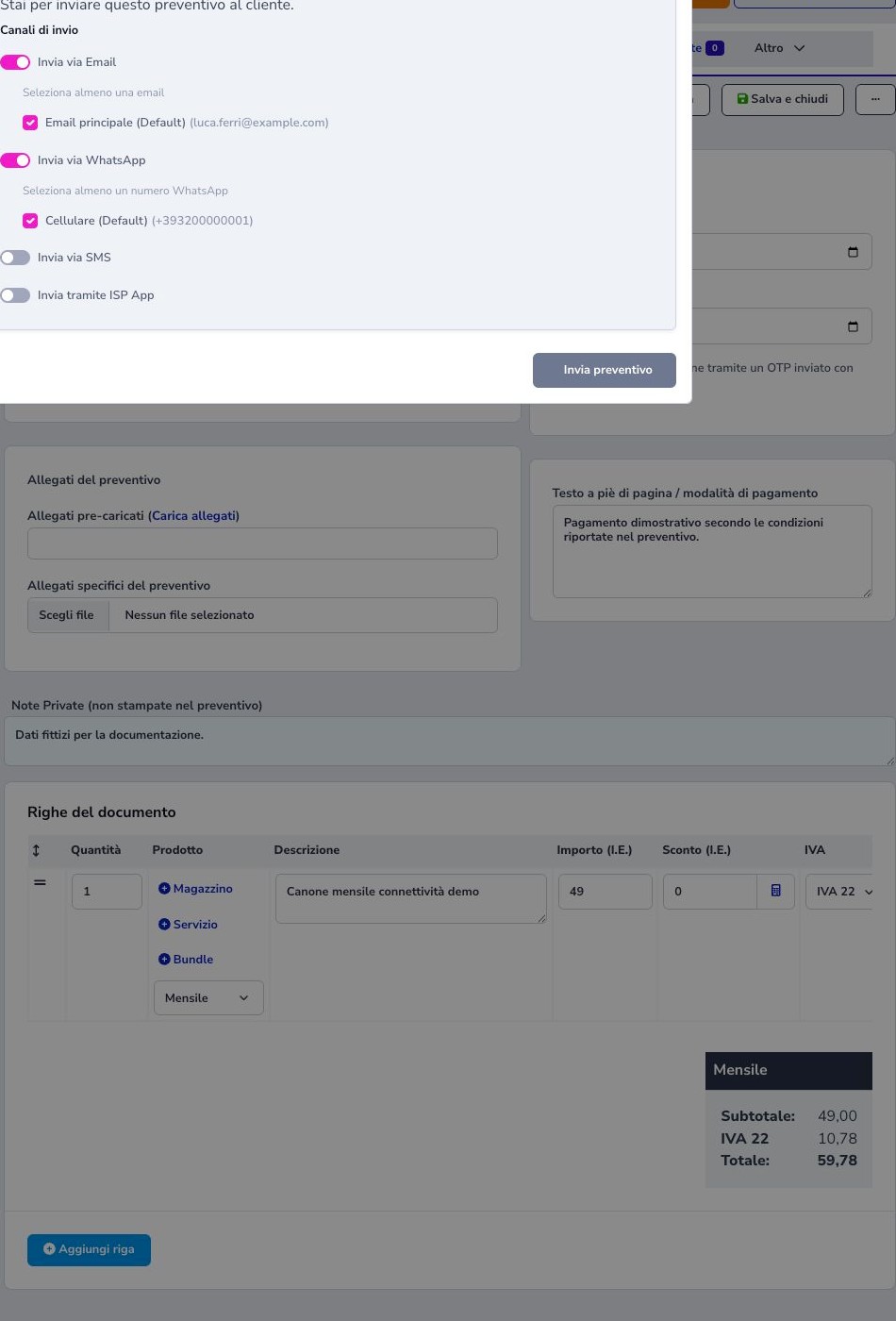
Invia PDF al cliente apre una conferma con E-mail, WhatsApp e, quando disponibili, SMS e ISP App. Per E-mail, WhatsApp e SMS si scelgono esplicitamente i recapiti; quello principale è marcato Default, ma possono comparire contatti aggiuntivi.
L’invio richiede almeno un canale e almeno un destinatario per i canali che usano recapiti. Verifica consenso, numero internazionale, indirizzo, finestra WhatsApp Meta e contenuto prima di confermare. L’invio di prova è stato fermato sulla schermata di selezione.
Stato Inviato e risultato dei provider
Il salvataggio di una bozza non implica la trasmissione. Il comando di invio chiama i provider selezionati e aggiorna la pratica secondo il risultato applicativo. Una registrazione locale non dimostra da sola la consegna finale del provider.
Per WhatsApp classico possono essere spediti PDF e allegati separati; Meta usa il template di sistema previsto. E-mail usa lo SMTP scelto, SMS il provider configurato e ISP App un token dispositivo valido.
Accettazione e firma OTP
L’interruttore Richiedi accettazione tramite un OTP inviato con SMS abilita il flusso di firma. Il cliente apre il preventivo, richiede un codice sul numero configurato e inserisce l’OTP entro la scadenza. Un codice errato o scaduto viene rifiutato e può essere rigenerato secondo l’attesa prevista.
La verifica corretta salva la firma, porta il preventivo ad Accettato e può creare il task configurato per l’accettazione. Un link aperto o un codice inviato non equivalgono a firma completata.
Area Clienti
Nell’Area Clienti la lista mostra numero, oggetto, validità, stato e totale. Il dettaglio offre PDF, dati della proposta, allegati e, quando attiva, la sezione Firma elettronica OTP con stato del codice e conferma.
Il cliente vede soltanto preventivi collegati alla propria anagrafica. I collegamenti pubblici usano token permanenti e non devono essere pubblicati o inoltrati a terzi.
Conversione in fattura
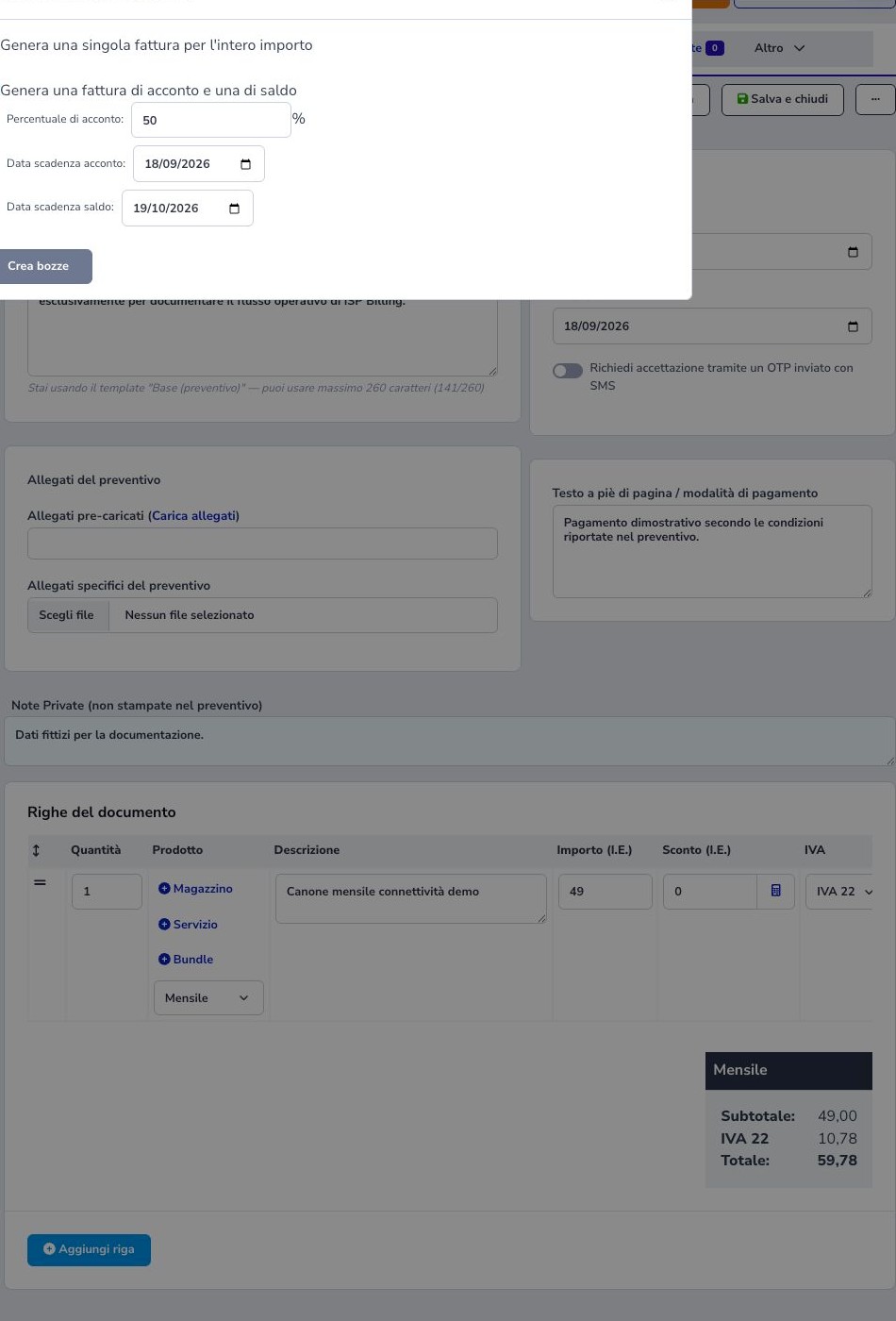
Converti in fattura è disponibile per un cliente censito. Può generare una singola bozza per l’intero importo con una scadenza, oppure una bozza di acconto e una di saldo specificando percentuale e due scadenze.
Crea bozze produce documenti fiscali modificabili e richiede una seconda conferma. La prova ha verificato entrambe le configurazioni senza creare fatture. Dopo una conversione reale controlla righe, numerazione, IVA, scadenze e collegamento al preventivo.
Eliminazione
Elimina documento richiede conferma esplicita e dichiara l’azione irreversibile. Non usarla per rappresentare un rifiuto o una scadenza: aggiorna lo stato quando la proposta deve restare nello storico.
Prima di eliminare verifica identificativo, cliente, eventuali invii, accettazione, fatture collegate e obblighi di conservazione.
Numerazione e SMTP
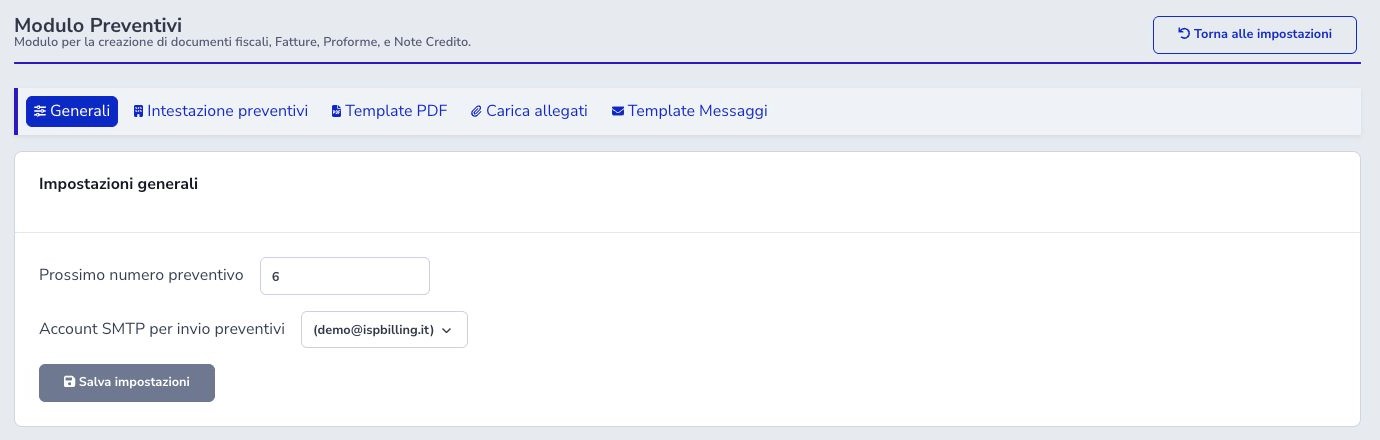
Impostazioni → Generali espone il prossimo numero preventivo e l’account SMTP per l’invio. Cambiare il prossimo numero influenza la sequenza futura e deve rispettare la convenzione dell’ISP; scegliere Nessuna selezione rende indisponibile il canale E-mail.
Intestazione e branding PDF
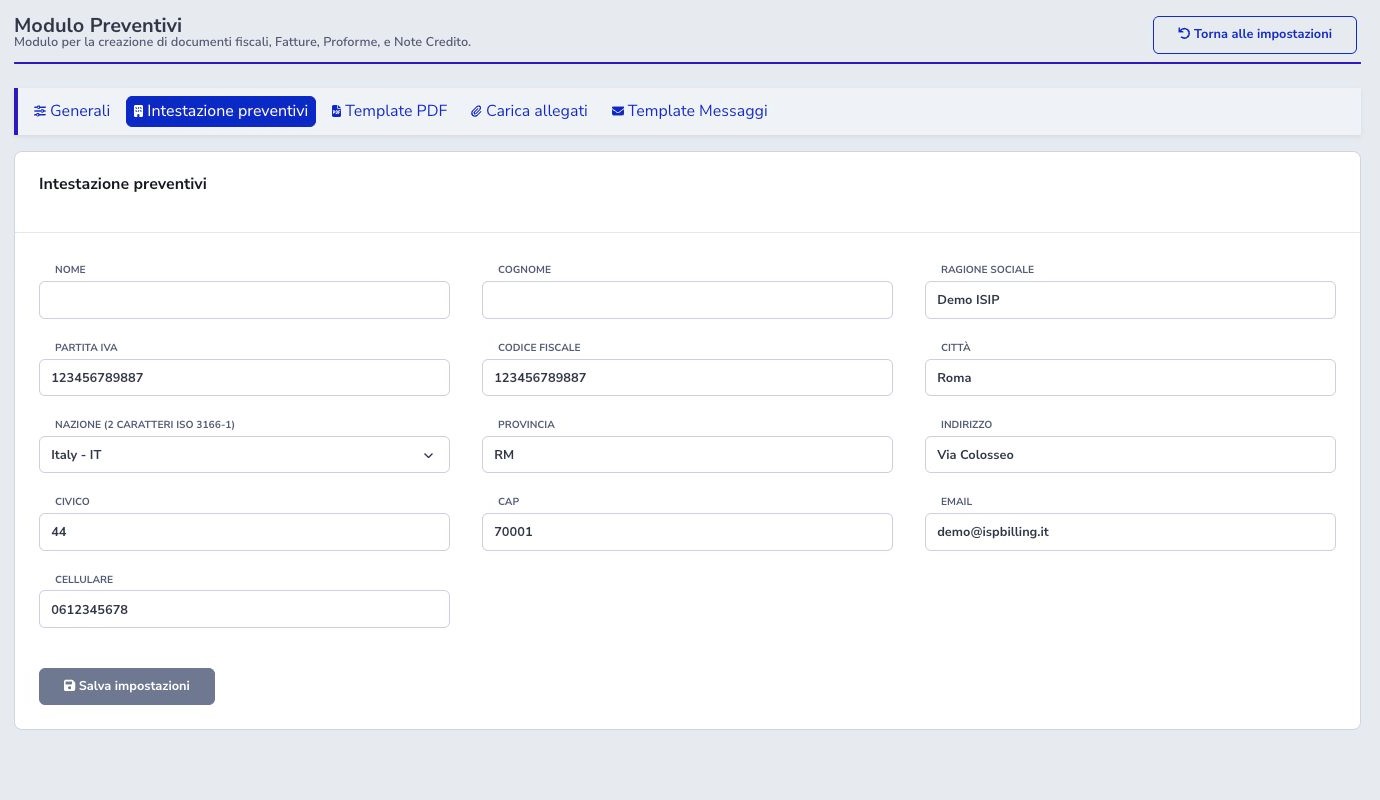
Intestazione preventivi configura i dati dell’emittente stampati nel documento: denominazione, identificativi fiscali, paese, provincia, indirizzo, civico, CAP, e-mail e telefono. Correggili prima di produrre nuove proposte.
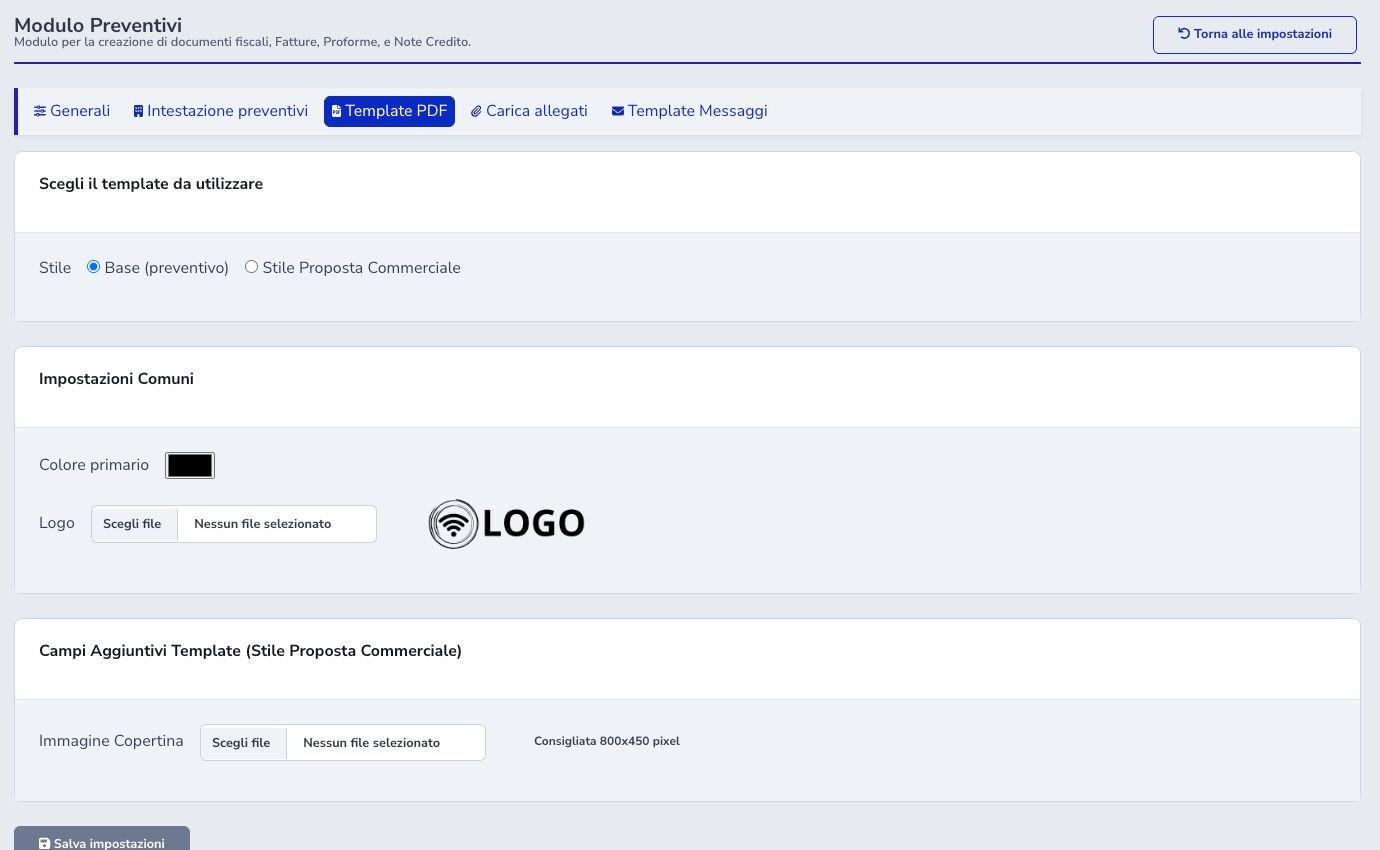
Template PDF sceglie Base o Stile Proposta Commerciale, colore primario, logo e, per lo stile commerciale, immagine di copertina consigliata 800×450 pixel. Il singolo preventivo può scegliere Default di sistema oppure forzare uno stile.
Libreria allegati
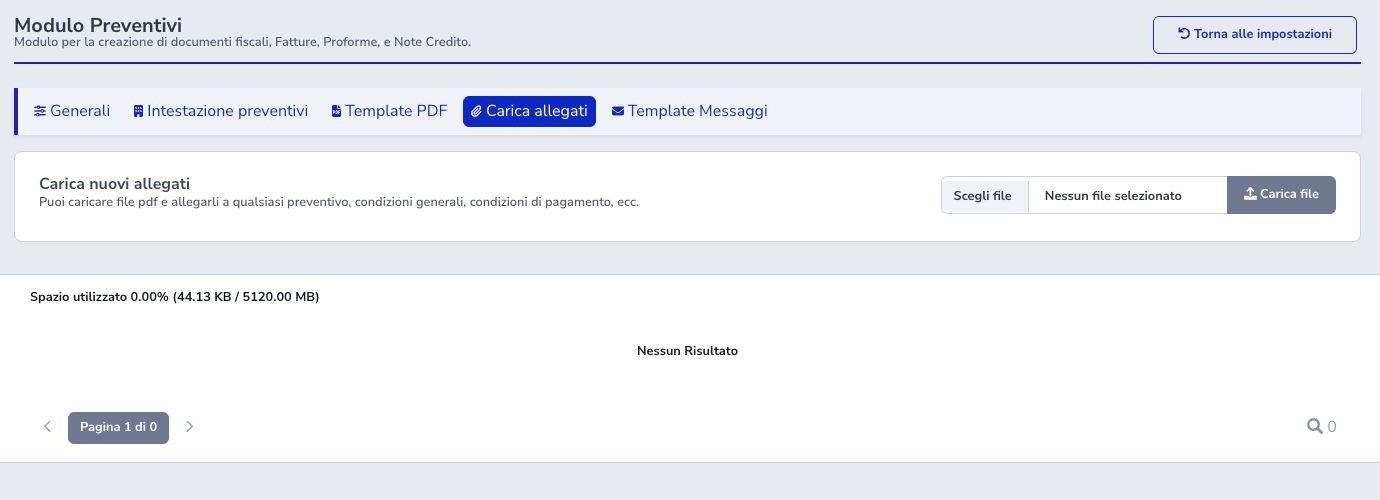
Carica allegati accetta PDF multipli destinati a essere riutilizzati. La pagina mostra spazio occupato sul limite del tenant, nome, dimensione, data e azione di eliminazione. La rimozione è irreversibile.
L’interfaccia dichiara un limite di 5 MB per file. Usare nomi con versione e finalità, aprire il PDF dopo il caricamento e verificare i preventivi che lo includono prima di sostituirlo o eliminarlo.
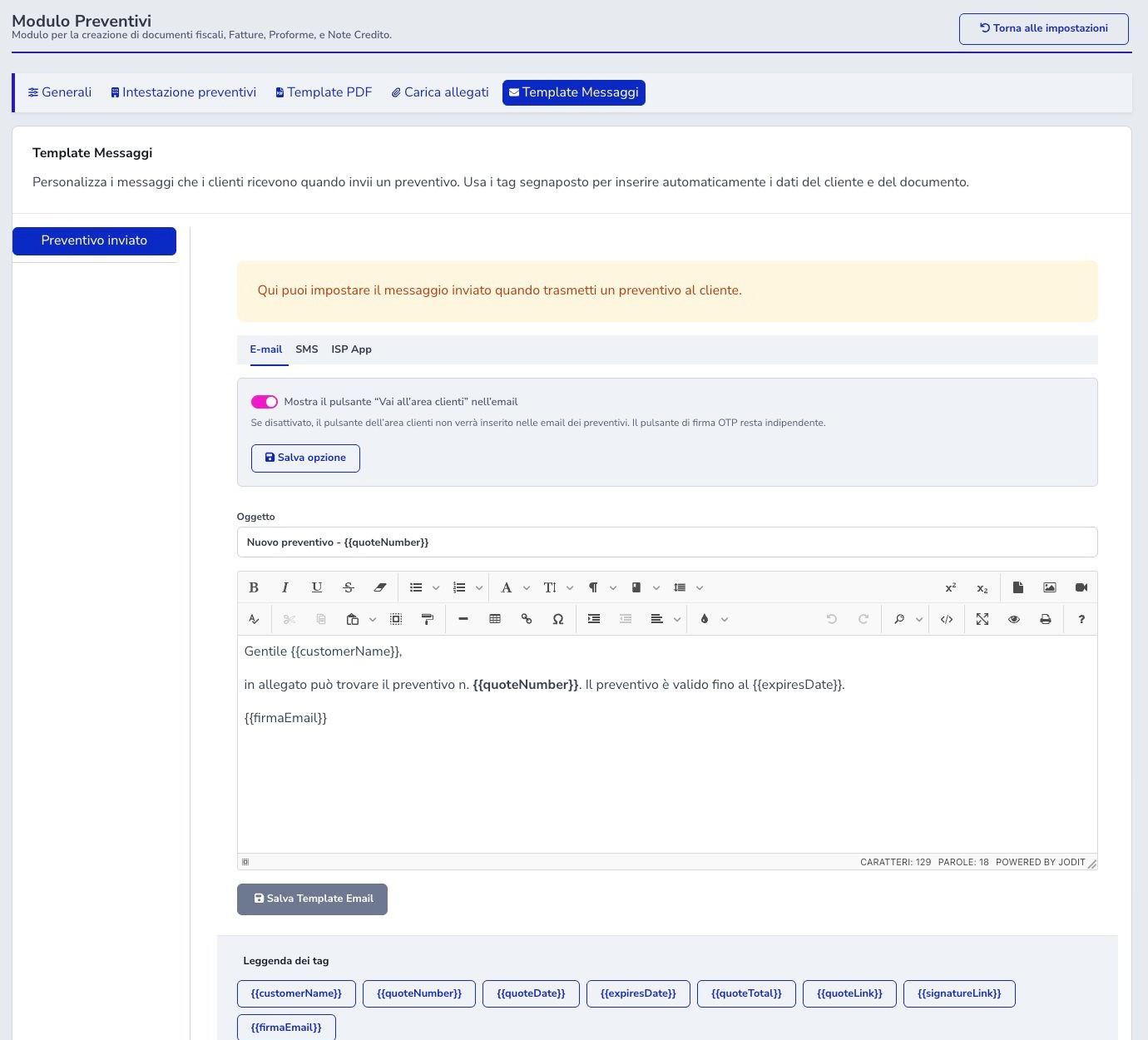
Template E-mail, SMS e ISP App
Template Messaggi personalizza l’evento Preventivo inviato. L’E-mail dispone di oggetto, editor ricco e opzione per mostrare il pulsante Vai all’area clienti; il pulsante firma OTP resta indipendente. SMS mostra caratteri e crediti; ISP App separa titolo e messaggio.
I tag disponibili comprendono nome cliente, numero e data preventivo, scadenza, totale, link documento, link firma e firma e-mail. Prova i testi con valori lunghi e non rimuovere il collegamento necessario all’azione richiesta.
Checklist operativa
- Verificare cliente esistente o occasionale
- Scrivere oggetto e descrizione comprensibili
- Controllare creazione e scadenza
- Separare costi ricorrenti e una tantum
- Verificare quantità, netto, sconto, IVA e lordo
- Controllare servizi, articoli e bundle selezionati
- Rileggere piè di pagina e note private
- Confermare stile, intestazione e ogni pagina PDF
- Validare allegati comuni e specifici
- Selezionare canali e destinatari autorizzati
- Distinguere invio, consegna, OTP e accettazione
- Convertire soltanto dopo aver verificato importo e scadenze
- Conservare lo storico invece di eliminare impropriamente