
Rivenditori e area riservata
Configurare rivenditori, clienti, provvigioni, estratti conto, plafond, magazzino e contratti nell’amministrazione e nel portale dedicato.
Ultimo aggiornamento: 2026-09-05
Ruolo del modulo e separazione delle aree
Il modulo Rivenditori governa una relazione commerciale distinta da quella del cliente finale. Nell’amministrazione l’ISP crea l’anagrafica del partner, assegna permessi, percentuali, clienti, sedi di magazzino, provvigioni, estratti conto e plafond. Nell’Area Clienti il partner dispone di una sezione Rivenditore per consultare e, nei limiti concessi, operare sui clienti e sui contratti.
Il rivenditore deve esistere anche come cliente CRM per ottenere un account. Il collegamento fra le due anagrafiche non è facoltativo: è ciò che permette al sistema di riconoscere l’utente autenticato come partner. Non confondere il cliente che rappresenta il rivenditore con i clienti finali assegnati al suo portafoglio.
Configurare l’anagrafica del rivenditore
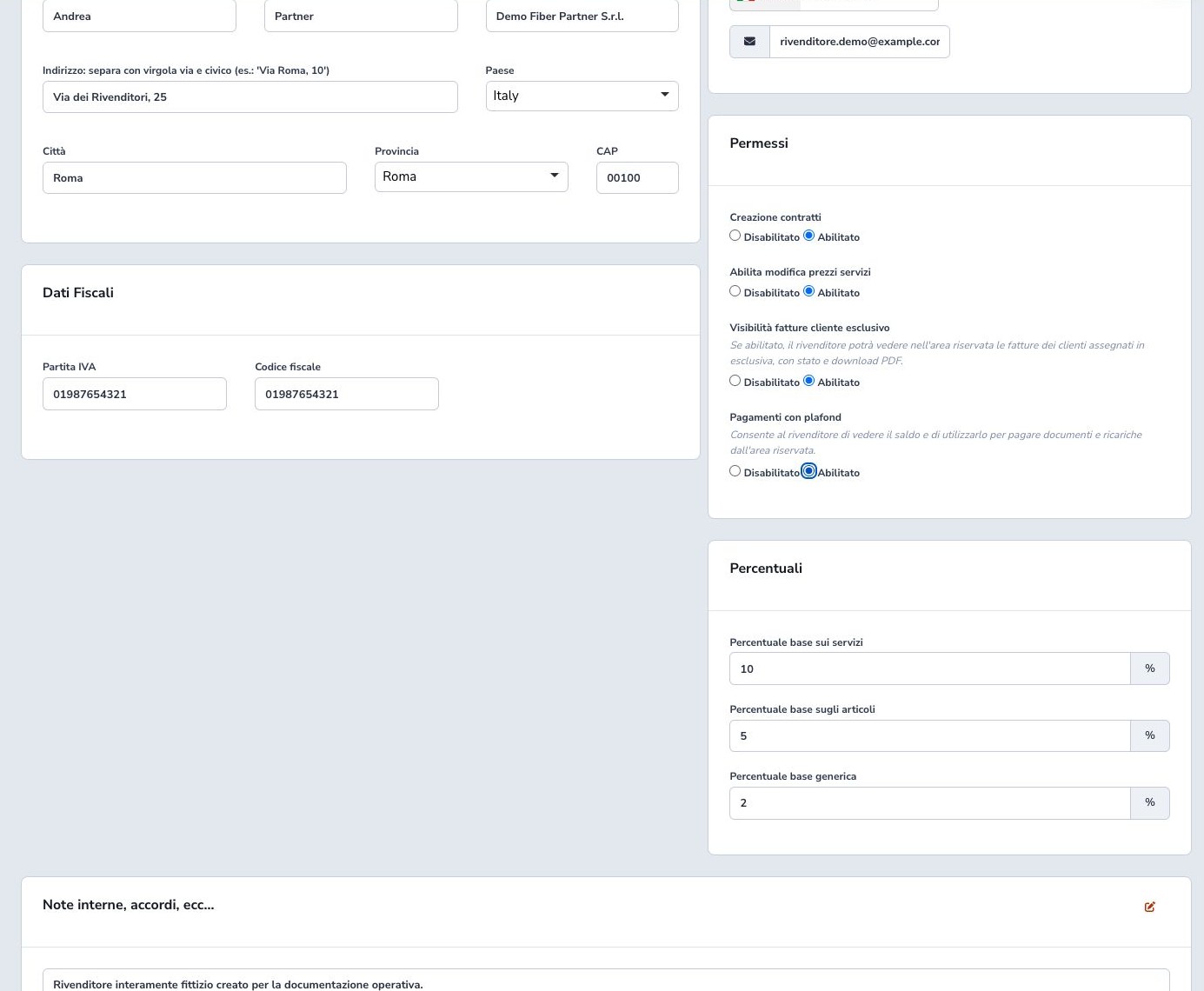
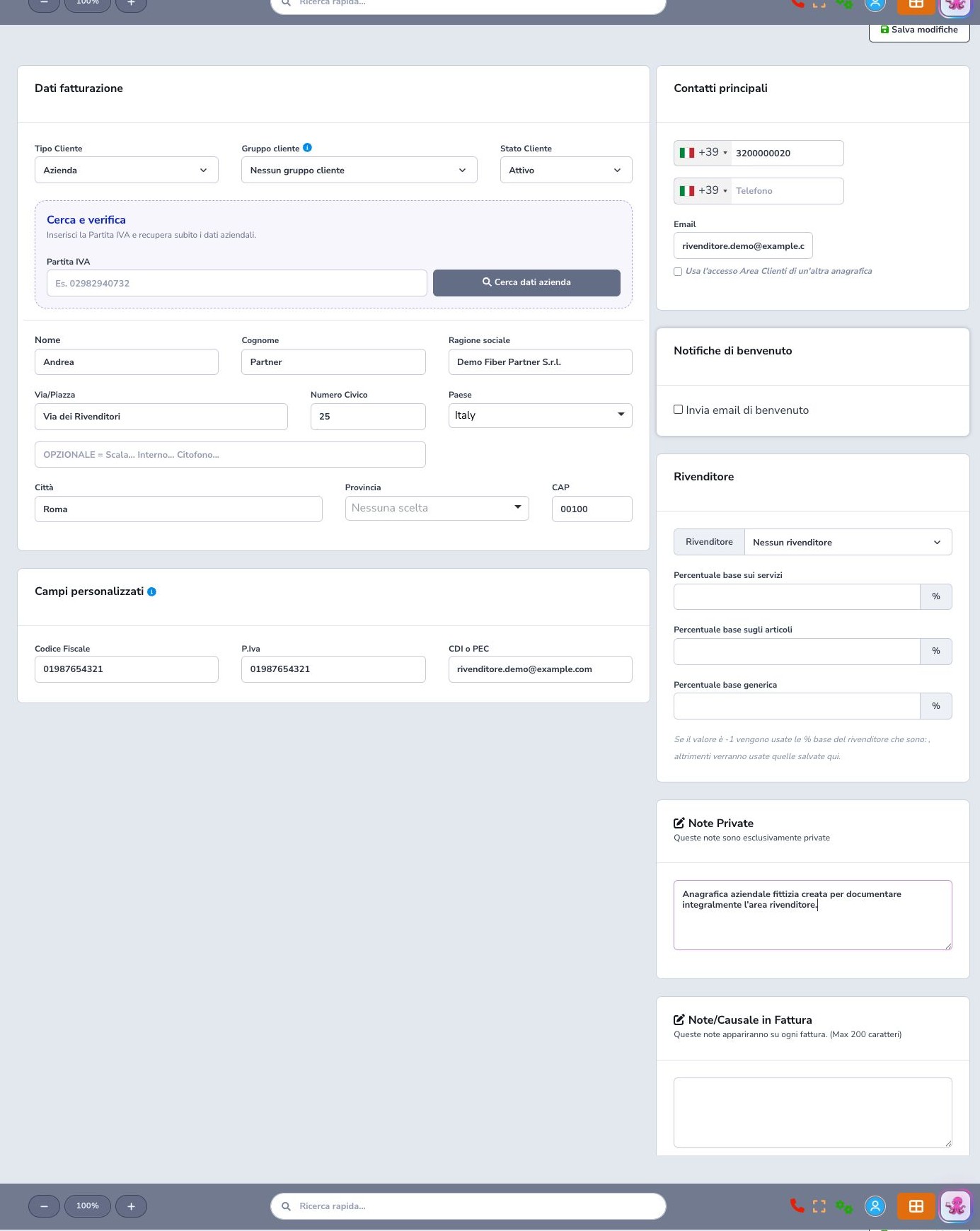
Compilare referente, ragione sociale, indirizzo, paese, identificativo fiscale, telefono, e-mail e note operative. Abilitare separatamente creazione dei contratti, modifica dei prezzi, visibilità delle fatture dei clienti esclusivi e pagamento mediante plafond: ogni permesso amplia ciò che il partner può fare per conto dei clienti.
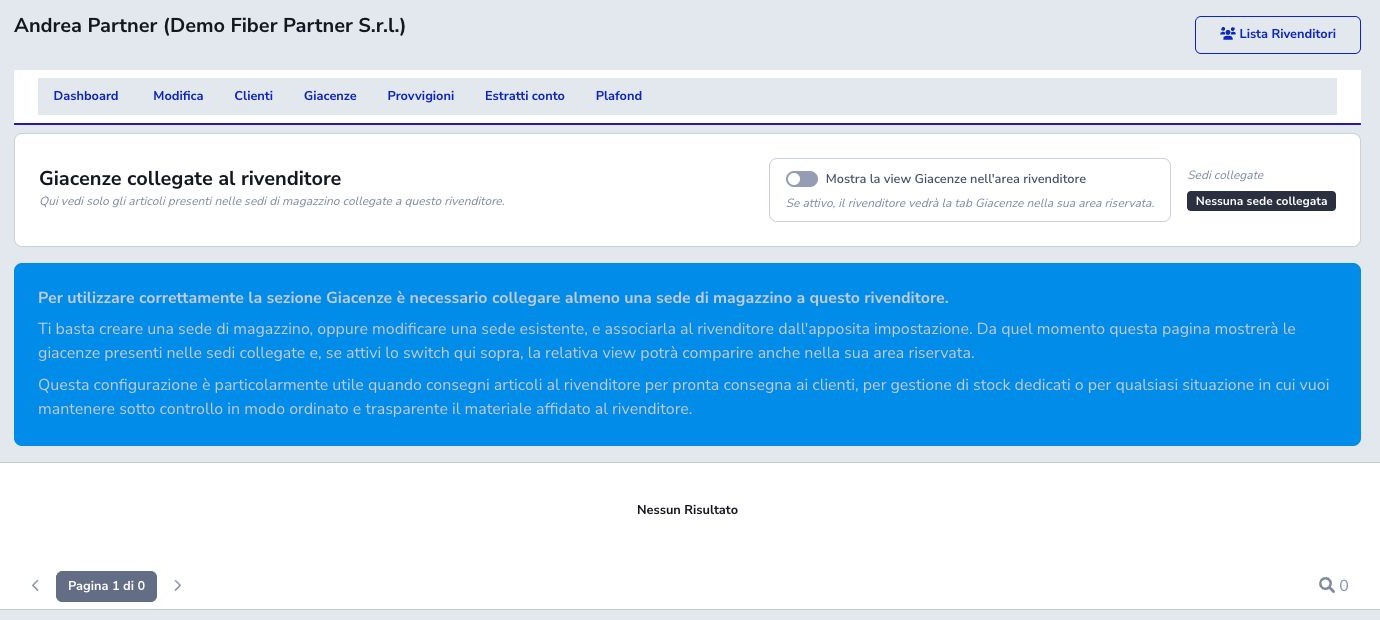
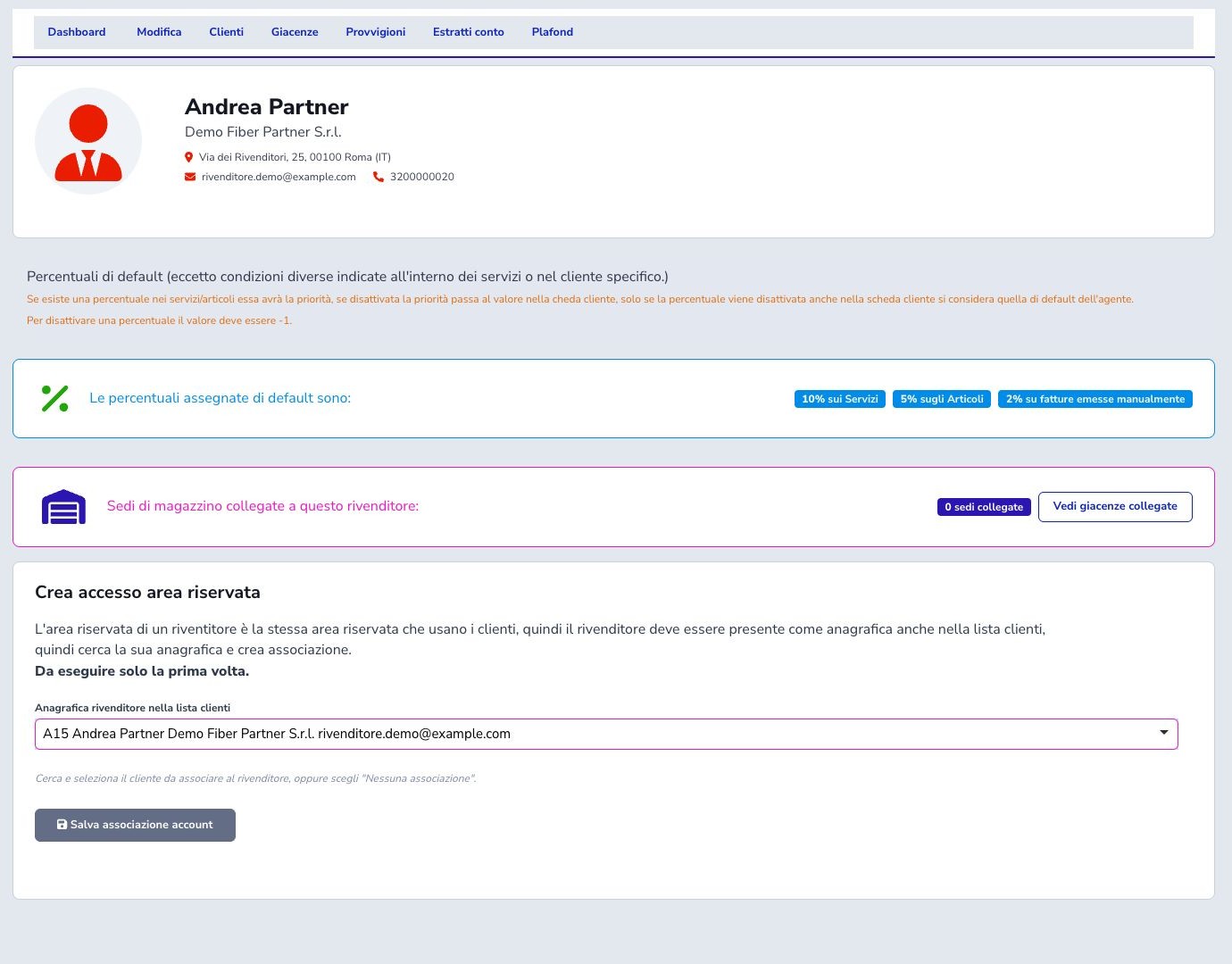
Definire le percentuali predefinite per servizi, articoli e fatture generiche o manuali soltanto dopo aver stabilito base imponibile, momento di maturazione e regole di eccezione. Salvare quindi l’anagrafica e aprire la Dashboard per verificare riepilogo, collegamenti e account associato.
Dati, permessi e percentuali
L’anagrafica comprende referente, ragione sociale, indirizzo, paese, partita IVA o codice fiscale, telefono, e-mail e note. I permessi osservati controllano la possibilità di creare contratti, modificare i prezzi, vedere fatture dei clienti esclusivi e pagare mediante plafond.
Le percentuali seguono una priorità precisa: prima l’eventuale valore del servizio o articolo, poi il valore specifico salvato sul cliente, infine il valore predefinito del rivenditore. Il valore -1 disattiva il livello e fa proseguire la ricerca della regola successiva; zero è invece una percentuale esplicita pari a zero.
Clienti esclusivi e non esclusivi
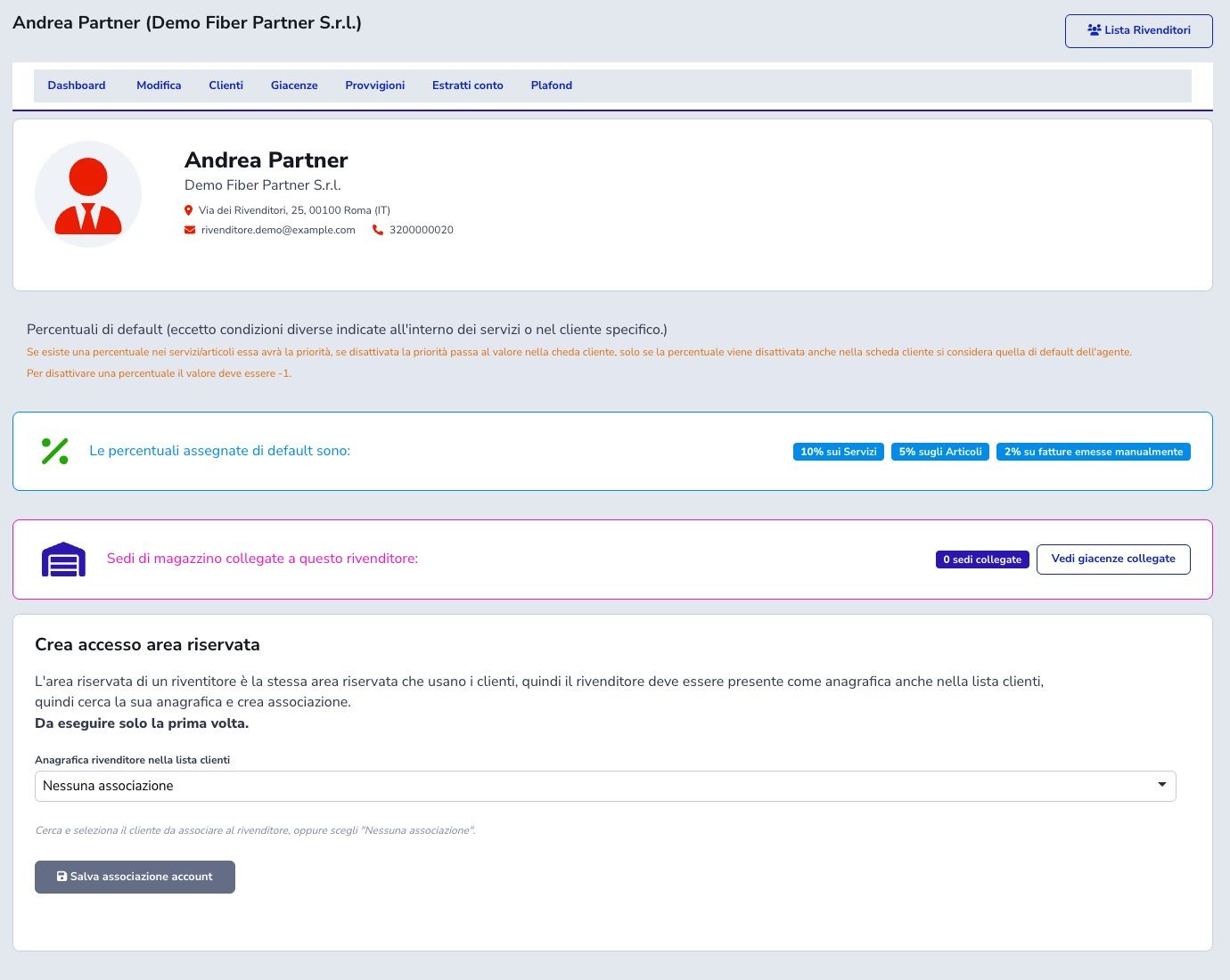
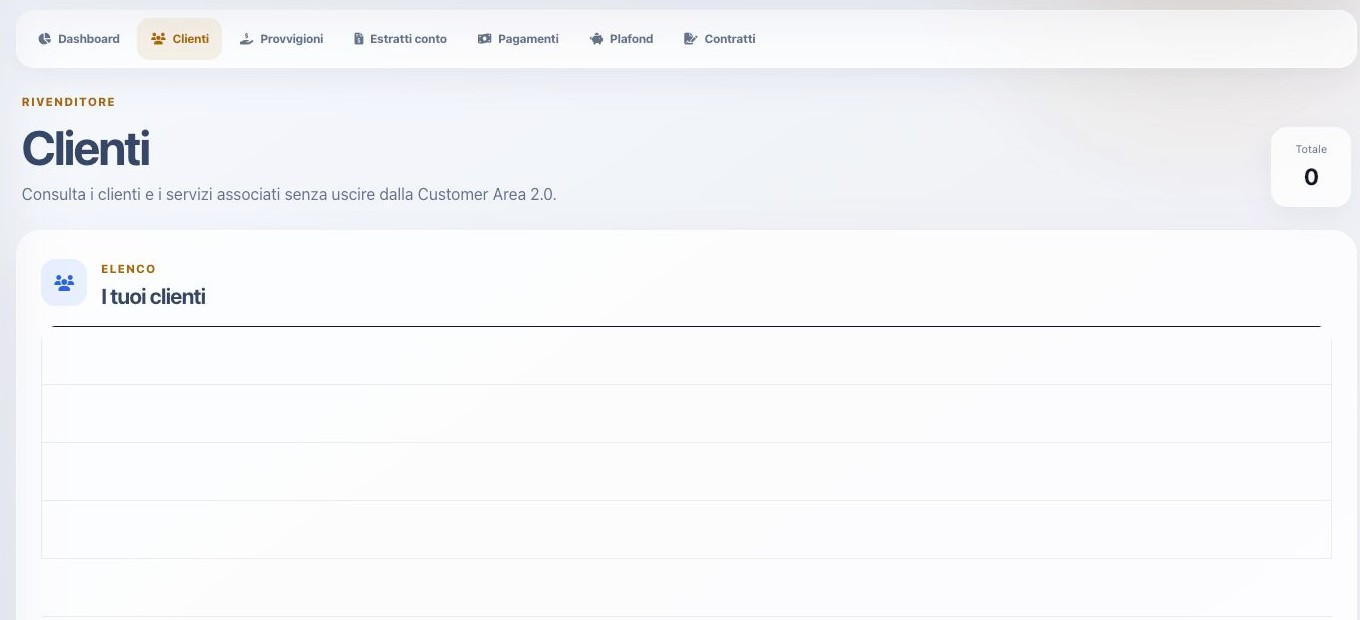
La scheda Clienti separa i clienti esclusivi da quelli non esclusivi e mostra il conteggio di entrambe le viste. Per evitare righe molto alte, la colonna Servizi riepiloga quanti servizi appartengono a ciascuno stato operativo. Apri dettagli conduce alla scheda completa del cliente, con elenco paginato dei servizi, stato, periodicità, regola provvigionale effettiva, stima sulla configurazione corrente e importo già maturato.
Per un cliente esclusivo sono inclusi i servizi assegnati allo stesso rivenditore e quelli senza un’assegnazione specifica, che ereditano il rivenditore del cliente; un servizio assegnato esplicitamente a un altro partner resta escluso. Per un cliente non esclusivo compaiono soltanto le istanze assegnate espressamente al rivenditore aperto. La stima non sostituisce il maturato: quest’ultimo deriva dai movimenti provvigionali effettivamente registrati.
L’assegnazione determina ciò che il partner può trovare negli elenchi e quali fatture o servizi può consultare. Prima di cambiarla controllare contratti, provvigioni già maturate, fatture e responsabilità commerciale; la rimozione dal portafoglio non deve essere usata per cancellare lo storico.
Giacenze e sedi collegate
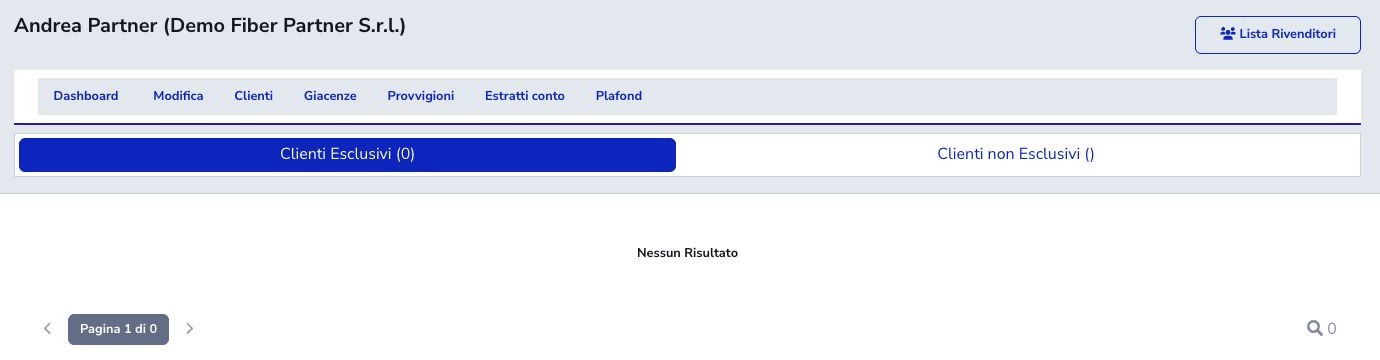
Il rivenditore vede soltanto le giacenze delle sedi di magazzino che gli sono state associate. Dall’amministrazione è inoltre possibile decidere se ciascuna giacenza sarà visibile nell’Area Clienti.
Associare prima la sede al rivenditore, poi controllare la visibilità delle singole righe. Un elenco vuoto può significare che nessuna sede è collegata o che lo stock non è pubblicato al partner; non dimostra che gli altri magazzini dell’ISP siano privi di articoli.
Come nascono le provvigioni
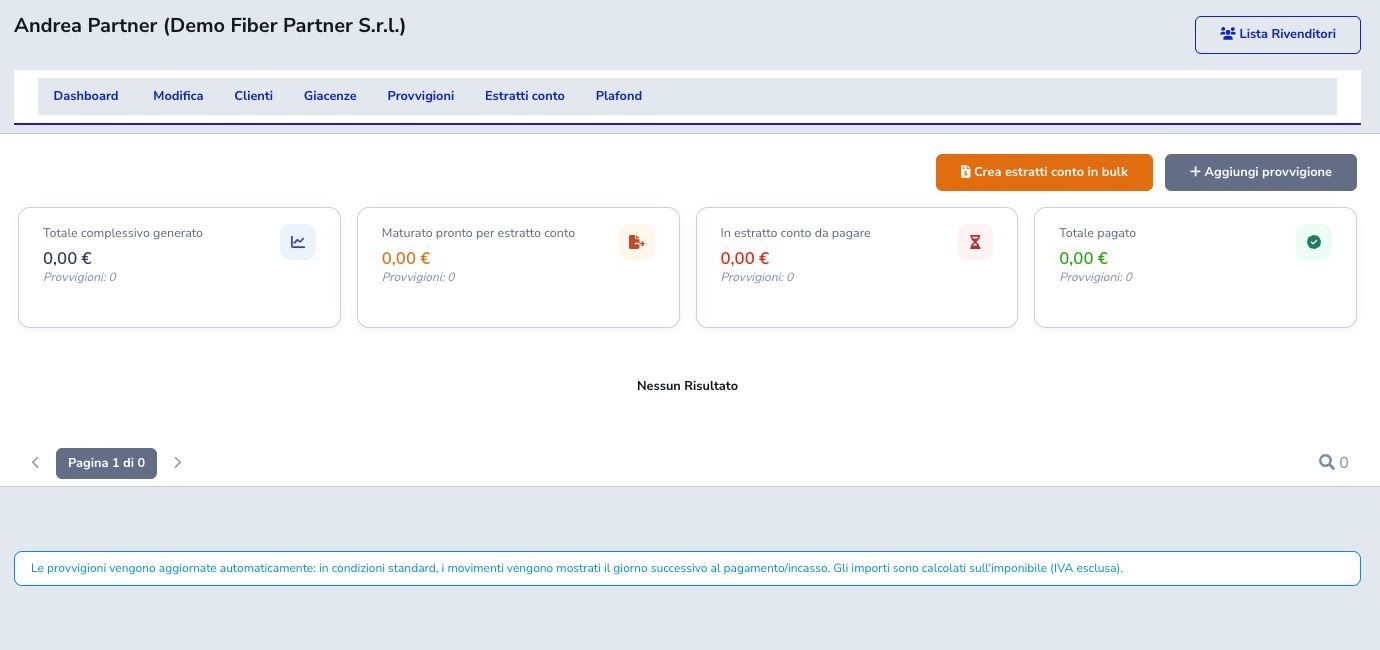
Le provvigioni possono derivare automaticamente da pagamenti e incassi o essere registrate manualmente. Le tipologie censite comprendono servizio, articolo, fattura generica, traffico voce, voce fatturabile e movimento manuale. Il valore può essere percentuale o una tantum e il calcolo percentuale usa l’imponibile al netto dell’IVA.
L’aggiornamento automatico è normalmente differito al giorno successivo. Prima di concludere che manca una provvigione, controllare pagamento sorgente, data del job, regola applicata e stato dell’estratto conto.
Registrare una provvigione manuale
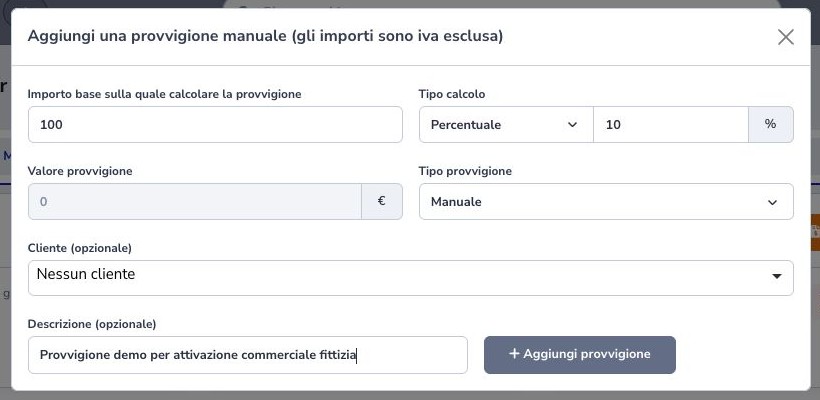
Nuova provvigione richiede tipo, eventuale riferimento, descrizione, base di calcolo e valore percentuale o fisso. Usarla per rettifiche o accordi non generati dai flussi automatici, indicando sempre documento, periodo o causale che consenta una verifica.
Prima del salvataggio controllare che non sia atteso un calcolo automatico sulla stessa sorgente. Eliminazione e ricalcolo incidono sulla rendicontazione; dopo ogni intervento confrontare totale pendente, movimenti inclusi negli estratti e storico.
Estratti conto e selezione dei movimenti
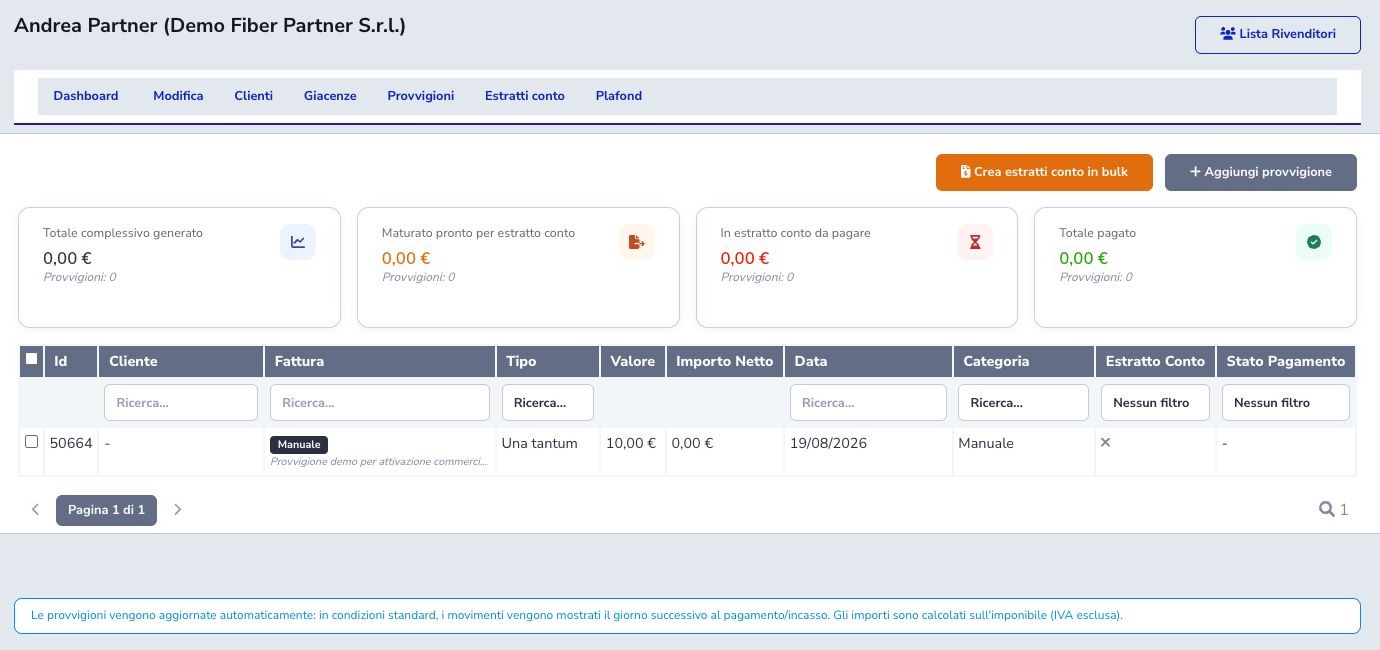
Un estratto conto raggruppa provvigioni maturate e le sottrae dall’insieme ancora disponibile. Può essere creato da una selezione oppure da tutte le provvigioni pendenti; prima di confermare controllare periodo, causali, imponibili, percentuali ed eventuali rettifiche.
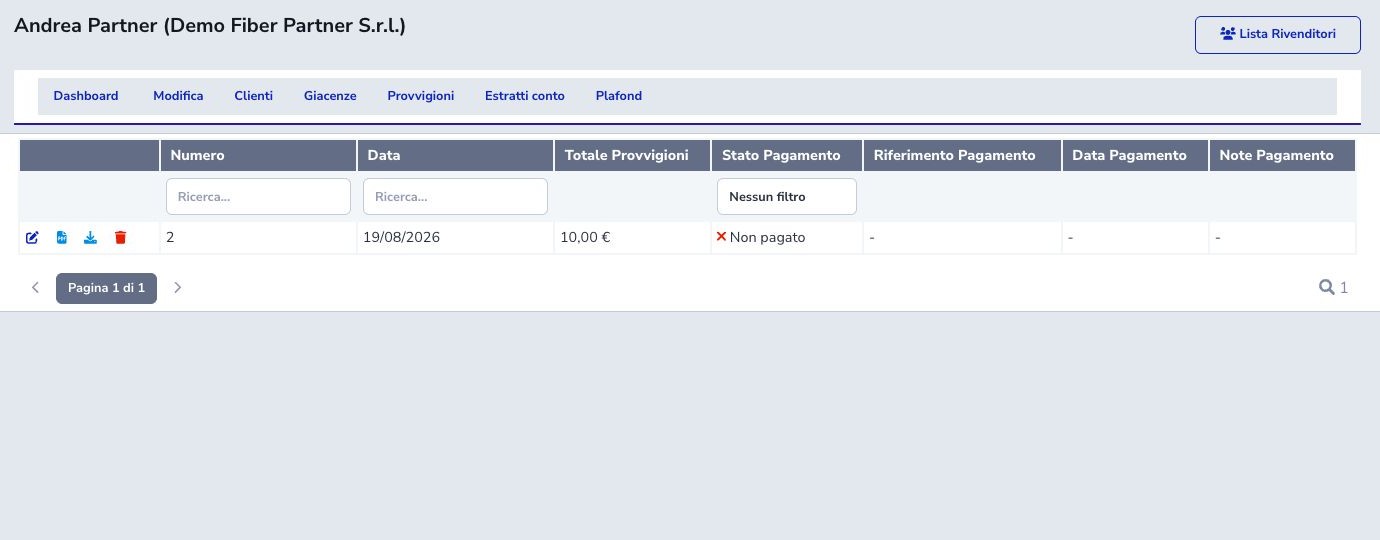
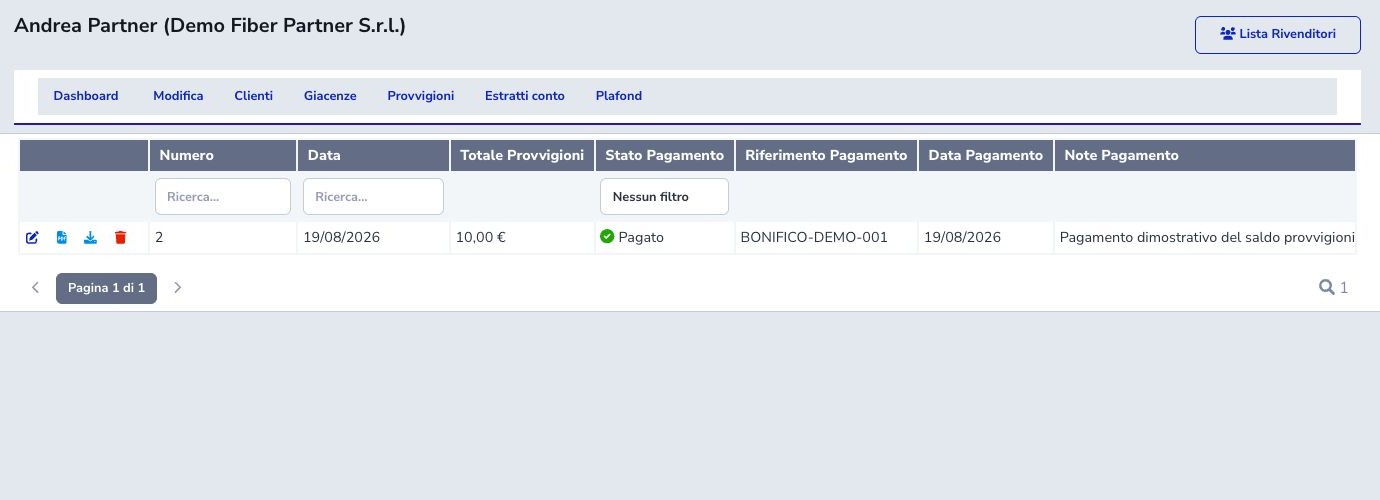
Numero, data, totale e stato di pagamento restano consultabili. Le azioni permettono modifica, visualizzazione PDF, download ed eliminazione. Eliminare un estratto cambia il collegamento delle provvigioni ma non annulla un pagamento bancario già avvenuto.
Registrare il pagamento dell’estratto
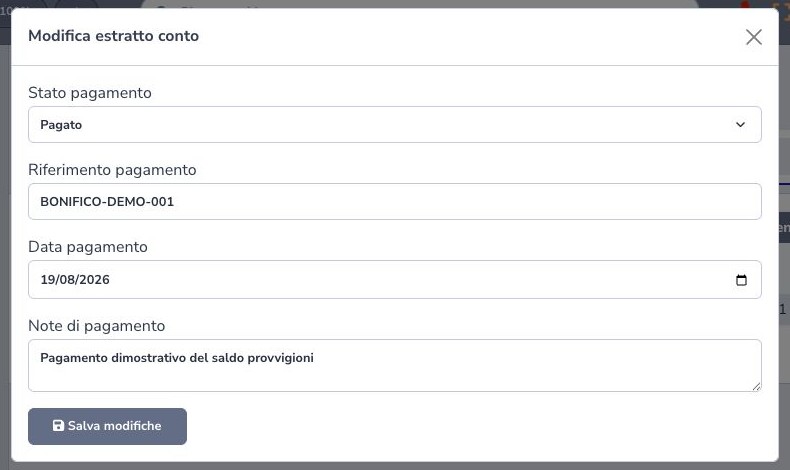
Modifica estratto conto consente di impostare Non pagato o Pagato e registrare riferimento, data e note. Usare il riferimento del movimento effettivo, la data di valuta o pagamento adottata dall’ISP e una nota sufficiente a riconciliare l’operazione.
Dopo il salvataggio ricaricare la riga e verificare stato, riferimento e data. Lo stato interno è una registrazione amministrativa e deve coincidere con il movimento finanziario realmente eseguito.
Plafond: significato, ricarica e documento
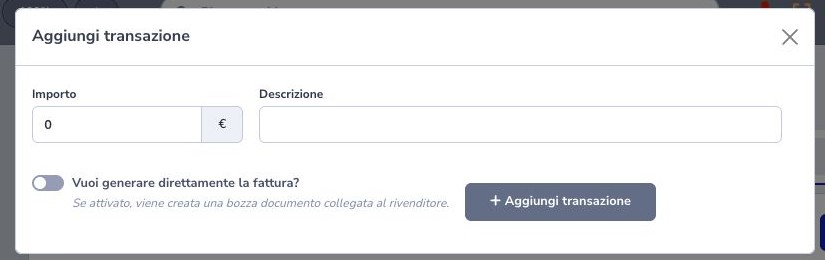
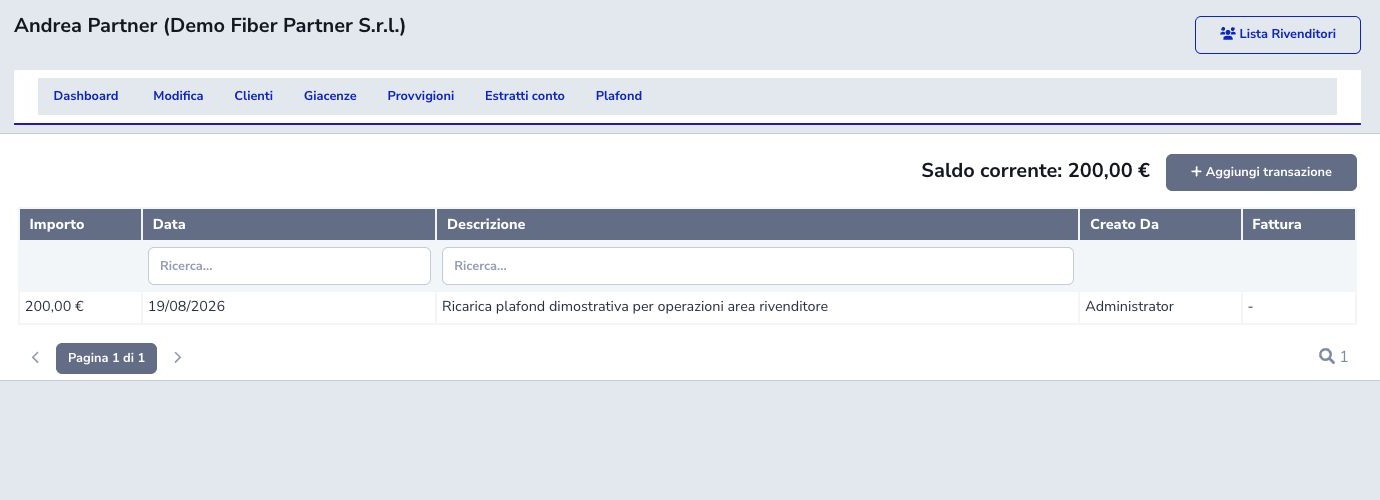
Il plafond è un saldo operativo del rivenditore, distinto dalle provvigioni. Le transazioni positive aumentano la disponibilità; i pagamenti autorizzati delle fatture cliente la riducono. L’amministrazione inserisce importo e descrizione e può scegliere separatamente se generare una bozza di fattura collegata.
Prima di accreditare stabilire se l’importo deriva da un versamento, una rettifica o un documento da emettere. Dopo il salvataggio confrontare saldo amministrativo, movimento nel portale ed eventuale bozza; ogni rettifica deve avere causale e autorizzazione.
Associazione con il cliente CRM e accesso
Per accedere all’area riservata il partner deve avere un’anagrafica cliente CRM collegata al rivenditore dalla sua Dashboard. Il record rappresenta il soggetto che si autentica e non deve essere confuso con i clienti finali del portafoglio.
Gestisci Accessi Area Clienti crea o mantiene l’account principale e gli eventuali accessi condivisi. Verificare e-mail, stato, profilo collegato e modalità di consegna delle credenziali; dopo il primo accesso controllare che compaia la sezione Rivenditore e che nessun cliente non assegnato sia consultabile.
Dashboard del portale Rivenditore
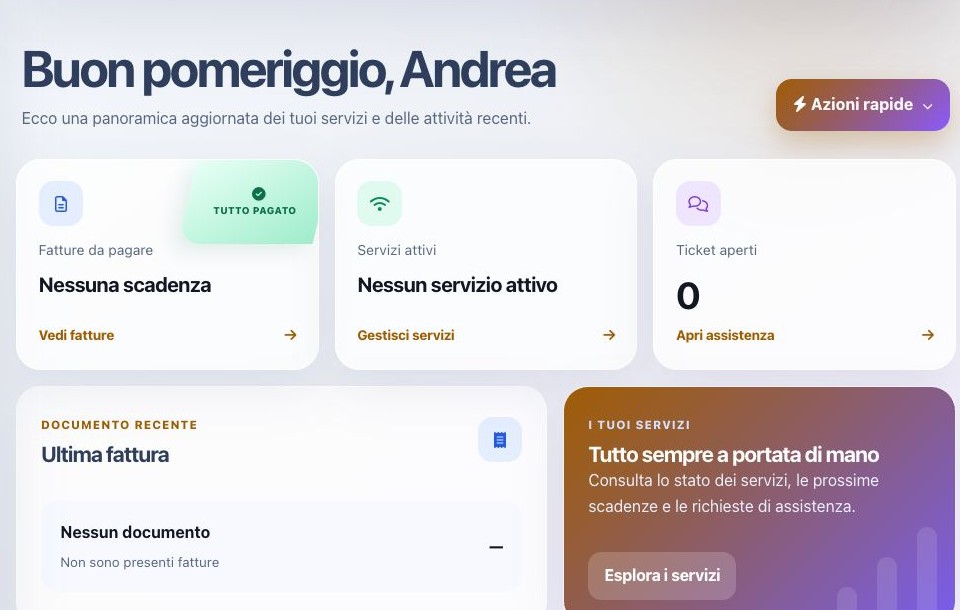
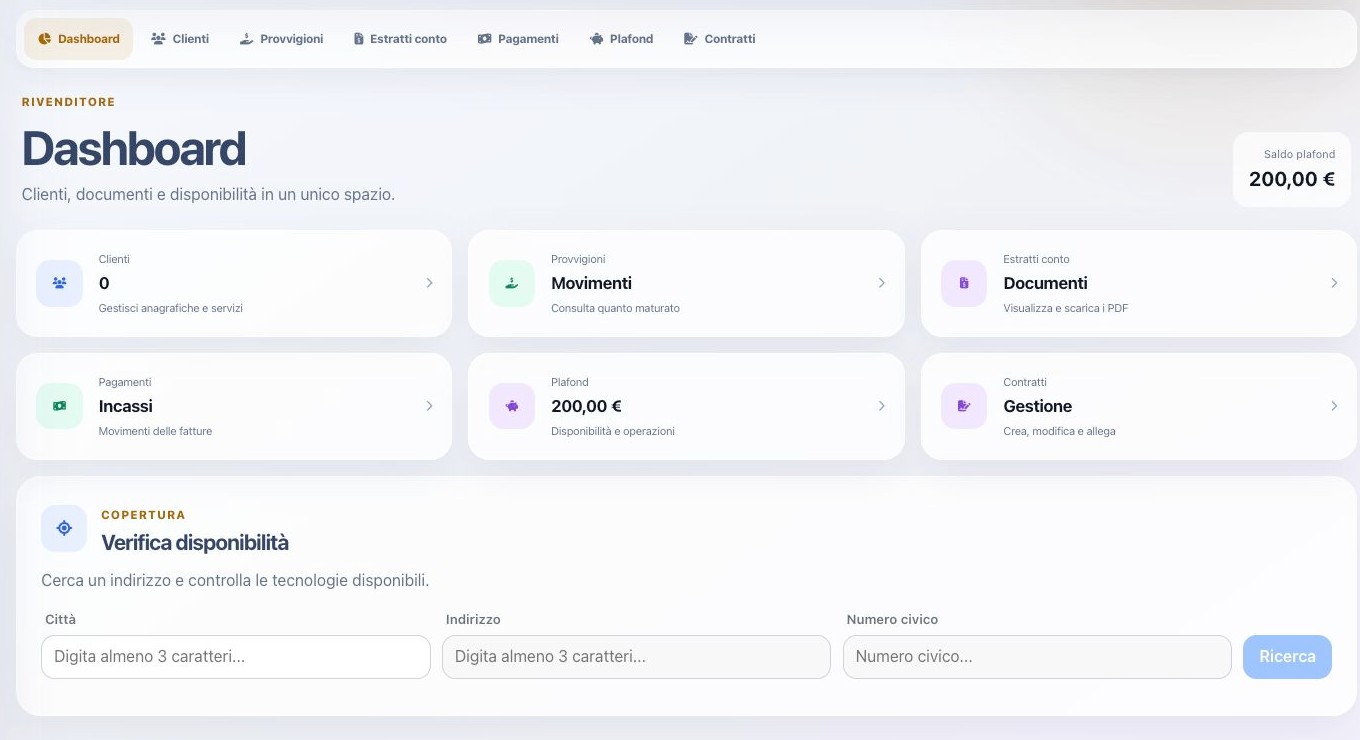
Dopo il login, il menu principale conserva le normali funzioni cliente e aggiunge Rivenditore. La dashboard dedicata mostra saldo plafond e collegamenti a Clienti, Provvigioni, Estratti conto, Pagamenti, Plafond e Contratti.
È presente anche la verifica copertura con ricerca progressiva di città, indirizzo e civico. Un risultato di copertura è informativo finché non viene trasformato nel processo commerciale e tecnico previsto.
Clienti e scheda cliente nel portale
Clienti elenca esclusivamente le anagrafiche assegnate al rivenditore. L’assegnazione si prepara dall’amministrazione scegliendo il partner, il cliente e il livello di relazione previsto; soltanto dopo questa configurazione la scheda diventa parte del suo perimetro operativo.
La scheda autorizzata riunisce servizi, fatture, PDF, metodi di pagamento e avvio della configurazione carta. Quando il modulo Ticket dispone di almeno un reparto pubblicato nell’Area Clienti, Richiedi assistenza permette inoltre al rivenditore di aprire una richiesta per conto del cliente: il form indica chiaramente il cliente rappresentato e propone soltanto servizi e articoli appartenenti al perimetro autorizzato.
Dopo l’invio la scheda evidenzia prima l’eventuale ticket in corso oppure, in sua assenza, l’ultimo ticket chiuso con la data. Il riferimento apre lo storico delle risposte e l’elenco dei ticket creati dallo stesso rivenditore per quel cliente. Questa consultazione è rigorosamente in sola lettura: il partner non può rispondere, inserire note, cambiare stato o chiudere il ticket. Nell’amministrazione ISP il ticket indica anche il rivenditore che lo ha aperto.
Prima di concedere l’accesso verificare che il cliente appartenga davvero al partner e che i permessi su documenti, incassi e assistenza rispettino il contratto commerciale.
Provvigioni, estratti e pagamenti nel portale
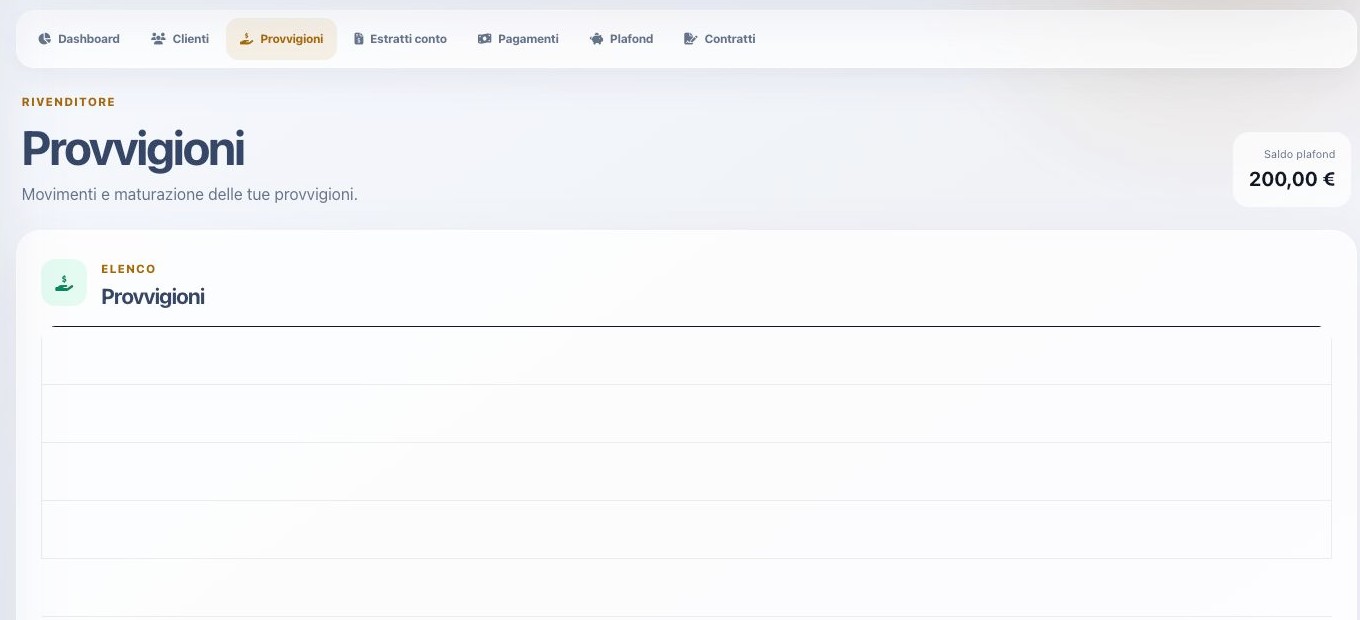
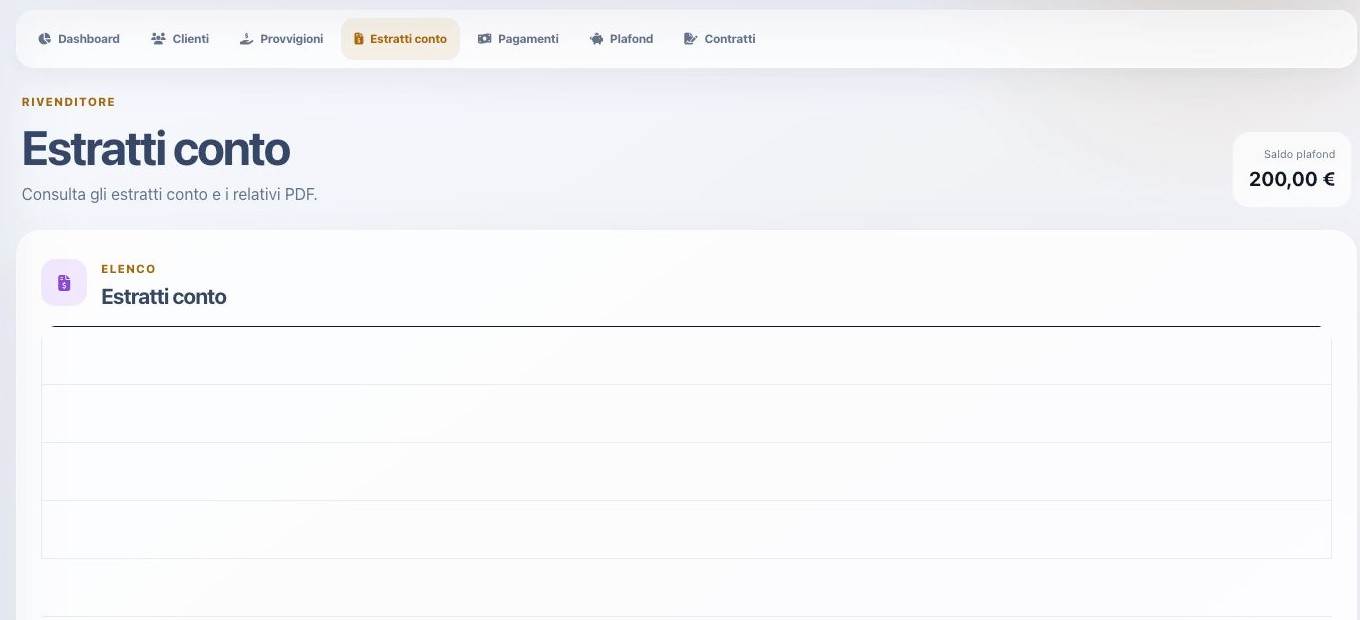
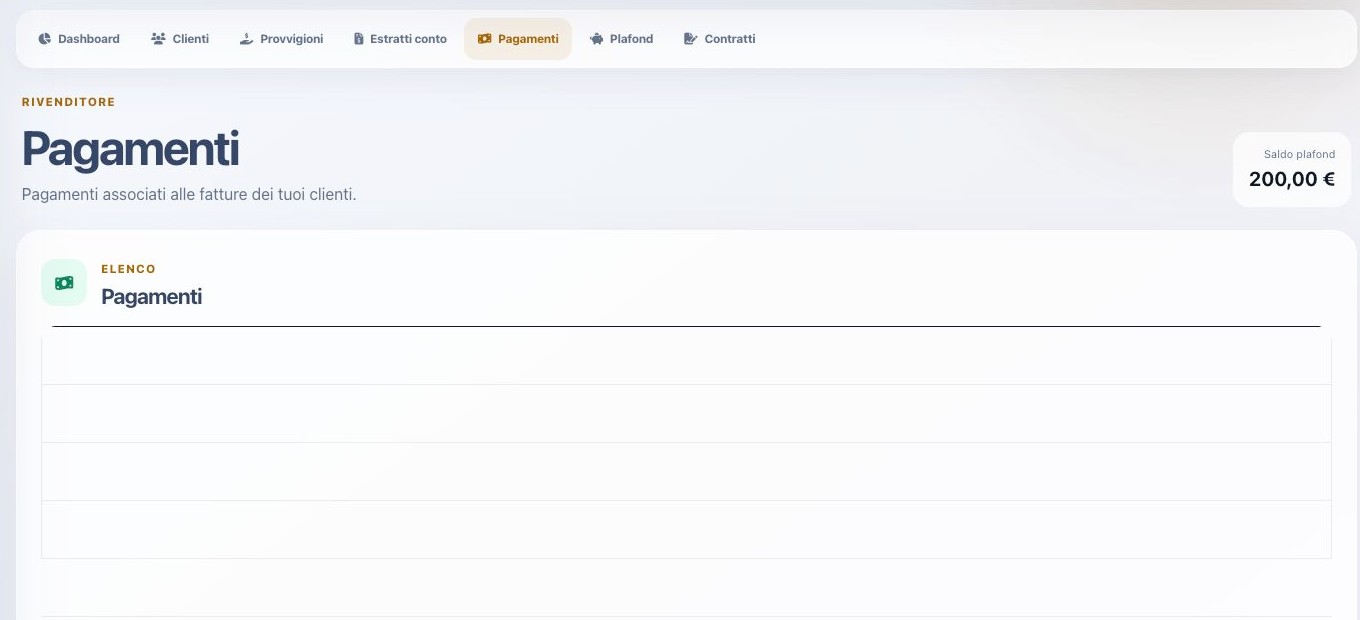
Provvigioni mostra i movimenti non ancora consolidati; quando una riga entra in un estratto non deve più essere conteggiata fra i pendenti. Estratti conto espone numero, totale, stato, data di pagamento e azioni per vedere o scaricare il PDF. Pagamenti è invece l’archivio degli incassi delle fatture dei clienti assegnati.
Le tre pagine rappresentano maturazione commerciale, documento di liquidazione e pagamento del cliente. Un elenco vuoto va interpretato controllando periodo e stato, non sommato o sostituito con i valori delle altre sezioni.
Plafond nel portale e pagamento fatture
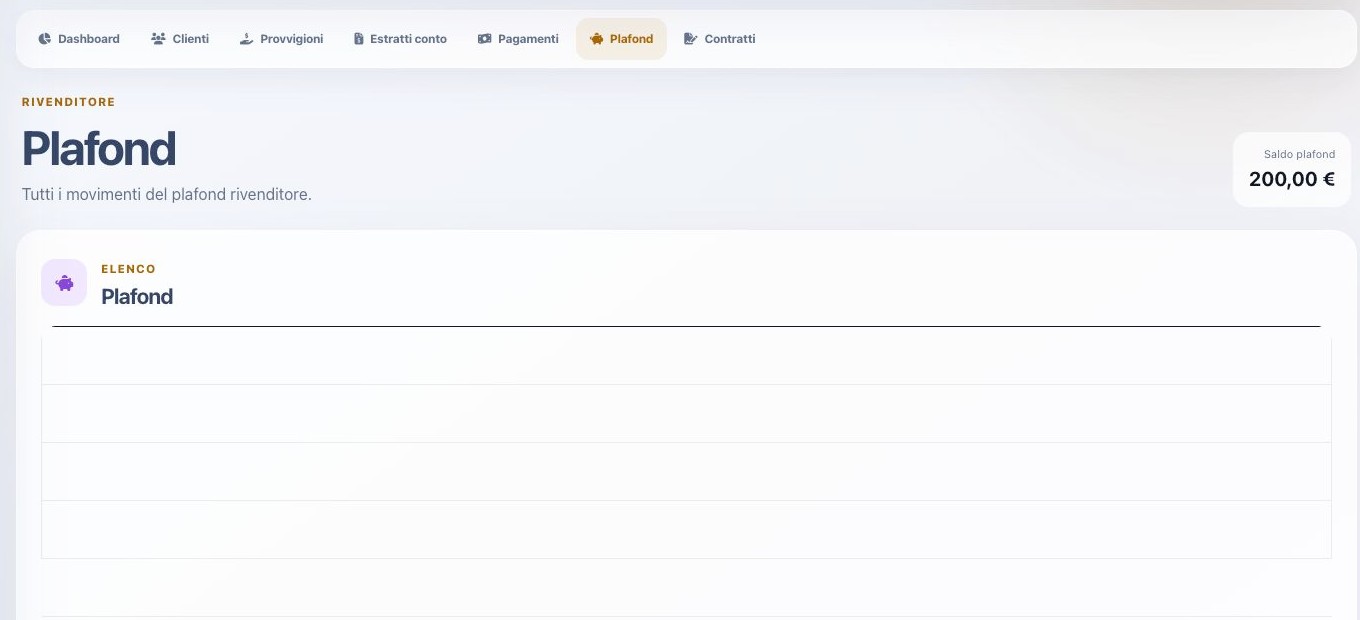
La pagina Plafond mostra saldo, importo, data, descrizione e tipologia di ogni movimento. Il partner deve riconciliare gli accrediti ricevuti e gli utilizzi con le relative causali, senza interpretarli come provvigioni.
Quando il permesso è attivo, il dettaglio di una fattura cliente propone il pagamento con plafond. Prima della conferma controllare cliente, numero documento, saldo residuo, importo e disponibilità; dopo l’operazione verificare registrazione del pagamento, saldo fattura e movimento negativo nel plafond.
Creazione contratto: ricerca e anagrafica
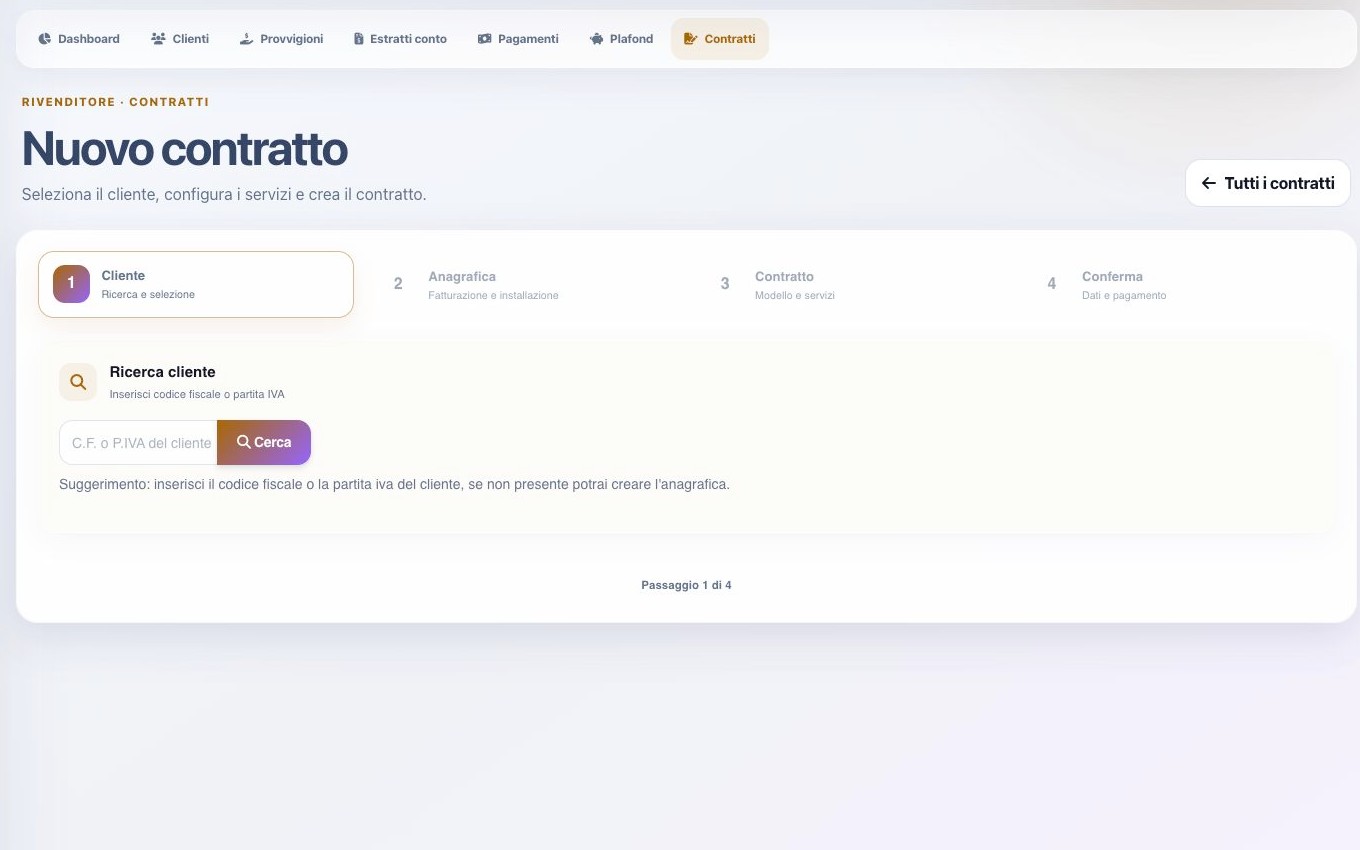
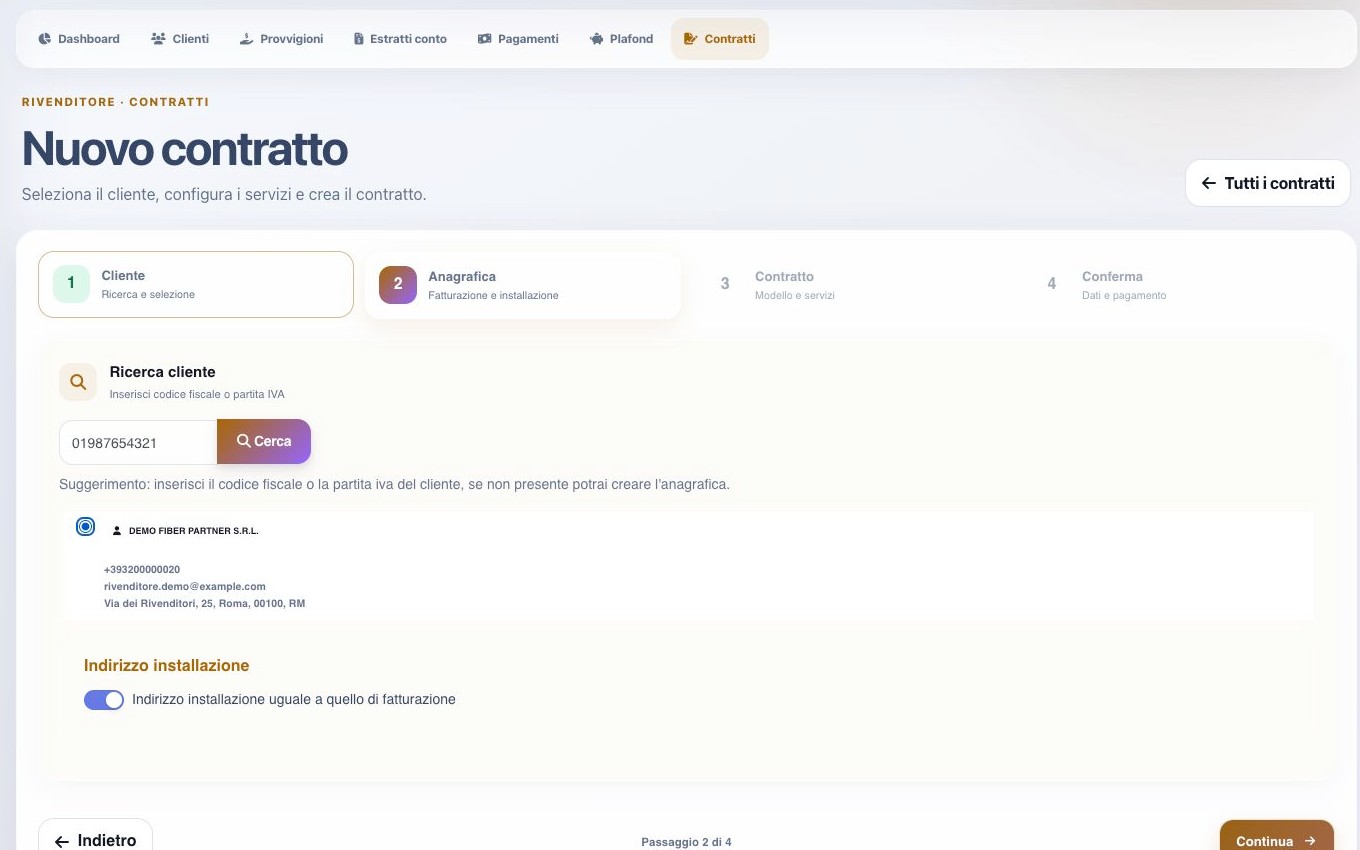
Nuovo contratto è una procedura in quattro passaggi. Il primo ricerca per codice fiscale o partita IVA; se il soggetto esiste, mostra ragione sociale, telefono, e-mail e indirizzo. Se non esiste, il flusso prepara una nuova anagrafica e può eseguire la ricerca aziendale, mantenendo il controllo sui duplicati.
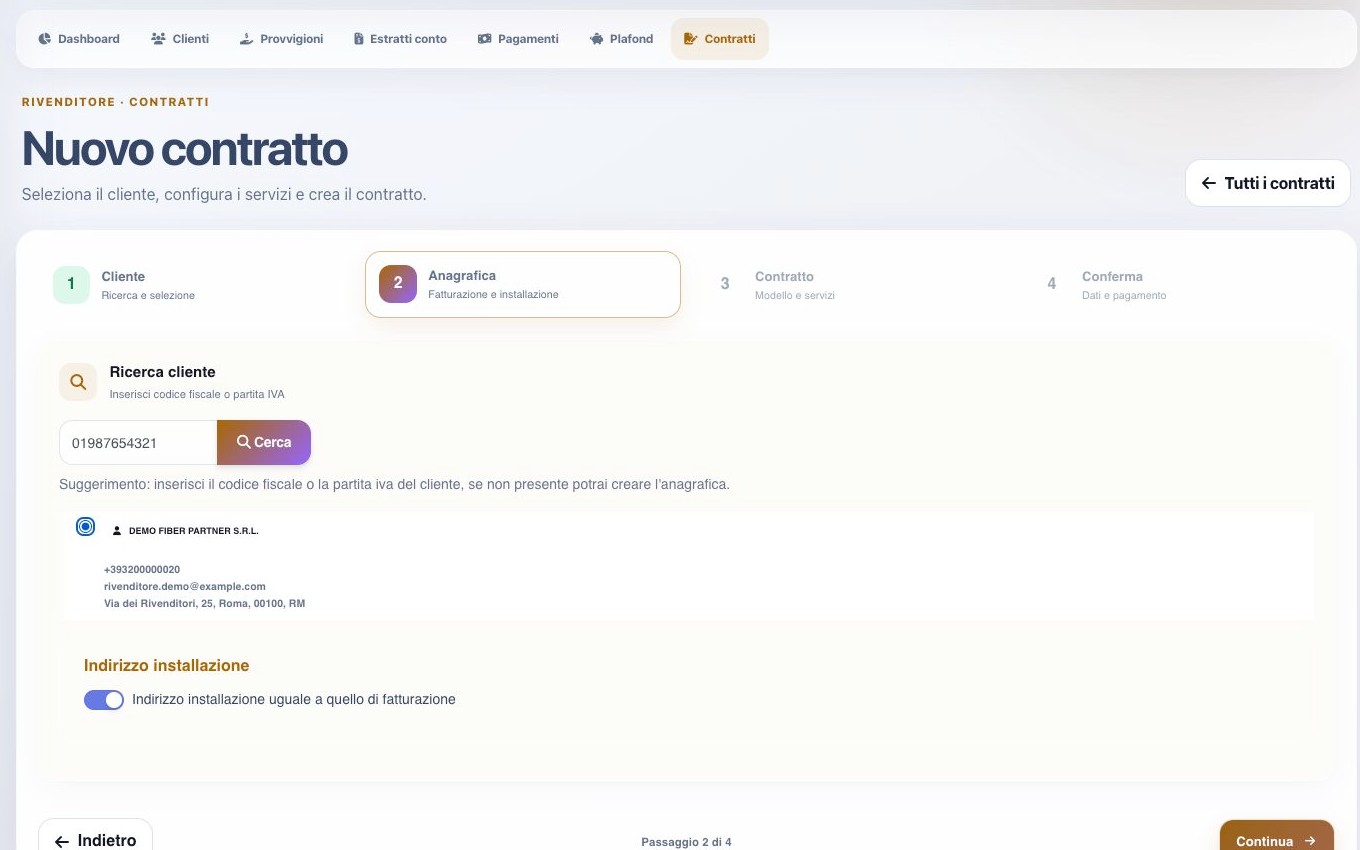
Rileggere il soggetto trovato prima di procedere. Il secondo passaggio stabilisce se l’indirizzo di installazione coincide con quello di fatturazione oppure raccoglie una sede distinta; civico, CAP, città e provincia devono essere completi per contratto, copertura e provisioning.
Creazione contratto: modello, servizi e conferma
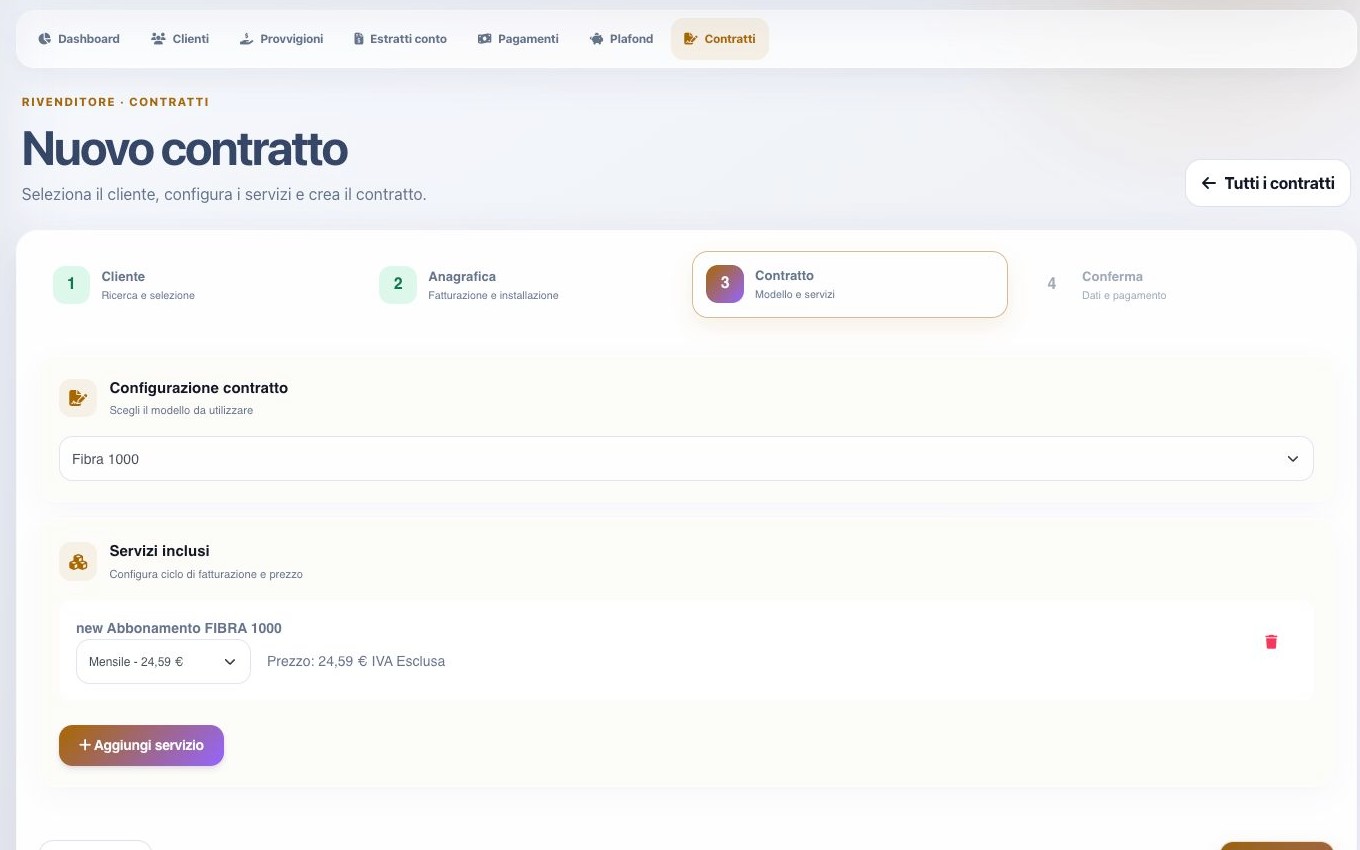
Il terzo passaggio seleziona il modello e aggiunge uno o più servizi. La ricerca distingue servizi ricorrenti e ricaricabili; per ogni riga scegliere un ciclo effettivamente configurato. Se il rivenditore può modificare il prezzo, confrontare il valore proposto con listino, limiti commerciali e imponibile.
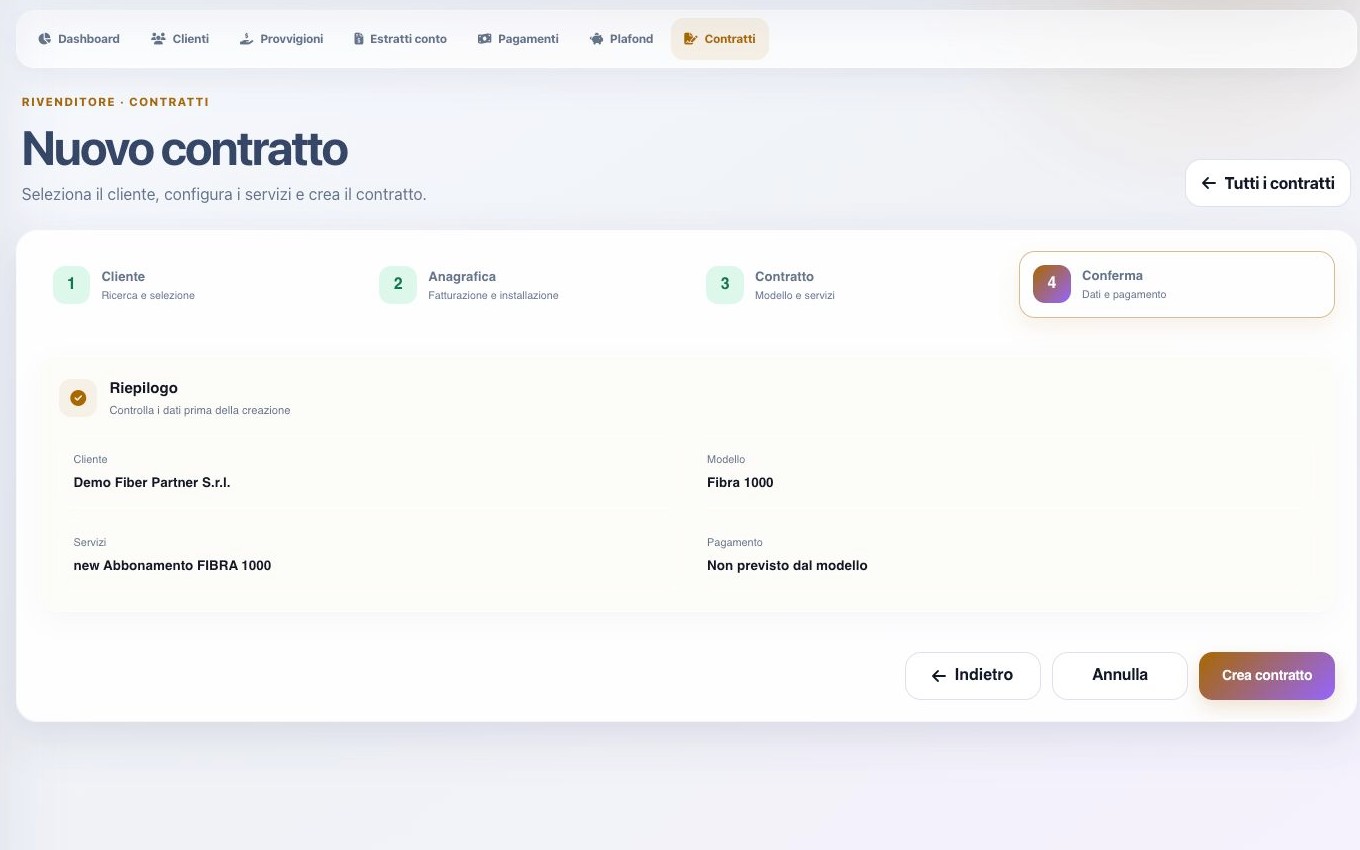
Nel riepilogo verificare cliente, installazione, modello, servizi, cicli, prezzi, dati aggiuntivi e metodo di pagamento. La conferma crea il contratto nello stato previsto dal processo di approvazione; codice assegnato, PDF e azioni successive devono essere controllati nell’elenco.
Contratto creato: PDF, firme, allegati e pagamento
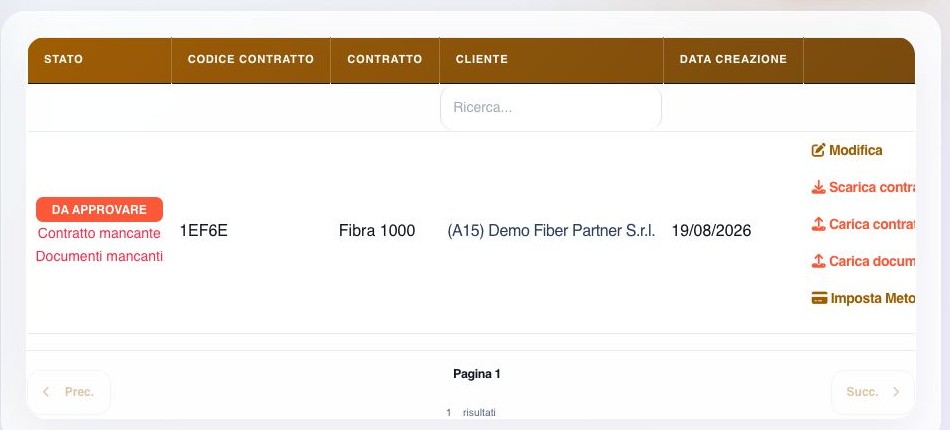
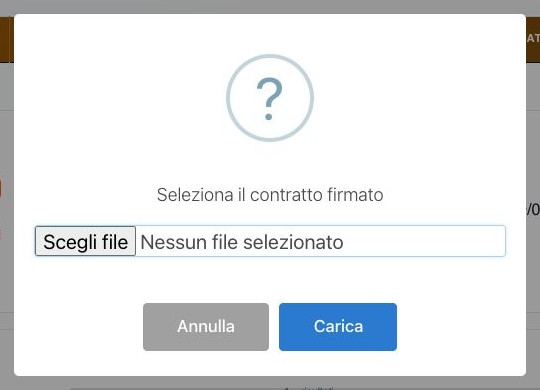
L’elenco espone Modifica, Scarica contratto, Carica contratto firmato, Carica documenti e Imposta Metodo di pagamento. Il PDF generato non equivale a un documento firmato. File firmato e allegati aggiuntivi sono archivi distinti; caricare ciascun documento nel comando corrispondente e verificare nome, formato, leggibilità e contratto di destinazione.
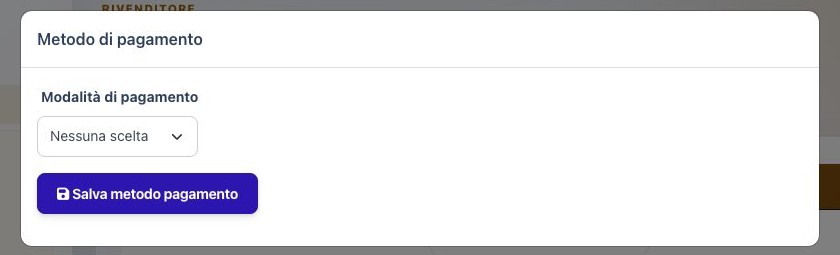
Le modalità di pagamento disponibili dipendono dal modello e dalla configurazione cliente. Se il selettore non contiene un metodo utilizzabile, completare prima le relative impostazioni invece di confermare un valore improprio. L’eliminazione di un allegato richiede una decisione esplicita e non sostituisce la versione firmata.
Modificare un contratto esistente
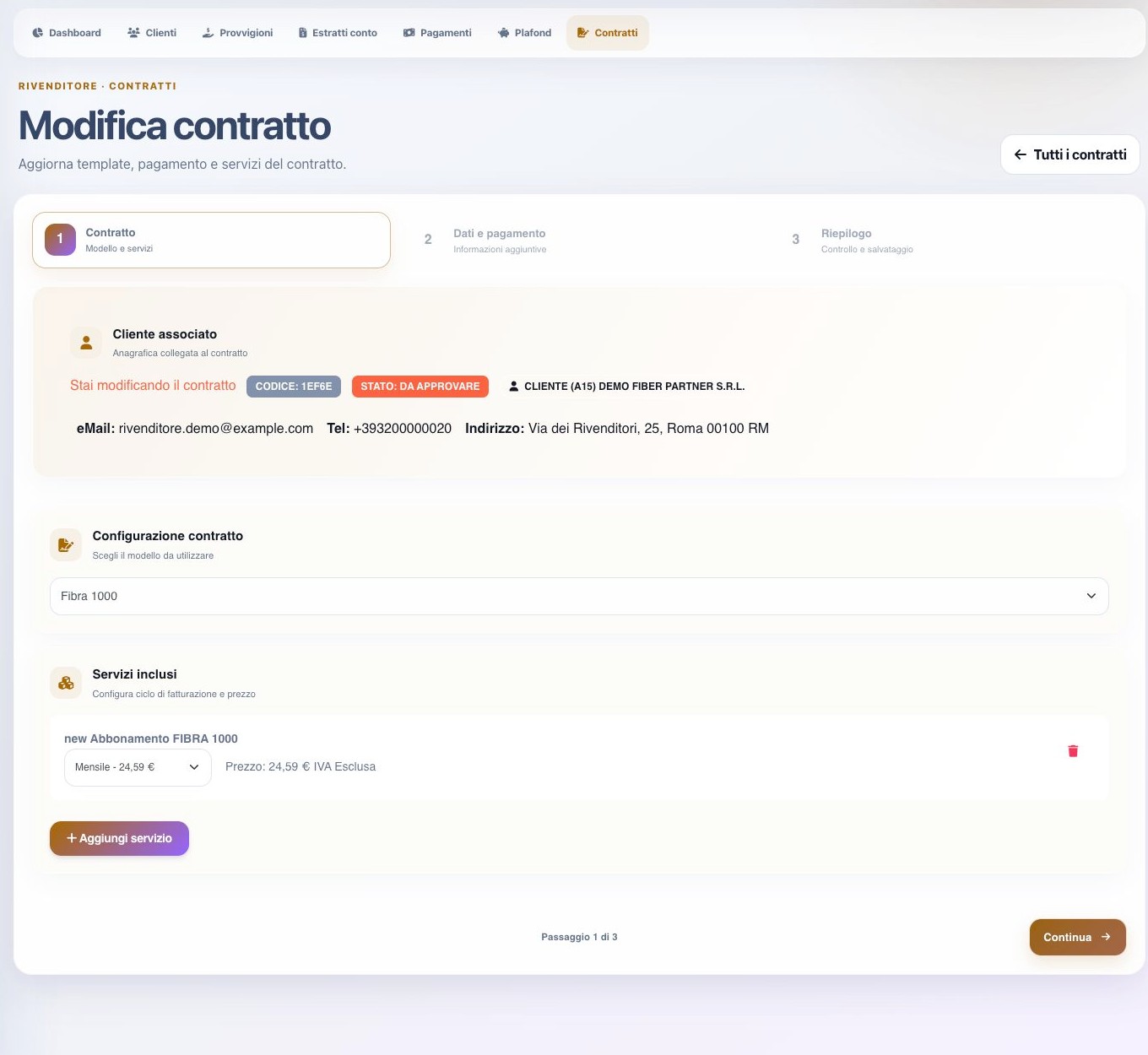
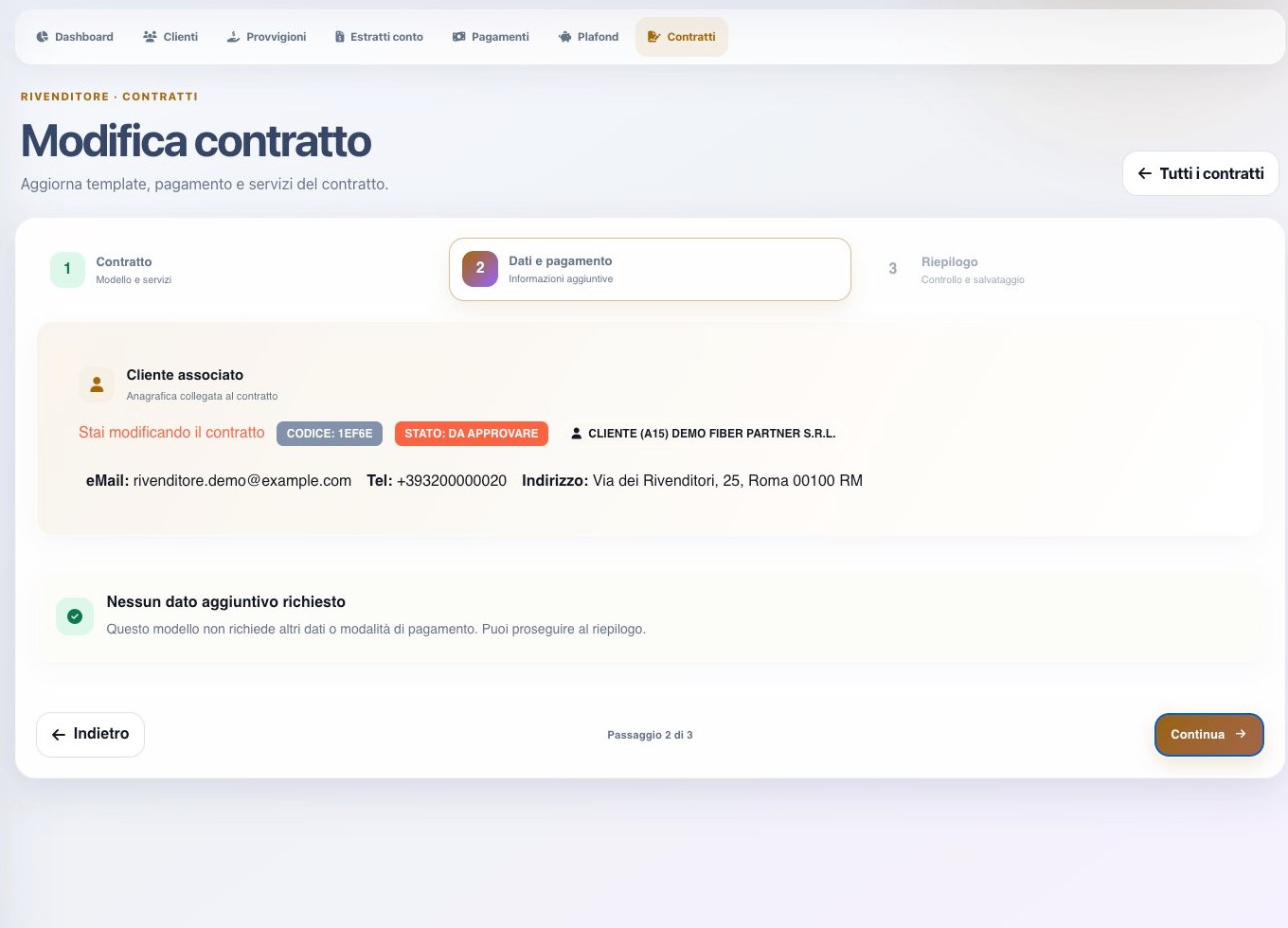
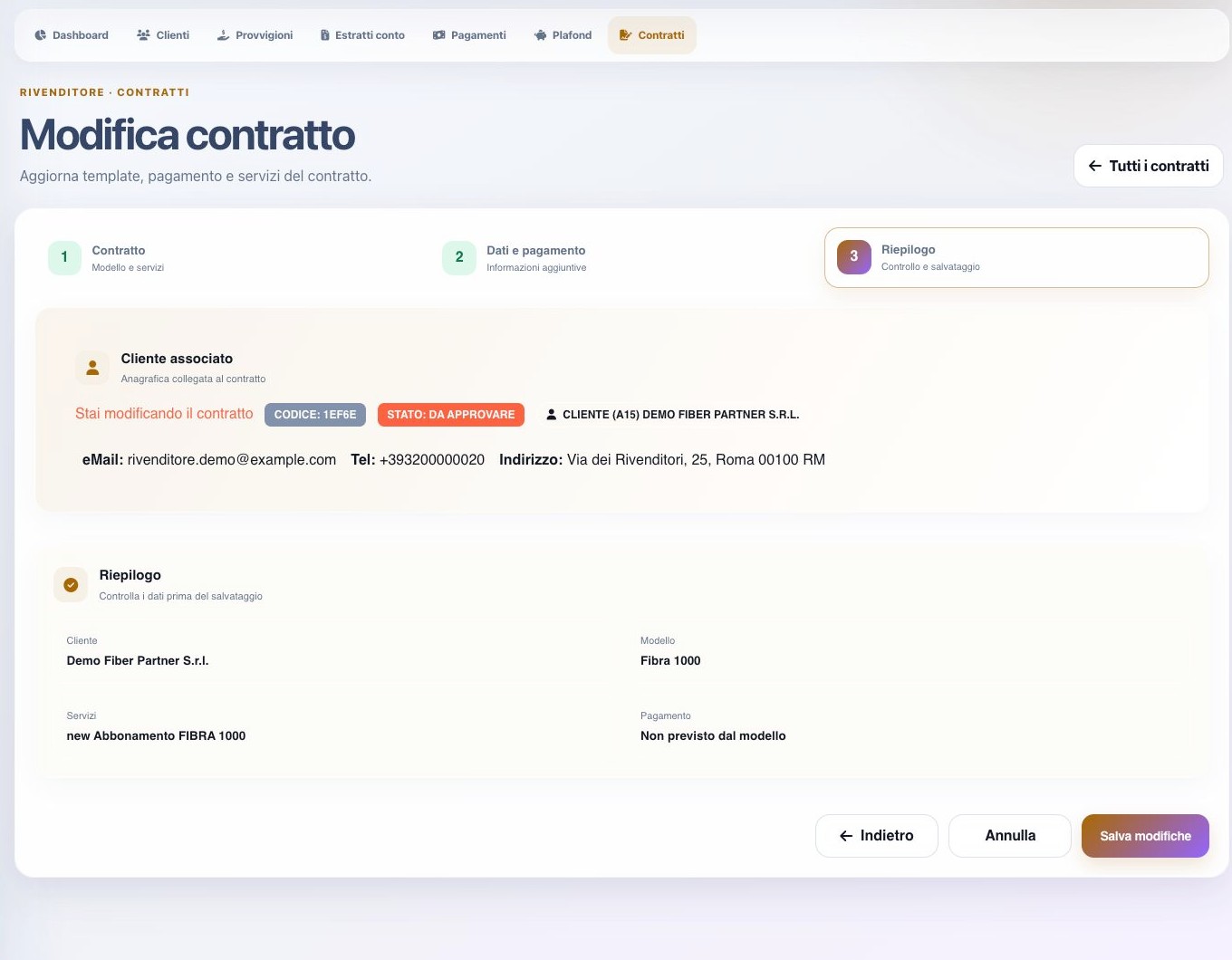
La modifica usa tre passaggi: modello e servizi, dati e pagamento, riepilogo. La pagina conserva cliente, codice e stato e consente, secondo il processo, di cambiare modello, aggiungere o rimuovere servizi, scegliere il ciclo e compilare i dati aggiuntivi richiesti.
Prima del salvataggio confrontare la nuova configurazione con il contratto già prodotto, gli allegati, il metodo di pagamento e le istanze eventualmente create. Una modifica non deve rendere incoerenti PDF firmato, servizi o decorrenze; rileggere sempre il riepilogo dopo la conferma.
Servizi ricaricabili e pagamenti cliente
Le funzioni censite prevedono il dettaglio del servizio del cliente e la creazione o annullamento di una fattura di ricarica. Per i servizi ricaricabili il partner sceglie il taglio, la data di inizio e un gateway consentito; il plafond appare soltanto quando abilitato.
Il pagamento di una fattura può usare gateway esterni o plafond e dispone di pagine di successo, annullamento e controllo stato. Una pagina di ritorno non è sufficiente: verificare registrazione, saldo, stato documento e movimento di plafond.
Esportazioni, automazione e manutenzione
L’amministrazione prevede esportazione dei rivenditori, elenco dei file generati e visualizzazione del file. Le provvigioni automatiche vengono calcolate da un job dedicato; sono inoltre disponibili ricalcolo, riepilogo dei pendenti e creazione massiva dell’estratto.
Non rilanciare un ricalcolo senza conoscere periodo e sorgenti: può modificare una rendicontazione già controllata. Prima di eliminare rivenditore, provvigione, estratto o movimento di plafond verificare clienti, contratti, PDF, pagamenti, fatture e storico.
Checklist operativa
- Creare dati anagrafici e fiscali coerenti
- Concedere soltanto i permessi necessari
- Definire la gerarchia delle percentuali
- Separare cliente-account e clienti finali
- Associare sedi e visibilità magazzino
- Riconciliare provvigioni automatiche e manuali
- Consolidare soltanto movimenti maturati
- Registrare riferimento e data del pagamento
- Tenere plafond e provvigioni separati
- Associare il cliente CRM prima del login
- Controllare assegnazioni prima di aprire clienti
- Verificare il cliente indicato prima di richiedere assistenza
- Verificare modello, servizio, ciclo e prezzo
- Distinguere PDF, firma e allegati
- Controllare saldo e documento dopo un pagamento
- Verificare esportazioni e job pianificati