
Catalogo e servizi cliente
Manuale completo per scegliere, configurare, assegnare e gestire un servizio del cliente.
Ultimo aggiornamento: 2026-09-29
Pagina pubblica del servizio
In Modulo Servizi → Impostazioni → Servizi, apri un servizio già salvato e la scheda Pagina pubblica. La pagina presenta l’offerta e raccoglie richieste di contatto senza accesso cliente e senza richiedere E-Commerce. Servono il modulo Servizi e i permessi di lettura; salvataggio, immagini e gestione delle richieste richiedono il permesso di modifica dei servizi.
Compila titolo commerciale, descrizione breve e completa, caratteristiche e domande frequenti. Il titolo pubblico può essere diverso dal nome interno. Scegli un indirizzo con lettere minuscole, numeri e trattini. Il pulsante unico Salva salva le modifiche di tutte le schede, inclusa la pagina pubblica. Per il primo caricamento di immagini, scegli Bozza e premi Salva, quindi carica copertina e fino a otto immagini PNG, JPEG o WebP, ciascuna entro 4 MB e 24 megapixel. Premi lo stesso Salva per applicare anche le immagini selezionate. Il logo si carica una sola volta in Impostazioni → Pagine pubbliche → Identità delle pagine pubbliche e viene usato dalla vetrina e da tutte le offerte. Con una copertina, scegli Posizione del logo: in alto o in basso, a sinistra o a destra. Il logo compare sopra la foto dentro un angolo bianco pieno, con una curva ampia orientata verso la foto, senza ripetere il nome dell’ISP. Su telefono il logo e la curva bianca sono più compatti per lasciare più spazio alla foto, mantenendo l’angolo scelto. Le pagine esistenti mantengono inizialmente l’angolo in alto a sinistra. Le presentazioni incorporate non mostrano il logo. Lascia questo angolo libero da scritte importanti. Se manca il logo viene mostrato il nome; senza copertina rimane una testata semplice. La copertina riempie tutta la presentazione in formato 16:9. Dimensione consigliata: 1920 × 1080 px. Immagini con proporzioni diverse vengono ritagliate al centro senza deformarle: mantieni il soggetto al centro e lascia libero l’angolo scelto per il logo.
Puoi mostrare o nascondere i prezzi e scegliere IVA inclusa o esclusa. In Prezzi da mostrare scegli Un solo prezzo e il ciclo desiderato, oppure Tutti i prezzi disponibili. La scelta vale anche per la presentazione incorporata. I nuovi editor propongono un solo prezzo; le pagine già configurate mantengono tutti i prezzi finché non cambi questa scelta. Importi e attivazioni seguono il listino salvato del servizio; se manca un’aliquota disponibile vengono mostrati importi IVA esclusa. Se rimuovi dal listino il ciclo scelto, il suo prezzo non viene sostituito con un altro: seleziona un nuovo ciclo nella pagina pubblica. Non sono le condizioni personalizzate di un singolo cliente.
Coordinare la grafica alla copertina
In Aspetto della pagina → Colori della pagina, scegli Automatici dalla copertina per coordinare pulsanti, dettagli e sfondo ai colori dell’immagine. Puoi vedere i colori proposti prima di salvare. Il titolo e il prezzo restano separati dalla foto. Evita scritte importanti ai bordi della copertina: possono essere escluse dal ritaglio; il logo occupa l’angolo scelto in Posizione del logo. Usa un’immagine di buona risoluzione e coerente con le condizioni dell’offerta.
Puoi scegliere invece Colori delle pagine pubbliche oppure Personalizzati. Per personalizzare principale e sfondo, premi il campione colorato o la matita e scegli il colore nel selettore. Puoi anche scrivere il codice colore; cancellandolo torni al colore delle pagine pubbliche per quel campo. Lo stile dei titoli può essere automatico, Moderno, Morbido o Elegante. Senza copertina, o se non è possibile ricavarne i colori, vengono usati quelli delle pagine pubbliche. Per applicare lo stile automatico a una copertina già caricata, apri la scheda Pagina pubblica, attendi la proposta e premi Salva. Controlla quindi l’anteprima, anche da telefono. La grafica non modifica prezzi, descrizioni o condizioni commerciali.
Pubblicare, condividere e duplicare l’offerta
Configura un’informativa privacy comune oppure specifica dell’offerta e usa Apri anteprima per vedere l’ultima versione salvata. Il modulo di richiesta è disabilitato in anteprima. Passa a Pubblicata e salva per rendere la pagina accessibile. Il servizio deve essere attivo e vendibile singolarmente. Bozza e Sospesa rendono indisponibile la pagina pubblica.
La scheda guida la preparazione dei contenuti, la scelta dell’aspetto, la pubblicazione e la condivisione. Invia il link ai clienti fornisce l’indirizzo della pagina completa: condividilo via WhatsApp, email o social, anche se non hai un sito. Mostra l’offerta dentro il tuo sito fornisce invece uno script da consegnare a chi gestisce il sito o inserire in un blocco HTML che accetta script. Scegli una presentazione completa, una scheda compatta per pagine con più offerte o il solo pulsante se hai già descritto il servizio. I due utilizzi possono coesistere. Il pulsante incorporato apre la pagina dell’offerta: per i servizi di connettività con verifica attiva porta alla copertura; negli altri casi apre la richiesta di contatto. Il link usa il dominio Area Clienti configurato, quando disponibile. Salva i contenuti prima di aprire l’anteprima o condividere. Le tre versioni da incorporare sono spiegate accanto alla scelta. Link e codice diventano copiabili dopo il primo salvataggio; l’apertura come cliente richiede la pubblicazione. Le modifiche salvate vengono mostrate anche nella presentazione incorporata alla successiva apertura. Non occorre un salvataggio separato della pagina pubblica. Se uno dei dati modificati non è valido, nessuna delle modifiche inviate viene salvata e i campi compilati rimangono nella schermata per la correzione. Se un altro operatore ha aggiornato la pagina pubblica, conserva i tuoi testi prima di ricaricare.
Duplicando il servizio, la pagina e le immagini vengono copiate in una nuova bozza con un collegamento indipendente. Controlla titolo, prezzi e informativa prima di pubblicarla. Le immagini caricate sono materiale destinato alla pubblicazione: non inserire documenti riservati.
Vetrina pubblica delle offerte
Il campo facoltativo Sito web, in Identità delle pagine pubbliche, aggiunge il pulsante Vai al sito nella testata della vetrina, a destra e sul lato opposto al logo, con titolo e introduzione sotto; nelle singole offerte compare accanto a Verifica la copertura (oppure Richiedi un contatto quando non è prevista la verifica). Sulle offerte ha fondo bianco, bordo leggero e la stessa altezza del pulsante principale, con spazio tra le due azioni; su telefono i pulsanti si dispongono uno sotto l’altro. Inserisci un indirizzo completo, per esempio https://www.example.it, e premi lo stesso Salva. Il collegamento apre una nuova scheda. Svuota il campo e salva per nascondere il pulsante; gli incorporamenti non lo mostrano. Sono accettati indirizzi HTTP o HTTPS senza credenziali.
Apri Modulo Servizi → Impostazioni → Pagine pubbliche, ultima scheda dopo Tipologia servizi. La vetrina raccoglie le offerte del tuo ISP in un solo link, da condividere con i clienti o inserire nel sito. Ogni scheda apre la pagina della singola offerta, dove il visitatore può leggere i dettagli, verificare la copertura quando prevista e richiedere un contatto.
- Prepara e salva la Pagina pubblica dei servizi che vuoi proporre.
- Nelle impostazioni Pagine pubbliche scegli il titolo, l’introduzione e la vista iniziale: Griglia oppure Elenco. Il visitatore può cambiare vista.
- Nella sezione Scegli le offerte da mostrare, cerca i servizi e attiva Mostra nella vetrina. Indica una posizione da 1 a 9999: i numeri più piccoli vengono prima. Sono selezionabili fino a 1000 offerte; la selezione si conserva passando tra le pagine e usando i filtri.
- Completa il link Privacy Policy comune, scegli Pubblicata e premi Salva. Lo stesso pulsante salva vetrina e Privacy e cookie.
- Usa Apri anteprima per vedere la versione salvata e Copia link per condividerla. La vetrina parte non pubblicata.
La vetrina mostra solo pagine pubblicate di servizi attivi, non eliminati e vendibili singolarmente. Puoi selezionare anche una bozza: apparirà soltanto quando sarà pubblicata e il servizio sarà disponibile. Escludere una pagina dalla vetrina non disattiva il suo link diretto; sospendere la vetrina non sospende le singole offerte. A parità di posizione, l’ordine resta stabile.
In Identità delle pagine pubbliche carica il Logo comune: PNG, JPEG o WebP, massimo 4 MB e 24 megapixel. Il caricamento e il pulsante Rimuovi funzionano come le immagini delle offerte; premi Salva per confermare. Questo unico logo viene usato nella vetrina e in tutte le offerte, al posto dei precedenti loghi individuali. Senza logo compare il nome dell’ISP. Scegli il colore principale dei pulsanti, lo sfondo e il colore dei dettagli con il campione o la matita: sono indipendenti dall’Area Clienti. Le singole offerte possono usare questi colori oppure mantenere quelli della copertina o personalizzati.
In Stile della vetrina scegli Essenziale per una testata compatta, Visuale per una presentazione ampia e immagini grandi, oppure Elegante per titoli editoriali e più spazio. Le miniature aiutano a scegliere; Apri anteprima mostra la pagina dopo il salvataggio. Modifica il titolo e l’introduzione con Jodit: puoi usare paragrafi, titoli, elenchi, collegamenti e formattazione. Il testo iniziale è “Trova la soluzione adatta a te. Scopri le offerte e richiedi un contatto.”; le introduzioni già salvate vengono conservate. Non inserire immagini o script nell’introduzione.
Nella scheda del browser, vetrina e singole offerte mostrano l’icona configurata per ISP APP; se assente, usano il logo della pagina e, in mancanza di entrambi, l’icona predefinita. Ogni scheda usa immagine, titolo e descrizione breve della pagina offerta; prezzi, ciclo scelto e indicazione IVA seguono le stesse impostazioni. Se hai scelto un solo prezzo compare quello, se hai scelto tutti compaiono tutti; i prezzi nascosti restano nascosti. Un ciclo rimosso dal listino non viene sostituito con un altro prezzo.
La vetrina è consultabile a griglia o elenco anche da telefono, con 12 offerte per pagina. Senza offerte disponibili mostra un messaggio dedicato. Non occorre autenticarsi per aprire una vetrina pubblicata. Privacy, Cookie Policy e preferenze iubenda usano la configurazione comune; il banner è disattivato nelle anteprime. Nell’anteprima i collegamenti aprono le anteprime delle singole offerte, che non inviano richieste.
Per configurare occorre un amministratore completo con permesso di modifica dei servizi; gli operatori con lettura possono consultare le impostazioni. Se un altro operatore ha salvato nel frattempo, ricarica prima di riprovare. Se non compare un’offerta, controlla selezione, stato della pagina e disponibilità del servizio.
Griglia da incorporare nel tuo sito: in Condividi la vetrina trovi Copia codice griglia e Anteprima griglia. Incolla il codice in un blocco HTML che accetta script oppure consegnalo a chi gestisce il sito. Mostra solo le schede, con paginazione quando necessaria, senza logo, intestazione, introduzione o footer. Usa sempre la griglia, anche se la vista iniziale della vetrina pubblica è Elenco. La larghezza e l’altezza si adattano allo spazio disponibile. Le offerte si aprono in una nuova scheda con la pagina completa. La vetrina deve essere pubblicata; dopo le modifiche salvate non occorre ricopiare lo script. Il sito ospite gestisce i propri cookie.
Anche i codici della singola offerta, nei formati Presentazione completa e Scheda compatta, mostrano soltanto il contenuto senza logo e footer. Il formato Solo pulsante resta un pulsante. I codici già copiati ricevono questo aggiornamento alla successiva apertura; il link pubblico mantiene logo e footer.
Visibilità delle offerte su Google
Le pagine pubblicate delle offerte e la vetrina possono essere trovate dai motori di ricerca quando sono raggiungibili su un dominio pubblico. Gli indirizzi locali e le anteprime riservate non sono destinati a Google; le versioni incorporate sono escluse dall’indicizzazione.
- Usa un titolo chiaro e descrizioni originali che spieghino offerta, condizioni e destinatari.
- Collega la vetrina dal sito del tuo ISP.
- Apri Modulo Servizi → Impostazioni → Pagine pubbliche → Fai conoscere le offerte a Google e premi Copia sitemap.
- In Google Search Console verifica il dominio indicato nel link e invia la sitemap nella sezione Sitemap.
- Usa Controllo URL di Search Console per conoscere lo stato effettivo delle pagine.
La sitemap comprende tutte le offerte pubblicate di servizi attivi e vendibili singolarmente, anche se escluse dalla vetrina. Include la vetrina solo quando è pubblicata. Bozze, pagine sospese e servizi non disponibili sono esclusi. Pubblicazioni e sospensioni si riflettono nella sitemap; Google può impiegare tempo ad aggiornare i risultati.
Le pagine successive della vetrina hanno collegamenti navigabili anche senza JavaScript. La sitemap usa il dominio pubblico configurato per l’ISP. Se il dominio cambia, aggiorna la proprietà e la sitemap in Search Console. Chi gestisce il dominio deve consentire la scansione delle offerte pubbliche nelle regole per i motori di ricerca, mantenendo escluse le aree riservate.
La pubblicazione e l’invio della sitemap non garantiscono indicizzazione, tempi o posizione nei risultati. Non è necessario condividere credenziali Google con ISP Billing per usare il link della sitemap.
Richieste di contatto: ricezione, stati e note
Apri Modulo Servizi → Richieste per trovare Richieste dalle tue offerte. La pagina raccoglie i contatti arrivati dalle offerte pubbliche e dai moduli incorporati nel sito. La guida in tre passaggi ricorda di ricevere la richiesta, contattare la persona e aggiornare stato e note.
Se non hai ancora ricevuto richieste, trovi le indicazioni per pubblicare e condividere un’offerta. Gestisci le offerte apre il catalogo dei servizi ed è disponibile agli operatori con permesso di modifica; Configura la vetrina apre le impostazioni Pagine pubbliche ed è disponibile agli amministratori completi abilitati alla modifica. Se una ricerca non trova corrispondenze, modifica o svuota i filtri: questo non significa che non siano mai arrivate richieste.
Il modulo completo dei recapiti rimane chiuso finché il visitatore seleziona Richiedi un contatto. A quel punto indica nome, email e telefono e conferma di aver letto l’informativa e di voler essere ricontattato. Azienda, messaggio e indirizzo, quando presente, sono facoltativi. La richiesta non attiva servizi e non crea automaticamente contratti o una nuova anagrafica cliente.
Accanto alla descrizione trovi anche Ti chiamiamo noi, un modulo sempre visibile con nome, telefono e conferma privacy. La testata Parliamone insieme presenta un’illustrazione di assistenza su fondo chiaro, con dettagli coordinati ai colori dell’offerta. Su telefono compare sotto il testo. Non richiede email né verifica copertura: il pulsante Richiedi una chiamata invia una semplice richiesta di ricontatto collegata all’offerta, senza allegare indirizzo o esito copertura. Se manca la descrizione, il riquadro resta disponibile. Nella presentazione completa incorporata il pulsante apre questo modulo sulla pagina dell’offerta. In anteprima non invia richieste. Dopo un invio riuscito, entrambi i moduli della pagina segnalano la ricezione e impediscono un secondo invio dalla stessa pagina.
Apri Modulo Servizi → Richieste. Un badge arancio tenue accanto a Modulo Servizi mostra «1 richiesta» o «2 richieste»; nel sottomenu Richieste mostra solo il numero. Il conteggio indica quante richieste sono In attesa, includendo il modulo completo e Ti chiamiamo noi. Aprire una richiesta non azzera il badge: cambia il suo stato dopo averla gestita. Il numero si aggiorna caricando una pagina e dopo il salvataggio dello stato; scompare a zero e mostra 99+ oltre 99 richieste. È visibile agli operatori con permesso di lettura dei servizi e riguarda solo il proprio ISP. Filtra per offerta, nome, email, provenienza e stato, poi apri il numero della richiesta per consultare recapiti, messaggio e storico. La provenienza distingue Ti chiamiamo noi dal modulo completo e indica se il visitatore arriva dalla pagina pubblica o dal sito con scheda incorporata. Il dettaglio delle richieste semplici indica Richiesta di ricontatto; email e indirizzo non sono richiesti. Gli operatori abilitati alla lettura dei servizi ricevono una notifica interna. Il collegamento a un cliente già esistente è presente soltanto se il richiedente era autenticato con quel cliente.
Ogni richiesta nasce In attesa. Dopo il contatto scegli Contattato; se non si conclude positivamente scegli Non andata a buon fine e descrivi il motivo nella nota. Puoi anche riportarla In attesa. Le note sono interne e rimangono nello storico con operatore, data e variazione di stato. Per esempio: “Cliente contattato, richiamare venerdì per confermare l’indirizzo”.
Se un altro operatore ha modificato la richiesta, ricarica prima di salvare. Se il modulo pubblico è scaduto o l’informativa è cambiata, ricarica la pagina e compila nuovamente. Invii ripetuti ravvicinati possono richiedere qualche minuto di attesa.
Rispondere via email alle richieste
Nello Storico le note lunghe o su più righe sono richiuse: premi Leggi nota per consultarle. Gli aggiornamenti brevi restano visibili. Gli a capo delle note vengono mostrati correttamente, anche nelle note precedenti che visualizzavano le sequenze di escape. Il testo completo delle email si consulta nella sezione Email della richiesta; salvare una nota interna non invia un messaggio al cliente.
Un amministratore completo con permesso di modifica dei servizi sceglie Modulo Servizi → Impostazioni → Pagine pubbliche → Risposte via email. Seleziona uno degli account SMTP già configurati per il proprio ISP e premi Salva. Il mittente è comune alle risposte delle offerte; Non configurato disabilita questa possibilità senza modificare le richieste.
- Apri la richiesta e premi Rispondi via email. Occorre il permesso di modifica dei servizi e un indirizzo email valido fornito dal richiedente.
- Controlla destinatario e mittente, modifica l’oggetto proposto e scrivi il messaggio con l’editor. Destinatario e mittente non si cambiano dal modulo. Il testo viene inserito nel modello classico delle email dell’ISP, con logo email, colore e firma già configurati: non occorre ricopiarli nell’editor. Il logo delle offerte non sostituisce quello delle email. Non sono previsti allegati.
- Premi Invia email. Solo dopo un invio riuscito la richiesta diventa Contattato via email e viene aggiornata la cronologia. Il filtro Contattato comprende anche questi contatti.
Il riquadro Email della richiesta compare quando la richiesta contiene un indirizzo email valido oppure esistono messaggi già registrati. Senza entrambi viene nascosto. Se è vuoto mostra «Nessuna email inviata»; se il caricamento fallisce mostra un avviso con Riprova, senza dichiarare vuoto lo storico. Nel riquadro trovi data, operatore, mittente, destinatario, oggetto ed esito. Apri l’oggetto per leggere il testo del messaggio. Inviata indica che il servizio di posta ha accettato il messaggio, non che il cliente lo abbia ricevuto o letto. Le eventuali risposte arrivano alla casella del mittente e non vengono importate nella richiesta.
Se l’invio non riesce, il testo resta nel modulo e lo stato non cambia: controlla account e destinatario prima di riprovare. Se l’esito è da verificare, consulta il gestore della posta prima di inviare un nuovo messaggio, per evitare duplicati. Se un altro operatore ha aggiornato la richiesta, conserva il testo prima di ricaricare. Le richieste Ti chiamiamo noi senza email si gestiscono al telefono. Le note restano interne; aggiungere soltanto una nota conserva l’indicazione del contatto via email, mentre cambiare manualmente stato la rimuove. Nessun messaggio viene inviato automaticamente alla ricezione di una richiesta.
Copertura nelle offerte di connettività
Se il servizio è classificato come servizio di connettività e Coverage Map è attivo, il cliente può usare Verifica la copertura e cerca comune, via e civico. Il blocco copertura compare subito dopo la presentazione e i prezzi, prima del dettaglio e del riquadro Ti chiamiamo noi, anche nella presentazione completa incorporata. La pagina restituisce un solo esito riferito alle tecnologie associate all’offerta, senza mostrare altre tecnologie trovate all’indirizzo.
Per esempio, con tecnologia FTTH e offerta “Internet Casa”, un esito positivo indica che l’indirizzo è coperto dalla tecnologia FTTH e che il cliente può richiedere l’offerta Internet Casa. Se viene trovata soltanto FTTC, viene indicata l’assenza di copertura FTTH. Il nome commerciale dell’offerta resta distinto dalla tecnologia.
Dopo l’esito, Richiedi un contatto apre i campi per lasciare i recapiti. Nella pagina principale, l’indirizzo cercato e le sole tecnologie pertinenti accompagnano la richiesta. Una nuova ricerca nasconde il modulo senza cancellare i recapiti già digitati. L’operatore deve confermare disponibilità e condizioni prima di proporre un contratto.
Anche con esito negativo o verifica temporaneamente indisponibile il cliente può chiedere un contatto. Se non sono state associate tecnologie al servizio, viene richiesta una verifica da parte dell’operatore senza dichiarare positiva la copertura. Senza Coverage Map, il cliente può aprire direttamente il modulo di contatto e indicare l’indirizzo.
Nella presentazione completa incorporata viene mostrato lo stesso esito specifico; il contatto apre la pagina dell’offerta. Per allegare l’esito alla richiesta, esegui la verifica nella pagina principale.
Differenza tra catalogo e servizio cliente
Il catalogo contiene i modelli commerciali preparati dall’ISP: nome dell’offerta, tipo, prezzo di riferimento, ciclo, aliquota e configurazioni richieste. Quando uno di questi modelli viene assegnato a un cliente nasce un’istanza del servizio.
L’istanza conserva i valori effettivi del rapporto con quel cliente: stato operativo, indirizzo, quantità, prezzo, sconto, imposta, modalità di pagamento, eventuale contratto e dati specifici del modulo. Due clienti possono quindi partire dallo stesso elemento di catalogo ma avere condizioni operative differenti.
Configurazione dell’istanza cliente
Dalla sezione Servizi della scheda cliente selezionare il modello commerciale corretto e compilare ciclo, quantità, imponibile ricorrente, IVA, totale e modalità di pagamento. I valori proposti dal catalogo devono essere confrontati con il contratto e possono richiedere autorizzazioni di incasso separate.
Il nuovo servizio può essere lasciato nello stato In lavorazione finché configurazione tecnica, installazione e collaudo non sono conclusi: la creazione commerciale non equivale all’attivazione tecnica e non deve avviare prematuramente la fatturazione.
Aprire i servizi del cliente
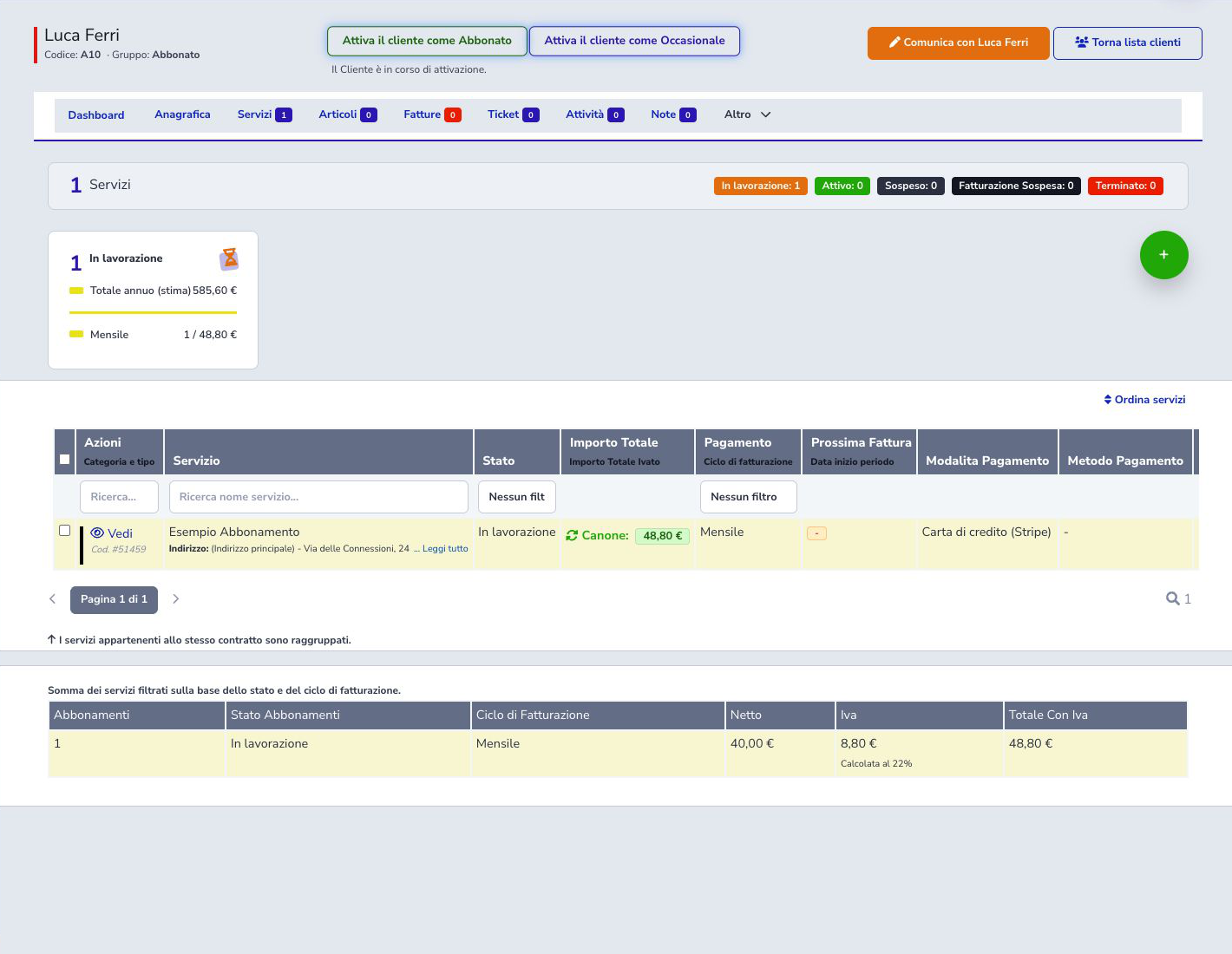
Dalla scheda cliente seleziona Servizi. La pagina presenta contatori separati per In lavorazione, Attivo, Sospeso, Fatturazione sospesa e Terminato. Mostra inoltre una stima annua e un riepilogo per ciclo di fatturazione.
La tabella espone le informazioni operative ed economiche: codice istanza, servizio, indirizzo, stato, canone, ciclo, prossima fattura, modalità e metodo di pagamento, quantità, imponibile, sconto, IVA, totale, contratto e ultime date disponibili.
Nel filtro testuale della colonna Azioni puoi digitare gruppo servizi, categoria, tipo o codice istanza. Nell’elenco generale, la colonna Cliente mostra anche il gruppo cliente e il relativo filtro testuale cerca sia l’anagrafica sia il gruppo. I due filtri possono essere usati insieme per trovare una specifica combinazione tra gruppo servizi e gruppo clienti.
La ricerca normale separa le parole. Per cercare una frase completa e consecutiva racchiudila tra simboli percentuale: per esempio %POP 3%. Questa sintassi usa una ricerca LIKE sulla frase in ciascun campo interessato, evitando che POP venga trovato nel gruppo e 3 nel codice di un’altra corrispondenza.
Creare un nuovo servizio
Seleziona Crea nuovo servizio. Puoi scegliere un bundle oppure aggiungere uno o più servizi usando le schede della procedura. Ogni scheda rappresenta un servizio da configurare prima del salvataggio.
La scelta del servizio deve essere coerente con ciò che è stato realmente venduto e con i prerequisiti tecnici disponibili. Non selezionare un’offerta soltanto perché il nome sembra adatto: alcune offerte richiedono account, parametri o integrazioni specifiche.
Prerequisiti del modulo e validazioni
Un servizio può richiedere dati specifici del modulo, per esempio un Account Radius. Se il cliente non dispone ancora dell’account, l’istanza può essere salvata nello stato In lavorazione: questo permette di completare prima la parte commerciale e associare il requisito tecnico successivamente dal dettaglio del servizio.
Prima dell’attivazione tutti i campi obbligatori del modulo devono essere configurati. Se ne manca uno, ISP Billing blocca il passaggio ad Attivo e indica quali dati completare; soltanto dopo l’associazione sarà possibile avviare servizio e fatturazione.
Modalità di pagamento
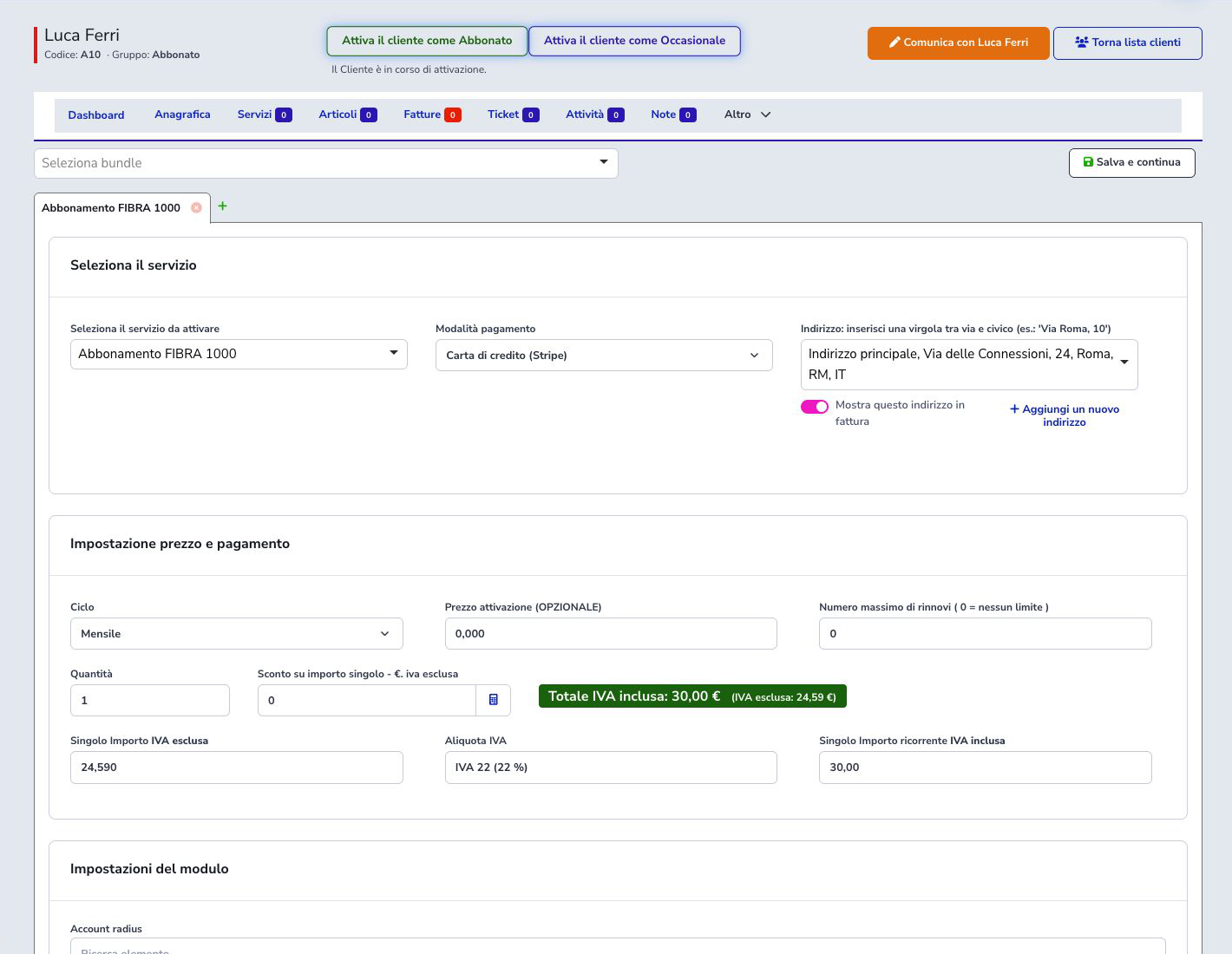
La schermata osservata offre Carta di credito (Stripe), Bonifico bancario, Addebito su carta (Stripe), Addebito in conto (SEPA), Addebito SEPA (Stripe), Contanti e Bollettino postale.
La modalità descrive come il servizio dovrà essere pagato e viene riportata anche nell’elenco. Non confondere una modalità disponibile con un metodo già autorizzato dal cliente: per gli addebiti automatici possono essere necessari mandato, carta salvata o altra configurazione preventiva.
Nell’esempio è stata scelta Carta di credito (Stripe) in ambiente test. Nessun dato di carta reale deve essere usato nell'interfaccia.
Indirizzo del servizio
Associa al servizio l’indirizzo corretto e abilita Mostra questo indirizzo in fattura quando la sede di erogazione deve comparire nei documenti.
Se il servizio viene erogato in una sede diversa, utilizza Aggiungi un nuovo indirizzo e descrivilo in modo riconoscibile. L’interfaccia ricorda di separare via e civico con una virgola quando l’indirizzo viene digitato.
Ciclo, quantità, rinnovi e attivazione
Ciclo stabilisce la frequenza ricorrente. Le opzioni dipendono dal servizio; nell’esempio il ciclo è Mensile. Numero massimo di rinnovi usa 0 per indicare nessun limite. Quantità moltiplica il singolo importo e deve rispecchiare ciò che viene fornito.
Prezzo attivazione è un importo opzionale e separato dal canone. Prima di valorizzarlo, verifica se deve essere fatturato una sola volta e con quale trattamento fiscale.
Prezzo, sconto e IVA
L’interfaccia mostra importo singolo IVA esclusa, aliquota IVA e importo ricorrente IVA inclusa. Nel caso della guida: 40,00 € imponibili, IVA 22% pari a 8,80 € e totale ricorrente di 48,80 €.
Lo sconto è espresso sull’importo singolo al netto dell’IVA. Dopo ogni modifica usa il calcolo disponibile e controlla sia netto sia totale. Non correggere manualmente un valore soltanto per ottenere il totale desiderato senza avere compreso imponibile, aliquota, quantità e sconto.
Salvare il servizio
- Scegli il servizio corretto.
- Imposta modalità di pagamento e indirizzo.
- Controlla ciclo, rinnovi, quantità e attivazione.
- Verifica imponibile, IVA, totale e sconto.
- Completa i dati specifici del modulo già disponibili; quelli mancanti potranno essere associati dal dettaglio mentre il servizio è In lavorazione.
- Seleziona Salva e continua.
- Prima di attivare, completa tutti i campi obbligatori segnalati dal modulo.
Nel flusso verificato ISP Billing ha mostrato Servizio attivato correttamente e ha riportato l’operatore nell’elenco. L’istanza è stata creata con codice #51459 e stato In lavorazione.
Leggere l’elenco e i riepiloghi
Dopo la creazione, il contatore Servizi è passato da 0 a 1 e il riepilogo ha mostrato un servizio in lavorazione. La stima annua è 585,60 €, cioè dodici ricorrenze mensili da 48,80 €.
Il riepilogo economico in fondo alla pagina separa imponibile, IVA e totale per stato e ciclo. È utile per verificare il portafoglio filtrato, ma non sostituisce il controllo delle singole date e delle regole di fatturazione.
Dettaglio e stato del servizio
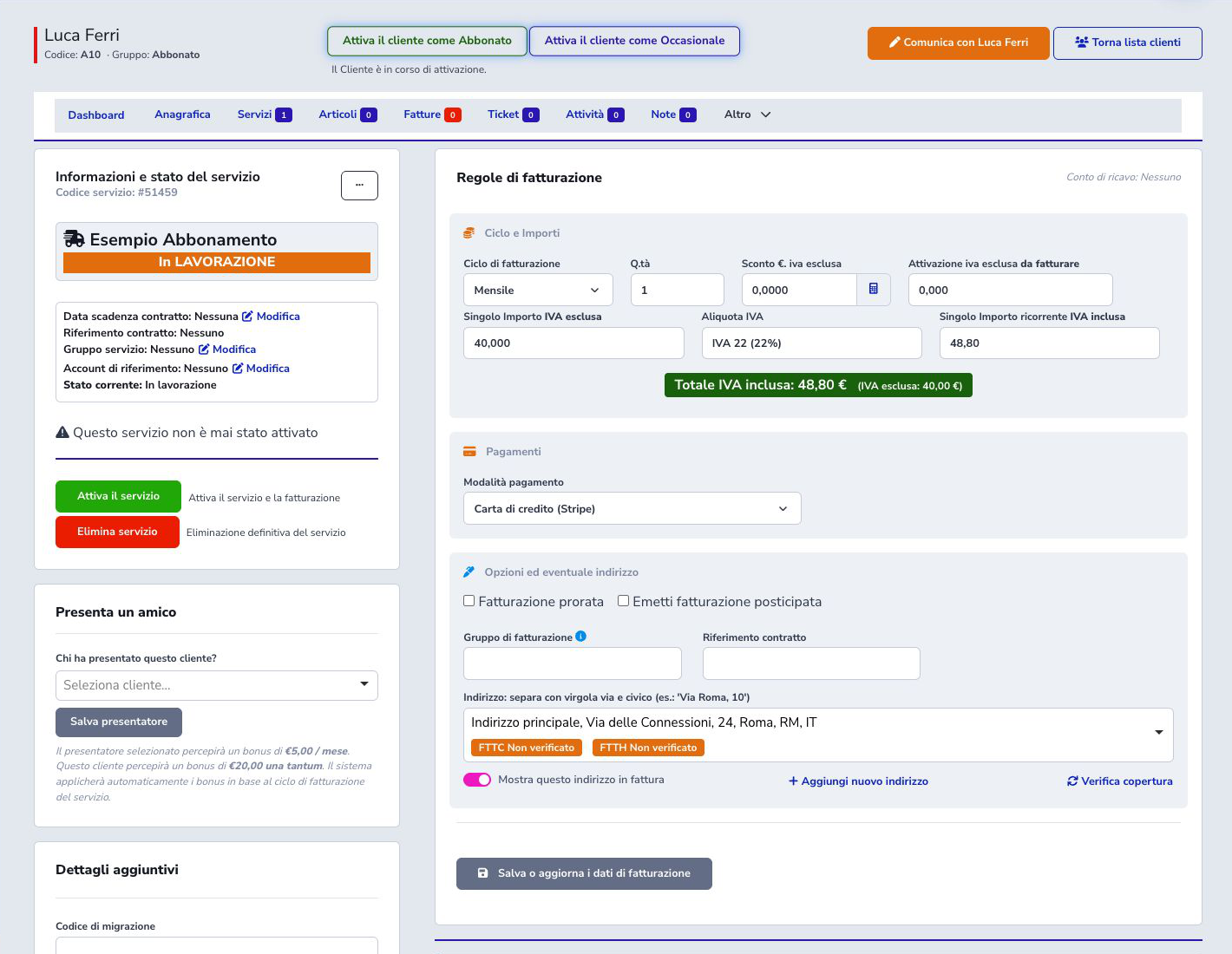
Aprendo Vedi si accede al dettaglio dell’istanza. La testata mostra codice, nome, stato, scadenza del contratto, riferimento contrattuale, gruppo servizio e account di riferimento. Per il servizio della guida compare l’avviso Questo servizio non è mai stato attivato.
Durante lo stato In lavorazione è possibile completare o correggere i dati specifici del modulo, compresa l’associazione dell’account Radius. Il pulsante Attiva il servizio attiva anche la fatturazione e verifica nuovamente tutti i requisiti obbligatori: se un campo manca, il passaggio viene bloccato con un messaggio esplicito.
Attivazione massiva e riferimenti contrattuali
Dall’elenco è possibile attivare insieme più servizi in lavorazione. Prima di procedere controllare modalità e metodo di pagamento, gruppo di fatturazione, riferimento contratto, gruppo servizio e date. La Data di attivazione contratto è mostrata all’inizio della procedura, viene proposta con la data odierna ma può essere modificata e viene applicata a tutti i servizi selezionati.
Il campo Riferimento contratto propone i contratti non annullati del cliente, pur consentendo di digitare un riferimento previsto dal processo operativo. Il Gruppo di fatturazione accetta lettere, numeri, spazi e caratteri descrittivi entro 20 caratteri; spazi ripetuti vengono normalizzati e il valore viene salvato in maiuscolo sia nel dettaglio sia nell’attivazione massiva.
Costi di acquisto predefiniti e modifica massiva
Nel catalogo servizio, Gestisci prezzi di acquisto consente di salvare fornitore, ciclo e prezzo IVA esclusa da proporre alle nuove istanze. Questi valori devono essere salvati nel servizio prima di usare Modifica massiva su istanze esistenti.
Il modal mostra i valori salvati in sola lettura e permette di scegliere soltanto la regola di aggiornamento. Con Aggiorna solo dove i dati mancano o il prezzo è ≤ 0 vengono completate esclusivamente le istanze non terminate che hanno almeno un dato di acquisto mancante o un prezzo non positivo; disattivando la regola, i valori salvati sovrascrivono tutte le istanze non terminate. Usare sempre Anteprima per controllare istanze considerate, aggiornate ed escluse prima di applicare.
Regole di fatturazione del servizio
Nel dettaglio è possibile rivedere conto di ricavo, ciclo, quantità, sconto, attivazione da fatturare, imponibile, aliquota, totale ricorrente e modalità di pagamento. Lo sconto in euro IVA esclusa è arrotondato a tre decimali, anche quando calcolato con il pulsante percentuale. Il calcolatore accetta percentuali da 0 a 100, anche decimali: 100% azzera il canone. Richiede un importo unitario positivo. Anche lo sconto digitato in euro deve essere non negativo e non superare l’importo unitario IVA esclusa; valori non validi impediscono il salvataggio. Nel pulsante accanto al campo, insieme all’icona della calcolatrice, compare una percentuale compatta, ad esempio ≈ 15%, equivalente rispetto all’importo unitario IVA esclusa e aggiornata al variare di prezzo e sconto. La spiegazione completa è disponibile passando sul valore; l’etichetta dell’importo ricorrente IVA inclusa è mostrata in tono attenuato. È indicata come approssimativa perché viene ricavata dall’importo arrotondato: la percentuale originaria non è conservata. Le modifiche vengono registrate con il salvataggio dei dati di fatturazione.
Sono presenti inoltre Fatturazione prorata, Emetti fatturazione posticipata, gruppo di fatturazione, riferimento contratto e indirizzo. Queste opzioni cambiano il momento e il modo in cui il canone viene prodotto: vanno impostate secondo il contratto e le regole amministrative dell’ISP, non come semplici preferenze grafiche.
Altre funzioni del dettaglio
Il dettaglio permette di collegare un presentatore con bonus configurati, salvare dati aggiuntivi come il codice di migrazione, attribuire un rivenditore, associare articoli, verificare la copertura e gestire contratto e gruppo del servizio.
Il pulsante Elimina servizio effettua un’eliminazione definitiva ed è distinto dai normali stati di sospensione o terminazione. Non usarlo per rappresentare una cessazione commerciale che deve rimanere nello storico.
Stati e conseguenze operative
- In lavorazione: il servizio è stato creato ma non è ancora operativo; la Dashboard avverte che non verrà fatturato.
- Attivo: servizio operativo con fatturazione secondo le regole configurate.
- Fatturazione sospesa: blocca soltanto la fatturazione del servizio.
- Sospeso: sospende il servizio, ma l’interfaccia precisa che la fatturazione continua.
- Terminato: termina sia il servizio sia la fatturazione, conservandone lo storico.
Prima di cambiare stato, leggi sempre il testo dell’azione: sospensione tecnica, sospensione amministrativa e terminazione hanno conseguenze diverse.
Configurare un servizio ricaricabile nel catalogo
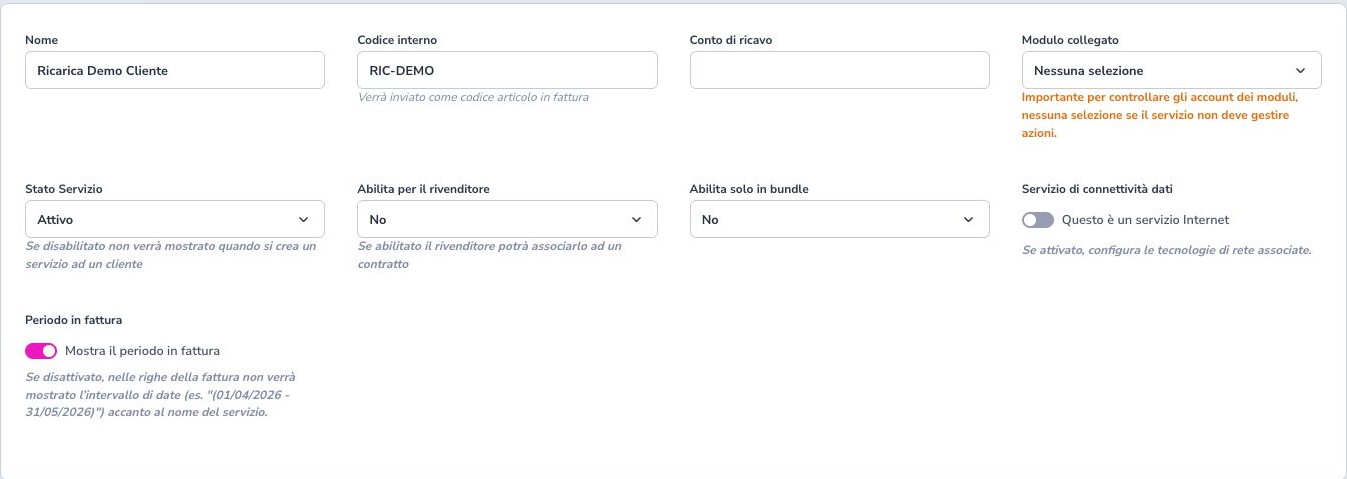
Apri Modulo Servizi → Impostazioni → Servizi e crea un modello dedicato. Compila un nome comprensibile al cliente e un codice interno destinato alle righe di fattura. Imposta Stato Servizio: Attivo; abilita rivenditore o bundle soltanto se il processo commerciale li utilizza davvero.
Modulo collegato non è obbligatorio per una semplice ricarica amministrativa. Se viene scelto Radius, VoIP o un altro modulo, l’assegnazione potrà richiedere l’account tecnico corrispondente. Nel caso verificato è stata lasciata Nessuna selezione, evitando dipendenze non necessarie. “Mostra il periodo in fattura” rende leggibile nel documento l’intervallo acquistato.
Tipo pagamento, IVA e tagli acquistabili
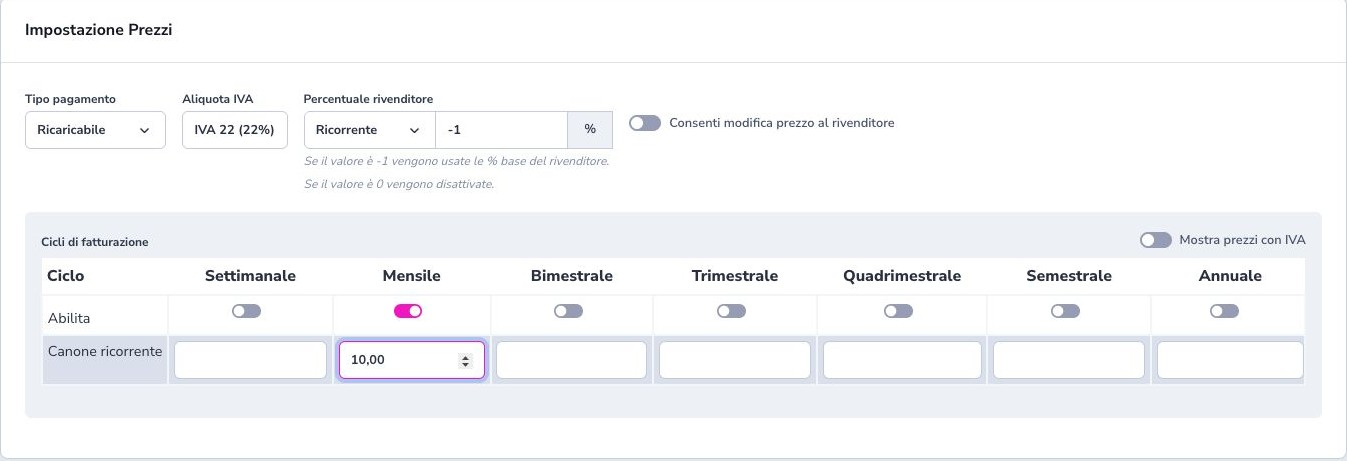
In Impostazione Prezzi seleziona Ricaricabile, scegli l’aliquota IVA e abilita esclusivamente i cicli che il cliente potrà acquistare. Ogni ciclo attivo diventa un taglio distinto nell’Area Clienti: settimanale, mensile, bimestrale, trimestrale, quadrimestrale, semestrale o annuale.
Inserisci il prezzo IVA esclusa nella colonna del ciclo. La example usa un solo taglio mensile da 10,00 € netti, IVA 22%, quindi 12,20 € al cliente. Un ciclo senza interruttore attivo non deve essere considerato acquistabile. La percentuale rivenditore a -1 eredita la regola base; 0 la disattiva. Controlla questa scelta prima di rendere il servizio disponibile ai partner.
Assegnare e attivare la ricarica per un cliente
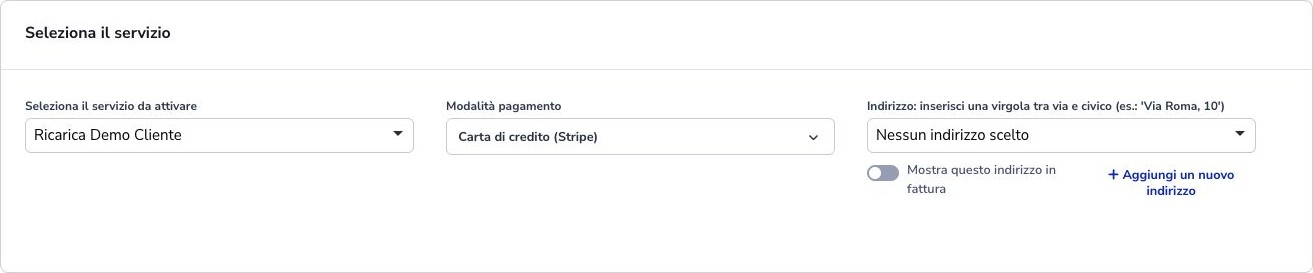
Dalla scheda cliente apri Servizi → Crea nuovo servizio, seleziona il modello ricaricabile e imposta la modalità che verrà proposta sul documento. Al salvataggio l’istanza nasce in lavorazione e con importo corrente 0,00 €: il prezzo del catalogo rappresenta il taglio acquistabile, non un canone già maturato.
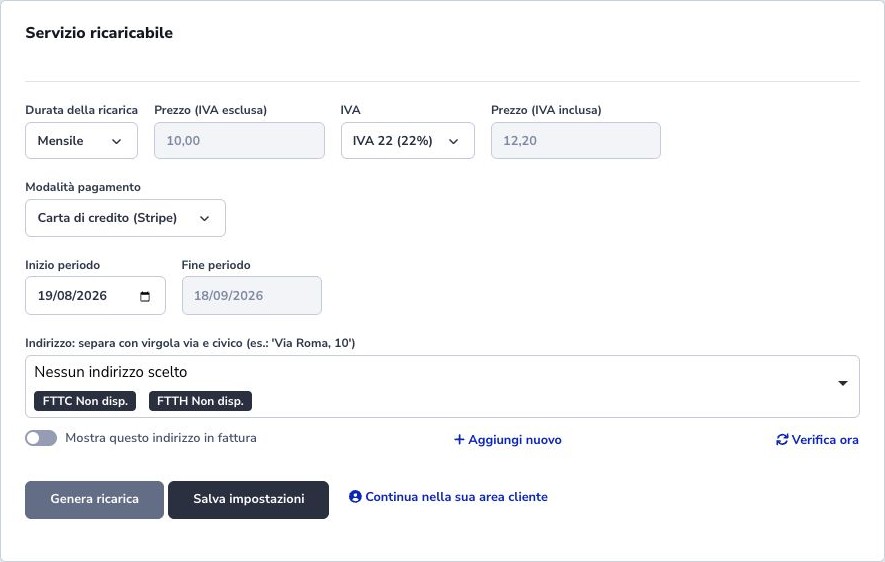
Apri quindi l’istanza e usa Attiva il servizio soltanto quando il cliente può effettivamente utilizzarla. L’attivazione non deve generare manualmente un incasso. Nel pannello ricaricabile l’operatore controlla durata, netto, IVA, totale, metodo, inizio e fine periodo; Genera ricarica crea il documento dall’amministrazione, mentre Continua nella sua area cliente consente di seguire il percorso self-service.
Avviso di scadenza della ricarica su WhatsApp
Il cliente riceve un promemoria con il nome del servizio e la data di fine ricarica. Nelle preferenze del cliente deve essere abilitata la voce Avvisi fattura per WhatsApp, con un numero destinatario valido.
Se usi WhatsApp Meta ufficiale, occorre un numero abilitato e il modello Avviso scadenza servizio configurato e approvato da Meta. Se il modello manca o non è approvato, contatta l’assistenza per completarne la configurazione. Il promemoria invita a rinnovare: il periodo del servizio si estende soltanto dopo il pagamento della ricarica.
Regole delle date e documenti di ricarica
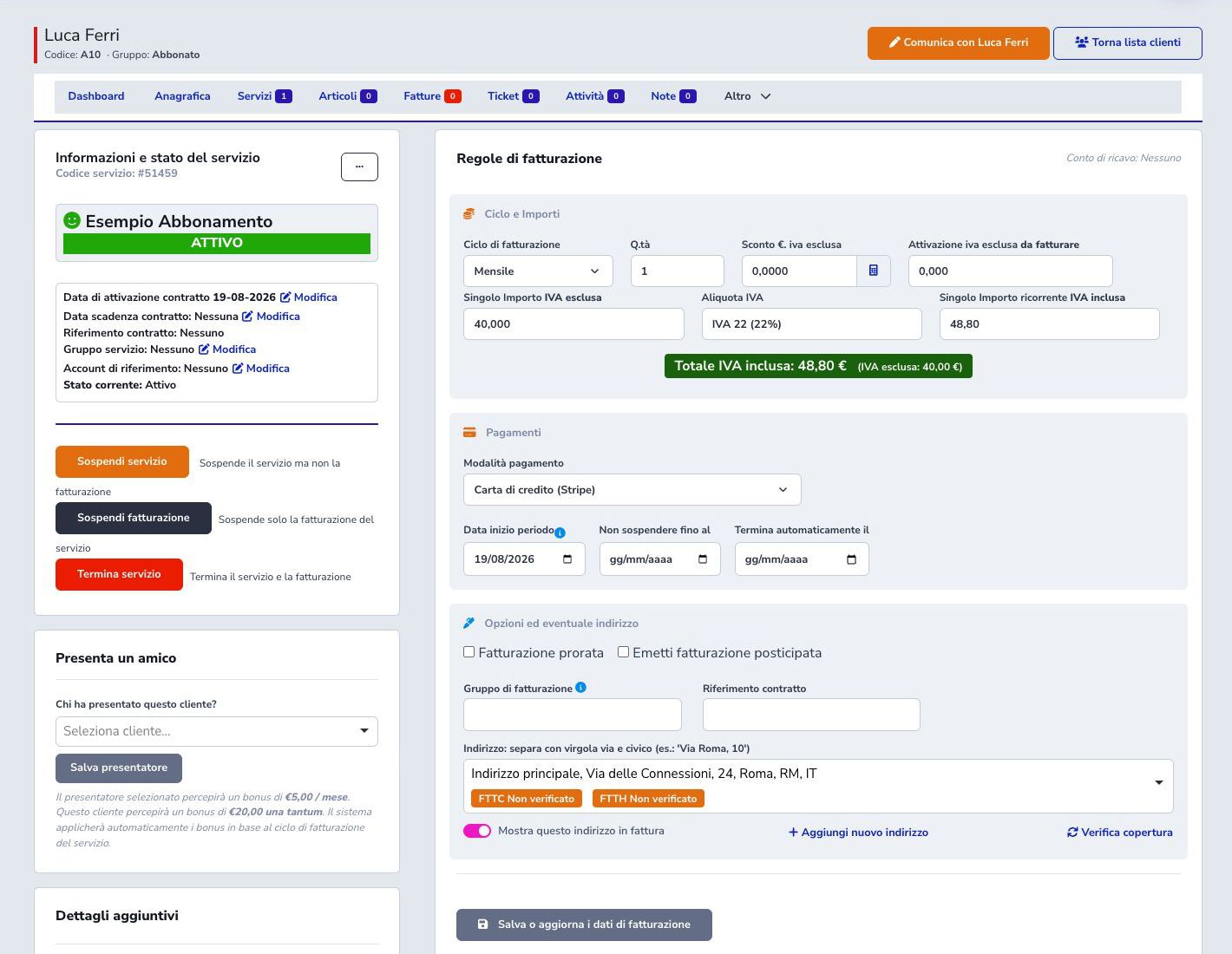
La prima ricarica parte dalla data indicata e termina alla fine del taglio acquistato. Dopo un periodo già pagato, la ricarica successiva deve iniziare dal giorno seguente alla fine corrente: il cliente non può creare sovrapposizioni o arretrare la decorrenza. Nel test il periodo acquistato 19/08/2026–18/09/2026 ha fatto proporre automaticamente il successivo 19/09/2026–18/10/2026.
La conferma crea prima una proforma di ricarica. Finché il documento è pendente, il cliente deve completarlo o annullarlo prima di generarne un altro. Il servizio non va considerato esteso alla sola creazione della proforma: occorre che il pagamento sia registrato e che la data fine ricarica venga aggiornata.
Cambio servizio guidato e contatori clienti
In Impostazioni → Gestione servizi, la colonna Clienti del servizio mostra in evidenza il totale dei clienti distinti, inclusi quelli con servizi terminati. Se un cliente ha più assegnazioni, compare anche il numero dei servizi assegnati. Sotto trovi solo gli stati con assegnazioni presenti, in riquadri cliccabili: Attivo, In lavorazione, Sospeso, Fatturazione sospesa e Terminato. Ogni stato occupa una riga intera, con testo su una sola linea, e indica i clienti e, quando il conteggio è diverso, i servizi assegnati. I colori riprendono il riepilogo servizi del cliente: verde per Attivo, arancione per In lavorazione, grigio per Sospeso, scuro per Fatturazione sospesa e rosso per Terminato. Gli stati a zero sono nascosti; per un servizio mai assegnato compare soltanto Nessun cliente. Uno stesso cliente può avere più istanze e comparire in più stati: i conteggi dei clienti per stato non devono essere sommati. Apri uno stato per consultare le istanze corrispondenti.
Il pulsante Cambia servizio apre una procedura obbligatoria in sei passi: servizi, clienti, condizioni, campi, anteprima ed esito. Quando un controllo intermedio riesce, la procedura prosegue direttamente senza chiedere un ulteriore OK. Restano visibili gli eventuali errori e la conferma finale prima di eseguire il cambio. Sono necessari i permessi di modifica del catalogo servizi, dei dati di fatturazione e dei campi personalizzati, oltre alla lettura clienti. Il cambio include tutte le istanze non terminate del servizio, senza selezione per stato o per singola istanza, anche quando sono più di 500. Attivi, sospesi, fatturazione sospesa e servizi in lavorazione mantengono ciascuno il proprio stato. Il solo filtro facoltativo è Tipo cliente: Tutti, Privato, Azienda, Pubblica amministrazione o Associazione. La ricerca per nome è solo consultiva e non limita il cambio. Le istanze terminate restano escluse.
I servizi devono avere lo stesso tipo di pagamento e la stessa integrazione tecnica. Account, numerazioni e configurazione tecnica esistenti vengono mantenuti automaticamente, senza una scelta aggiuntiva. È ammesso anche il passaggio da nessun modulo a Radius o VoIP: solo in questo caso compare una casella obbligatoria per confermare che completerai manualmente account o numerazioni nel dettaglio di ogni istanza. Il cambio commerciale non rende automaticamente operativa la connessione o la telefonia. Il passaggio tra integrazioni diverse o da un modulo a nessun modulo non è consentito.
Condizioni, mappatura obbligatoria e storico del cambio
Per cambiare una sola assegnazione, apri il servizio del cliente e scegli Cambia servizio nel menu con i tre puntini, sotto Trasferisci proprietà. Il comando è disponibile agli operatori con i permessi del cambio servizio e per i servizi non terminati. Si apre la stessa procedura guidata con il servizio precedente già impostato: scegli soltanto la nuova offerta. Il passo Cliente mostra la sola istanza interessata, senza filtri per tipo cliente; anteprima e conferma riportano il suo codice. Gli altri servizi dello stesso cliente e degli altri clienti non vengono inclusi. Puoi tornare alla scheda cliente dal collegamento in alto. Il cambio massivo rimane disponibile da Gestione servizi.
Il cambio aggiorna la stessa istanza del cliente, senza terminarla e ricrearla. Conserva stato, prossima fattura, metodo di pagamento, ciclo, IVA, quantità, date, rinnovi, costi di attivazione e associazioni tecniche esistenti. Un servizio sospeso resta sospeso. Una terminazione programmata non blocca il cambio: la data di cessazione resta invariata anche sulla nuova offerta. Le anteprime già preparate con questo blocco devono essere rigenerate. Puoi trasferire più servizi dello stesso cliente alla nuova offerta, anche quando il cliente possiede già altri servizi di quella offerta: ogni assegnazione conserva la propria identità e i propri dati. Le anteprime precedenti che indicavano un blocco per assegnazioni multiple devono essere preparate nuovamente. Scegli esplicitamente se mantenere il prezzo individuale oppure applicare quello del nuovo catalogo per lo stesso ciclo, e se conservare o azzerare lo sconto.
La decorrenza è immediata: il prezzo scelto vale dalla prossima fattura ancora da creare, anche per periodi posticipati già maturati. I documenti già creati, incluse le bozze, non vengono modificati. Per i ricaricabili, le ricariche successive usano i tagli del nuovo catalogo; mantenere il vecchio prezzo è possibile soltanto se i due listini coincidono. La scadenza del periodo già acquistato resta invariata.
Nel passo Campi, i nomi dei due servizi distinguono chiaramente origine e destinazione. A sinistra trovi ogni campo precedente con tipo e regole, mostrate con le stesse icone della scheda servizio: Solo admin, obbligatorietà e visibilità in fattura o preventivo. A destra il menu mostra i campi esistenti del nuovo servizio, ciascuno con nome e regole su righe separate: scegli quello che riceverà il valore di ciascun cliente. I nomi possono differire: ad esempio Codice linea → Identificativo accesso. Ogni campo precedente deve avere una destinazione e ogni destinazione può essere usata una sola volta; per cambiare abbinamento, libera prima la destinazione occupata. I campi incompatibili restano visibili nel menu, disabilitati e accompagnati dal motivo: tipo diverso oppure mancata riservatezza Solo admin. I campi riservati agli amministratori devono mantenere tale riservatezza. Formato, opzioni e obbligatorietà sono verificati sui valori delle singole istanze.
Se manca una destinazione, scegli la voce finale Crea lo stesso campo personalizzato: nome, tipo, opzioni, regole, obbligatorietà, visibilità e valore predefinito vengono copiati dal campo precedente. Sono inclusi anche i campi precedenti archiviati. I nomi dei campi da creare non possono essere vuoti o duplicare quelli del nuovo servizio: abbina il campo esistente oppure correggi i nomi nelle impostazioni. Il limite è di 100 campi complessivi nel nuovo servizio. Gli altri campi già presenti nel nuovo servizio ma non abbinati sono identificati esplicitamente come campi del nuovo servizio in una sezione separata: inserisci un valore comune oppure scegli Vuoto solo se facoltativi. La conservazione soltanto nello storico non è più una possibilità: tutti i campi precedenti devono essere trasferiti.
L’anteprima mostra gli abbinamenti e indica da creare alla conferma per i campi mancanti. Devi confermarne esplicitamente la creazione: saranno aggiunti al catalogo soltanto alla conferma finale, una sola volta, e disponibili anche alle altre istanze del nuovo servizio con le stesse impostazioni, inclusa l’obbligatorietà. I valori vengono copiati soltanto sulle istanze incluse nel cambio; le altre non vengono compilate. I campi creati restano nel catalogo anche se alcune istanze non completano il cambio. Una mappatura incompleta, valori incompatibili o valori senza un campo precedente riconoscibile impediscono il cambio delle istanze coinvolte. Anche senza campi, la conferma del passaggio è obbligatoria.
Controlla l’anteprima e apri Confronta per verificare condizioni e valori di ogni istanza. Inserisci una motivazione e conferma il cambio: la conferma finale mostra automaticamente il numero di servizi coinvolti, senza richiedere di digitarlo. Nel dettaglio dell’istanza compare la nota Servizio sostituito il … — Servizio precedente: …, riferita all’ultimo cambio riuscito. Cliccando la nota si apre il Log cliente già filtrato sulle sostituzioni di quella stessa istanza, senza limiti di data: puoi così consultare anche i cambi degli anni precedenti. Il collegamento Mostra tutti i log rimuove il filtro. La descrizione del cambio nel log separa su più righe il servizio precedente, quello nuovo e la motivazione; i testi lunghi vanno a capo nella colonna. Ogni sostituzione è registrata nel Log cliente con il collegamento all’istanza, il nome del servizio precedente e di quello nuovo, la motivazione, la data e l’account operatore. Il confronto di condizioni e campi resta consultabile nelle operazioni del wizard; i valori password rimangono mascherati.
Istanze bloccate ed esito del cambio
Una ricarica pendente, un ordine Wholesale collegato, una lavorazione incompleta o condizioni tecniche incompatibili possono bloccare una singola istanza. Il motivo appare nella colonna Indicazioni dell’anteprima, con il testo completo disposto su più righe per mantenerlo leggibile. Correggi il problema e prepara una nuova anteprima oppure conferma esplicitamente l’esclusione delle istanze bloccate. Tutte le istanze pronte vengono incluse. Un campo obbligatorio mancante non viene ignorato.
Preparare l’anteprima non esegue cambi sui clienti. Viene mostrato l’avanzamento, ad esempio 350 su 900 verificate, e la preparazione prosegue automaticamente fino all’anteprima. Il comando Riprendi preparazione compare soltanto se rimane incompleta, ed è utilizzabile entro 24 ore dall’avvio. L’elenco dei servizi inclusi viene fissato all’avvio: nuove assegnazioni successive richiedono un’altra operazione. Un servizio diventato non disponibile viene segnalato come bloccato, senza scomparire dall’elenco. La conferma finale è disponibile solo dopo aver completato l’intera anteprima. Se la preparazione si interrompe, riapri l’operazione per riprenderla; se il problema persiste, contatta l’assistenza.
Se catalogo o dati cliente cambiano dopo l’anteprima, il cambio interessato non viene applicato e richiede una nuova anteprima. L’anteprima da confermare scade 30 minuti dopo il completamento della preparazione. Durante il cambio vedi il numero elaborato sul totale, i completati e gli eventuali errori. Dopo la conferma, il cambio prosegue fino all’esito finale. A operazione conclusa restano soltanto il risultato e i dettagli: non compaiono comandi Pausa o Riprendi. Soltanto se una lavorazione rimane incompleta puoi usare Riprendi elaborazione; i servizi già cambiati non vengono ripetuti. La sezione Cambi confermati mostra i cambi avviati o conclusi, senza le anteprime non confermate. Dopo 24 ore dalla conferma, le istanze residue richiedono una nuova operazione. Controlla sempre quanti cambi sono completati, esclusi, non eseguiti o ancora da eseguire. Per tornare alla precedente offerta prepara un nuovo cambio con una nuova anteprima.
Correggere la data di terminazione
Il riquadro Informazioni e stato del servizio distingue ogni dato con righe compatte a sfondo alternato, etichetta e valore sulla stessa riga e comandi di modifica allineati a destra. Ogni azione mostra il pulsante a sinistra e la descrizione accanto, con il testo che va a capo nella propria colonna. Nella scheda del servizio cliente, un servizio cessato mostra Stato corrente: Terminato e, su una riga separata, Data di terminazione. Con il permesso di modifica CRM, premi Modifica accanto alla data: il campo si apre nella sezione di fatturazione, come per attivazione e scadenza. Scegli il giorno corretto, indica il Motivo della correzione e premi Salva modifiche sotto i campi della correzione. Il pulsante compare solo quando apri Modifica e si nasconde richiudendo la sezione. Per un servizio terminato questo salvataggio corregge solo la data di terminazione; le regole di fatturazione restano bloccate.
Puoi indicare oggi o una data precedente, purché non preceda l’attivazione iniziale del servizio. Una riattivazione successiva non impedisce questa correzione amministrativa. Il motivo è obbligatorio, fino a 1000 caratteri. Ad esempio, una terminazione registrata il 29 settembre può essere corretta al 25 settembre se il servizio era già attivo. Per una cessazione futura usa la terminazione programmata sul servizio ancora attivo.
La correzione lascia il servizio terminato: non ripete la cessazione tecnica, non cambia la terminazione programmata e non ricalcola le fatture già emesse. I report che considerano la data di cessazione possono riflettere il giorno corretto. Se il servizio o la data sono stati modificati nel frattempo, ricarica la scheda prima di riprovare.
Nel Log cliente rimangono il servizio, la data precedente e quella nuova senza orario, il motivo, l’operatore e il momento effettivo della correzione. Sono registrate anche le modifiche di attivazione, scadenza e riferimento contratto, gruppo servizio, account di riferimento, stato e terminazione programmata eseguite dai relativi comandi della scheda. Salvare senza cambiare i valori non aggiunge una nuova voce. La data del log resta quella del salvataggio anche quando si corregge una data nel passato.
Applicare i dati ordine a più servizi del cliente
Per clienti PA, aziende e associazioni, apri un servizio non terminato e compila Dati extra opzionali → Dati ordine Acquisto (CIG - CUP). Con il permesso di modifica dei dati di fatturazione puoi premere Applica ai servizi del cliente per copiare data contratto, codice commessa/convenzione, ordine PA/MEPA, CIG e CUP. Vengono usati i valori attualmente compilati, anche prima del normale salvataggio della scheda. Questo comando salva soltanto i dati ordine dei servizi selezionati.
Scegli Tutti i servizi non terminati oppure seleziona uno o più gruppi di fatturazione e riferimenti contratto. Sono disponibili anche Senza gruppo e Senza riferimento contratto. Il gruppo di fatturazione è distinto dal gruppo servizio. Se tutti i servizi sono privi di entrambi i riferimenti, viene già proposta la scelta di tutti i servizi non terminati. Quando selezioni gruppi e contratti insieme, sono inclusi solo i servizi che corrispondono a entrambe le scelte; più valori dello stesso tipo sono alternativi.
Esempio: scegli il gruppo Sedi e il contratto Convenzione A per aggiornare soltanto i servizi del gruppo Sedi con quel contratto. Scegli soltanto Senza gruppo per includere i servizi senza gruppo di fatturazione, qualunque sia il loro riferimento contratto.
Mostra riepilogo elenca i servizi coinvolti, i campi da copiare e i valori precedenti e nuovi. La ricerca per codice nella tabella serve solo a consultare il riepilogo e non restringe la selezione da applicare. I campi compilati sostituiscono i valori presenti; quelli vuoti conservano i valori di destinazione. Anche il servizio aperto viene aggiornato se rientra nella selezione. Dopo il controllo scegli Conferma e applica. Prezzi, regole di fatturazione e fatture già create restano invariati. Il log cliente conserva le modifiche effettive con valori precedenti e nuovi, operatore e data.
Sono inclusi tutti gli stati tranne Terminato: attivi, sospesi, in lavorazione e con fatturazione sospesa. La copia dei dati ordine conserva lo stato di ciascun servizio. I terminati restano esclusi. Se lo stato o i dati dei servizi cambiano durante la preparazione, riapri il riepilogo. Un riepilogo scade dopo 15 minuti. Puoi aggiornare fino a 1000 servizi per operazione: per selezioni maggiori scegli gruppi o riferimenti più specifici. Occorre almeno un campo compilato; se tutti i valori sono già uguali non è necessario applicare modifiche.
Impostazioni generali del modulo
Prima di creare il catalogo apri Modulo Servizi → Impostazioni → Generali. Qui si definiscono i comportamenti comuni che incidono sulle istanze e sugli automatismi. Verifica in particolare le regole di fatturazione, sospensione, terminazione e avvisi: una voce di catalogo corretta non può compensare un’impostazione generale incoerente.
Documenta internamente chi può modificare queste opzioni e prova sempre il risultato su un servizio di prova. Una modifica generale può interessare più clienti e non deve essere trattata come la semplice modifica di una singola istanza.
Tipi e categorie
I tipi classificano la natura del servizio e possono determinare quali dati o comportamenti vengono richiesti. Le categorie organizzano invece il catalogo per renderlo comprensibile agli operatori. Preparali prima delle offerte, usando nomi stabili e non duplicati.
Quando modifichi o elimini una classificazione, controlla quali servizi di catalogo la utilizzano. La classificazione serve a trovare e governare le offerte: non sostituisce il modulo tecnico collegato, il ciclo economico o lo stato dell’istanza cliente.
Bundle di servizi
Un bundle raccoglie più elementi di catalogo in una proposta unica. Configura nome, disponibilità e composizione, poi controlla ogni servizio incluso: modulo richiesto, prezzo, IVA, ciclo, quantità e prerequisiti restano significativi anche dentro il bundle.
Durante l’assegnazione al cliente la procedura presenta le schede dei componenti. Completa ciascuna scheda e non presumere che un unico prezzo o una sola modalità di pagamento sostituiscano automaticamente le regole dei singoli servizi. Prima della vendita verifica il totale complessivo e il comportamento di attivazione, sospensione e cessazione di ogni componente.
Automazioni del servizio e prova configurazione
Nel modello di catalogo il modulo collegato e le relative opzioni definiscono l’eventuale automazione tecnica. Configura prima il provider interessato, poi associa soltanto i campi realmente richiesti. Il comando Test automazione serve a controllare la configurazione prevista dal servizio: usalo in ambiente di prova e leggi l’esito prima di rendere l’offerta disponibile.
Un test positivo non sostituisce il collaudo dell’istanza cliente. Dopo l’assegnazione verifica che account, profilo, indirizzo, credenziali e identificativi remoti appartengano al cliente corretto. Gli aggiornamenti massivi della disponibilità wholesale vanno preceduti da filtri e conteggi, perché possono cambiare la vendibilità di molte offerte insieme.
Inventario, previsioni ed esportazioni
La pagina Istanze è l’inventario trasversale dei servizi cliente. Filtri e aggregazioni permettono di controllare stato, offerta, ciclo, modalità di pagamento, importi e prossime date. Il riepilogo della prossima fatturazione e la previsione dei ricavi sono strumenti gestionali: confrontali con servizi sospesi, terminati, in lavorazione o esclusi dalla fatturazione prima di considerarli definitivi.
L’esportazione viene preparata in background e produce file temporanei. Conserva il filtro usato, controlla il numero di righe e scarica soltanto il file coerente con l’analisi richiesta.
Marginalità e servizi non fatturati
Il report margini legge i costi e i ricavi per fornitore, servizio e singola istanza. Prima di usarlo per decisioni commerciali verifica che prezzo di vendita, costo wholesale, quantità, sconto, IVA e periodo siano valorizzati in modo coerente. Il dettaglio per istanza aiuta a individuare offerte apparentemente redditizie che diventano negative in casi specifici.
Servizi non fatturati evidenzia le istanze che non hanno prodotto il documento atteso. Per ciascuna controlla stato, data di attivazione, prossima fattura, sospensione della fatturazione, ciclo, rinnovi, gruppo e presenza di documenti già preparati. Non generare manualmente una fattura prima di aver identificato il motivo, altrimenti si rischia una duplicazione.
Widget di sospensione e terminazione
I widget Prossime sospensioni e Prossime terminazioni anticipano le istanze che stanno raggiungendo una data o una condizione operativa. Usali come coda di controllo: apri il servizio, verifica il contratto, gli incassi e gli eventuali ticket prima della scadenza.
Il widget non sostituisce l’automatismo e non conferma che l’azione remota sia già riuscita. Dopo l’esecuzione controlla stato locale, stato del provider tecnico e comunicazioni inviate.
Processi pianificati del ciclo servizi
I processi pianificati coprono generazione fatture, sospensione, nuovo tentativo Radius delle sospensioni non riuscite, terminazione, apertura del ticket di terminazione e avviso per la scadenza dei servizi ricaricabili. Ogni processo deve essere attivato con la frequenza prevista dall’installazione e monitorato tramite risultati, log e code operative.
La generazione documenti deve precedere i controlli amministrativi previsti; sospensione e terminazione devono rispettare date, stato e regole contrattuali. Il retry Radius serve soltanto alle operazioni tecniche rimaste incomplete. Il ticket di terminazione crea lavoro operativo e non equivale all’avvenuta dismissione. L’avviso ricaricabile informa prima della scadenza ma non rinnova il periodo senza un pagamento valido.
API per catalogo e istanze
Le API permettono di leggere i servizi di catalogo e gestire le istanze autorizzate, compresa la creazione semplificata prevista dal sistema. Ogni integrazione deve usare una chiave con i soli permessi necessari, identificativi appartenenti allo stesso ISP e valori coerenti con il catalogo.
Prima della messa in produzione prova richieste duplicate, campi mancanti, cliente o servizio inesistente e permessi insufficienti. Registra l’identificativo restituito e rendi idempotente il sistema chiamante: ripetere una creazione dopo un timeout può generare due istanze commerciali.
Buone pratiche e checklist
- Partire dalla scheda del cliente corretto
- Scegliere un’offerta coerente con il contratto
- Completare i prerequisiti tecnici del modulo
- Per una ricarica semplice lasciare vuoto il modulo tecnico non necessario
- Abilitare soltanto i tagli realmente venduti
- Verificare modalità e autorizzazione di pagamento
- Controllare ciclo, quantità, rinnovi e attivazione
- Ricalcolare imponibile, IVA, sconto e totale
- Attivare il servizio soltanto dopo le verifiche
- Confermare documento pagato e nuova data fine ricarica
- Usare terminazione e sospensione invece dell’eliminazione quando serve conservare lo storico