
SMTP e coda e-mail: configurazione, recapito e recupero errori
Configurare più server di posta, scegliere il mittente corretto, verificare autenticazione DNS e governare la coda senza duplicare invii.
Ultimo aggiornamento: 2026-09-15
Perché configurare più SMTP
Gli SMTP salvati diventano canali selezionabili da fatture, ticket, comunicazioni, attività e altri moduli. Più profili permettono di separare amministrazione, supporto e commerciale, rispettare limiti differenti e mantenere un’alternativa controllata. Ogni modulo deve però indicare esplicitamente il profilo previsto: la sola presenza nell’elenco non lo rende automaticamente utilizzato.
Campi del profilo
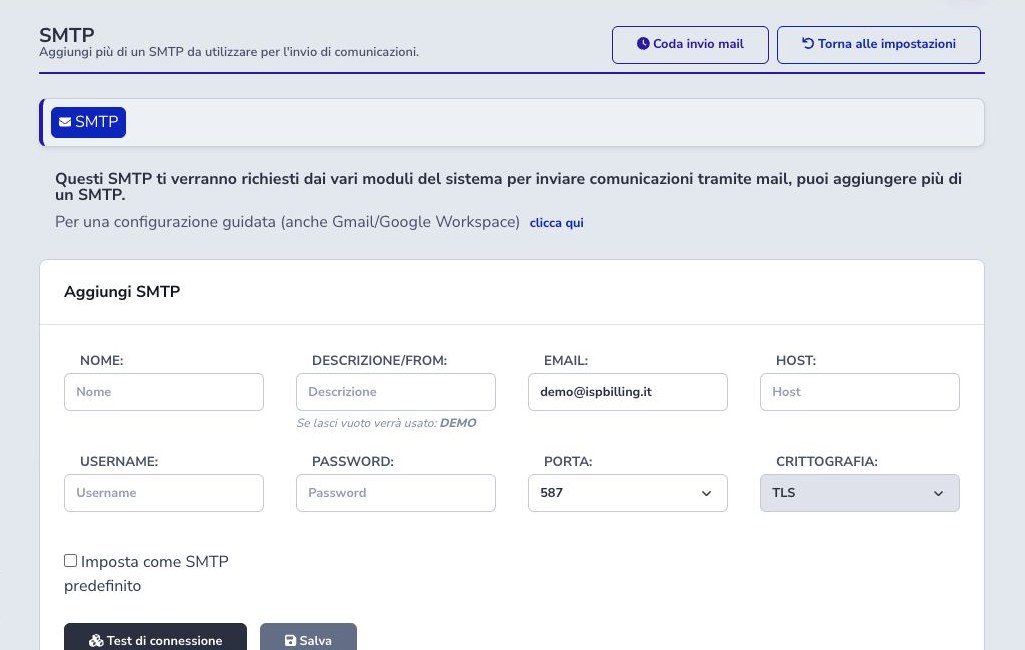
Compilare Nome come etichetta interna, Descrizione/From come nome visibile del mittente, indirizzo e-mail, host, username e password forniti dal gestore. Se la descrizione resta vuota viene usato il nome ISP predefinito.
Non riutilizzare password personali. Per Gmail o Google Workspace con verifica in due passaggi utilizzare una password per app e verificare che l’indirizzo From sia autorizzato.
Porta e crittografia
Usare i valori del provider. Nell’interfaccia la porta determina la combinazione prevista: normalmente 587 o 2525 con TLS, 465 con SSL implicito. Non scegliere una porta soltanto perché “funziona” su un altro server. Mantenere TLS e verifica dei certificati; eventuali eccezioni di rete devono essere valutate dall’amministratore del sistema.
Predefinito, salvataggio e modifica
Impostare come predefinito il profilo destinato agli invii generici, poi scegliere consapevolmente gli altri nelle impostazioni dei singoli moduli. Il salvataggio conserva le credenziali del tenant; la modifica deve essere seguita da un nuovo test e da una verifica di un messaggio applicativo reale.
Prima di eliminare un SMTP cercare dove è referenziato. Una campagna o un reparto che punta a un profilo rimosso può non avere un mittente valido.
Test di connessione e monitoraggio
Il test controlla collegamento, autenticazione e, nel percorso previsto, recapito verso l’indirizzo indicato. Un successo SMTP prova l’accettazione da parte del server, non la consegna in Inbox: verificare destinatario, spam, log e intestazioni. Il controllo pianificato può monitorare i profili salvati; trattare l’errore come segnale operativo e non continuare a rilanciare senza correggere la causa.
SPF, DKIM e DMARC
La pagina propone record DNS di riferimento. SPF autorizza i server di invio; DKIM firma i messaggi con la chiave del dominio; DMARC definisce allineamento, report e politica. I valori reali devono provenire dal provider e dal dominio usato nel From.
Pubblicare inizialmente DMARC con monitoraggio, esaminare i report e passare a quarantine o reject solo quando tutti i flussi legittimi risultano allineati. Evitare più record SPF separati sullo stesso dominio.
Stato degli invii
Aprire Impostazioni generali → SMTP → Coda invio mail. L’elenco mostra destinatario, oggetto, tipo, tentativi, motivo dell’errore e data prevista, con gli stati In coda, In invio ed Errore. Gli invii completati scompaiono dall’elenco. Dopo tre tentativi non riusciti, l’email resta in errore.
Riprovare gli invii falliti
Dopo aver risolto il problema, premere Riprova invii falliti, accanto a Svuota coda, e confermare. Il comando comprende tutte le email del proprio ISP in errore con almeno tre tentativi, anche nelle altre pagine e indipendentemente dai filtri visualizzati. Ogni email riceve un solo tentativo aggiuntivo: il contatore resta visibile e passa, per esempio, da 3 a 4 se anche questo invio fallisce. Gli invii già in attesa o in corso proseguono normalmente. La conferma indica quante email sono state programmate, non quante sono già state inviate.
Il pulsante Riprova sulla singola riga mantiene il comportamento precedente: azzera i tentativi e avvia un nuovo ciclo fino a tre tentativi. Rimuovi elimina una singola email; Svuota coda elimina tutte le email in attesa o in errore del proprio ISP, anche nelle altre pagine, escludendo quelle in invio.
Se l’esito precedente è incerto, verificare prima se il provider abbia già accettato il messaggio: riprovare potrebbe duplicarlo.
Capire il motivo dell’errore
La colonna Motivo errore riporta, quando riconoscibile dalla risposta del servizio, autenticazione rifiutata, limite di invio, casella destinatario piena, connessione o protezione TLS non riuscita, indirizzo non valido, mittente o destinatario rifiutato, allegato non accessibile o messaggio rifiutato. Mostra anche i codici SMTP disponibili, utili da comunicare all’assistenza.
Correggere credenziali e autorizzazioni per gli errori di autenticazione; verificare la quota e attendere per i limiti di invio; controllare configurazione e disponibilità del servizio per gli errori di connessione. Un errore generico non dimostra che sia stato raggiunto un limite.
Per errori precedenti senza dettaglio compare una causa non specificata: la spiegazione potrà aggiornarsi al prossimo tentativo. Durante l’attesa rimane visibile l’ultimo errore noto. Le spiegazioni non espongono credenziali o risposte grezze del provider.
Checklist
- Creare un profilo per funzione quando necessario
- Usare credenziali dedicate
- Allineare porta e crittografia
- Verificare il From autorizzato
- Pubblicare SPF, DKIM e DMARC corretti
- Eseguire test e controllare il recapito
- Associare lo SMTP ai moduli
- Controllare gli esiti degli invii
- Correggere la causa prima di Riprova
- Valutare il rischio duplicati
- Svuotare la coda solo con autorizzazione
- Non esporre credenziali o contenuti