
Ticket e assistenza
Manuale operativo per ricevere, classificare, lavorare, comunicare e chiudere le richieste di assistenza.
Ultimo aggiornamento: 2026-09-10
Ruolo del modulo Ticket
Il modulo Ticket riunisce le richieste provenienti da Area Clienti, ISP APP, e-mail e WhatsApp in un flusso unico. Ogni ticket conserva il richiedente, il canale di origine, il dipartimento, l’oggetto, la priorità, lo stato, la cronologia, gli allegati e gli eventuali collegamenti a cliente, servizio, articolo e operatore.
Un ticket non è soltanto un messaggio: è una pratica operativa. L’ISP deve poter distinguere cosa attende una presa in carico, cosa ha già ricevuto risposta, cosa richiede un nuovo intervento e cosa è concluso.
Accesso e permessi
Dal menu laterale apri Modulo Ticket e scegli Lista ticket oppure Crea ticket. Il codice applica un permesso di lettura alle pagine e alle consultazioni; modifica, assegnazione, chiusura, eliminazione e configurazione richiedono il permesso di scrittura del modulo.
La presenza del menu non autorizza automaticamente ogni azione. Ruoli di sola consultazione possono leggere ticket e PDF senza poter cambiare dati o stato.
Lista ticket e aggiornamento
La lista dichiara che i nuovi ticket vengono scaricati automaticamente ogni tre minuti. Scarica nuovi ticket manualmente forza il controllo delle caselle configurate e restituisce un riepilogo per dipartimento con connessione, messaggi trovati, importati, saltati e bloccati dalla blacklist.
La colonna Attività collegate mostra tipo, data e stato dell’attività: Programmata, Passata oppure Annullata. Cliccando lo stato si apre lo stesso dettaglio disponibile nel calendario, con dati e azioni consentite all’operatore. Sotto le azioni rimane disponibile Crea verbale, anche quando ne esistono già altri, e vengono elencati tutti i verbali collegati con il proprio stato: In lavorazione, Da completare o Completato. Apri porta alla scheda del verbale, mentre PDF apre direttamente il documento. Nella scheda mobile attività e verbali sono raccolti in un riquadro dedicato con pulsanti adatti all’uso touch. Se esistono più attività viene mostrata per prima quella più rilevante e viene indicato quante altre sono collegate.
Nel dettaglio del ticket sono elencate tutte le attività collegate e i rispettivi verbali. Ogni scheda mostra in forma compatta tipo, stato e data; la descrizione completa resta nel popup aperto dallo stato. Nuova attività collegata apre il modulo già compilato con cliente e riferimento al ticket e aggiunge una nuova attività senza sostituire quelle esistenti.
Usa il controllo manuale per una verifica motivata, non come sostituto del processo pianificato. Un errore di connessione IMAP va risolto nella configurazione del dipartimento.
Filtri, ricerca e origine
I filtri di stato comprendono Aperti, In lavorazione, Risposti dall’ISP, Risposti dal cliente, In lavorazione con nota interna e Chiusi. È possibile filtrare anche priorità, oggetto, cliente o mittente e dipartimento. Il filtro Attività collegate distingue ticket con o senza attività e attività programmate, passate o annullate. La scelta degli stati viene conservata localmente dal browser.
Il cliente può essere identificato da anagrafica oppure dal mittente esterno. Le etichette di origine distinguono E-mail, WhatsApp, Area clienti e ISP APP; questa informazione è essenziale per capire come rispondere e quali recapiti siano disponibili.
Stati e significato operativo
- Aperto: nuova pratica che richiede valutazione.
- In lavorazione: un operatore ha iniziato a gestirla.
- Risposto dall’ISP: l’ultima risposta utile è stata inviata dall’operatore.
- Risposta del cliente: il cliente ha aggiunto informazioni e la pratica torna all’attenzione dell’ISP.
- In lavorazione con nota interna: esiste un aggiornamento non destinato al cliente.
- Chiuso: la conversazione è conclusa e può essere riaperta se necessario.
Gli stati descrivono chi deve compiere la prossima azione; non vanno usati come semplici etichette estetiche.
Priorità e selezione multipla
Le priorità disponibili sono Alta, Media e Bassa. Nel dettaglio la priorità può essere cambiata e salvata separatamente. Assegna Alta solo quando impatto e urgenza lo giustificano, così la coda resta affidabile.
La lista consente di selezionare più ticket per le azioni collettive previste, tra cui unione, chiusura ed eliminazione. Prima di un’azione multipla ricontrolla identificativi e clienti: unire o eliminare pratiche sbagliate compromette lo storico.
Ticket proveniente dall’Area Clienti
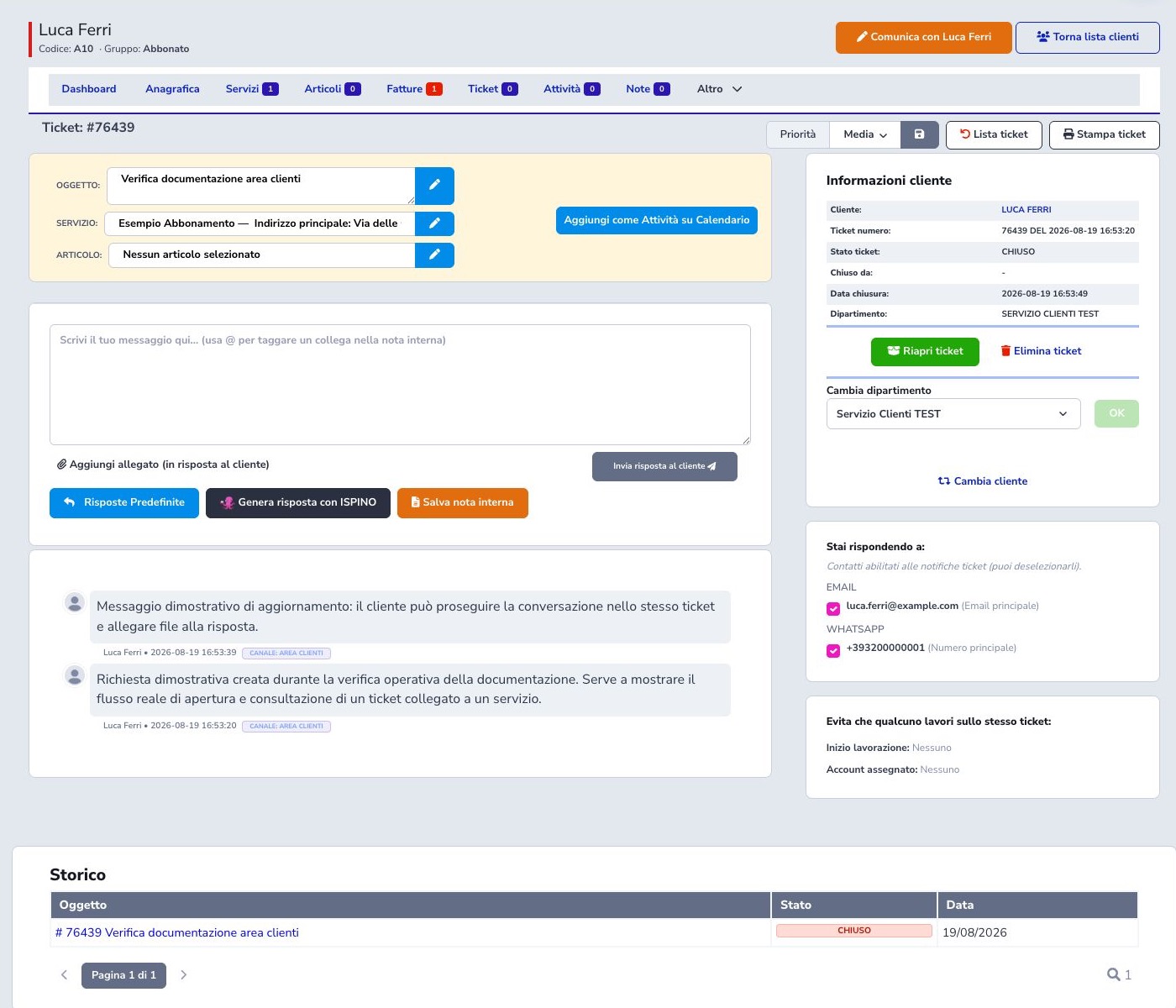
Un ticket aperto dall’Area Clienti compare nell’amministrazione con il cliente autenticato, l’eventuale servizio selezionato, il dipartimento destinatario e il canale Area Clienti. La cronologia conserva il messaggio iniziale e tutte le successive risposte inviate dal portale.
Se il cliente chiude la pratica, il dettaglio amministrativo mostra lo stato Chiuso e la relativa data. Operatore e cliente consultano così la stessa conversazione, pur disponendo di azioni e informazioni coerenti con i rispettivi permessi.
Testata e collegamenti del ticket
L’operatore può modificare oggetto, servizio e articolo associato senza alterare i messaggi già registrati. I collegamenti devono rappresentare il caso reale: il servizio identifica la linea coinvolta, mentre l’articolo individua un apparato o bene assegnato.
Aggiungi come Attività su Calendario trasforma il seguito in un impegno pianificato. Lista ticket torna alla coda; Stampa ticket produce una rappresentazione PDF della pratica.
Rispondere al cliente
Nella conversazione, i messaggi del cliente sono affiancati da un’icona utente; nome, data e canale identificano il mittente.
Per le nuove email ricevute, Vista email mostra la formattazione e le immagini incorporate supportate; Testo mostra il contenuto leggibile senza impaginazione. Sono supportate anche le email senza allegati. Se la mail contiene solo testo, viene mostrato direttamente. La conferma automatica riporta il testo della richiesta.
Scrivi il messaggio nell’editor e aggiungi soltanto allegati pertinenti. Prima di inviare controlla i destinatari abilitati: il pannello mostra separatamente e-mail e WhatsApp e consente di deselezionare i contatti che non devono ricevere l’aggiornamento.
Invia risposta al cliente registra il messaggio e attiva i canali configurati. Una risposta predefinita può accelerare testi ricorrenti, ma deve essere adattata al caso. ISPINO può proporre una bozza: l’operatore resta responsabile della verifica prima dell’invio.
Note interne e tag dei colleghi
Salva nota interna registra un aggiornamento visibile agli operatori ma non al cliente. Il testo può usare @ per richiamare un collega; la lista mostra gli account taggati quando il ticket assume lo stato con nota interna.
Non inserire in una nota informazioni eccedenti o non necessarie. Prima di premere un comando, distingue sempre risposta esterna e nota interna: inviare al cliente un testo operativo interno può esporre dati o istruzioni riservate.
Presa in carico e assegnazione
La presa in carico imposta il ticket In lavorazione e registra l’account che lo sta gestendo, riducendo il rischio di lavoro duplicato. I dipartimenti possono avere operatori assegnati e il dettaglio mostra chi ha iniziato la lavorazione.
Cambia dipartimento trasferisce la pratica alla squadra competente. Cambia cliente collega un mittente non riconosciuto o corregge l’associazione; il codice prevede anche assegnazione a fornitore e rimozione dell’associazione cliente.
Notifiche differite e annullamento
Alcune notifiche agli operatori vengono preparate come elementi pendenti per evitare invii immediati non necessari o per rispettare il flusso del ticket. Nel dettaglio, quando previsto, Annulla notifica rimuove la notifica ancora pendente senza cancellare il messaggio o il ticket.
Prima di annullare identifica destinatario, evento e stato. Un invio già consegnato non può essere richiamato; l’annullamento agisce soltanto sull’elemento non ancora elaborato.
Assistente guidato per la risposta
Genera risposta con ISPINO, oppure Genera risposta con AI, apre il normale pannello ISPINO in una nuova conversazione dedicata al ticket. ISPINO legge la cronologia autorizzata dal messaggio più vecchio al più recente, distingue cliente e ISP, esclude le note interne, riassume l’ultima richiesta ancora aperta e domanda all’operatore cosa desidera comunicare. Quando l’operatore risponde con un’indicazione completa, prepara subito il testo da mandare al cliente senza ripetere la domanda; chiede un altro dettaglio soltanto se manca un fatto indispensabile.
Inserisci risposta copia soltanto la bozza nell’editor: non invia il messaggio. L’operatore deve rileggere fatti, tono, destinatari, allegati e azioni promesse prima dell’invio. Se l’account dispone di ISPINO viene usata la configurazione centrale; negli altri casi occorre configurare la Chiave API OpenAI in Modulo Ticket → Impostazioni → Integrazione OpenAI. Modello, istruzioni e comportamento restano gli stessi nei due percorsi.
Chiusura, riapertura ed eliminazione
La chiusura conclude la pratica; quando sono configurati pacchetti o tempi di assistenza può essere disponibile una chiusura con registrazione del tempo di servizio. Un ticket chiuso conserva cronologia e PDF e può essere riaperto.
Eliminare è diverso da chiudere: rimuove la pratica secondo il comportamento applicativo e deve essere riservato a duplicati o dati creati per errore, con i permessi previsti. Per lo storico ordinario usa Chiuso.
Creare un ticket dall’amministrazione
Crea ticket parte dalla scelta del cliente. Dopo la selezione vengono caricati i dati utili per dipartimento, servizio, oggetto, messaggio, destinatari e allegati. Il ticket creato dall’operatore viene marcato come tale nella lista.
Se il contatto non appartiene a un cliente, valuta il percorso e-mail o l’associazione successiva. Non creare anagrafiche duplicate soltanto per aprire una richiesta.

Dipartimenti e caselle IMAP
Ogni dipartimento definisce nome interno, nome mostrato nei messaggi ed e-mail. La casella IMAP è facoltativa; se si inizia a configurarla, host, porta, username e password devono essere completati e la connessione viene verificata al salvataggio. Le porte proposte sono 993 SSL/TLS e 143 non sicura.
Visibile in Area Clienti determina se il reparto può essere scelto dal portale. Auto-risponditore invia la conferma di ricezione. È inoltre possibile scegliere lo SMTP per le risposte, assegnare operatori e definire la firma.
La Firma email dispone di un editor compatto per grassetto, corsivo, colori, elenchi e link. Il pulsante Codice sorgente permette di vedere e modificare l’HTML della firma. Per inserire un logo, usa il suo indirizzo pubblico. Apri Modifica sul dipartimento, compila la firma e premi Salva dipartimento: la formattazione viene usata nelle email automatiche e nelle risposte. Le firme precedenti restano modificabili.
Mittente predefinito e indirizzi del modulo
Oltre allo SMTP generale, la configurazione conserva l’indirizzo e-mail predefinito usato dove un evento non dispone di un mittente più specifico. Dipartimento, SMTP e indirizzo visibile devono essere coerenti per evitare risposte a un account non monitorato.
Prima di salvare controllare nome mittente, dominio, capacità di ricezione e instradamento delle risposte. Un indirizzo valido sintatticamente non prova che la casella venga letta o che SPF, DKIM e reputazione siano corretti.
Impostazioni generali e chiusura automatica
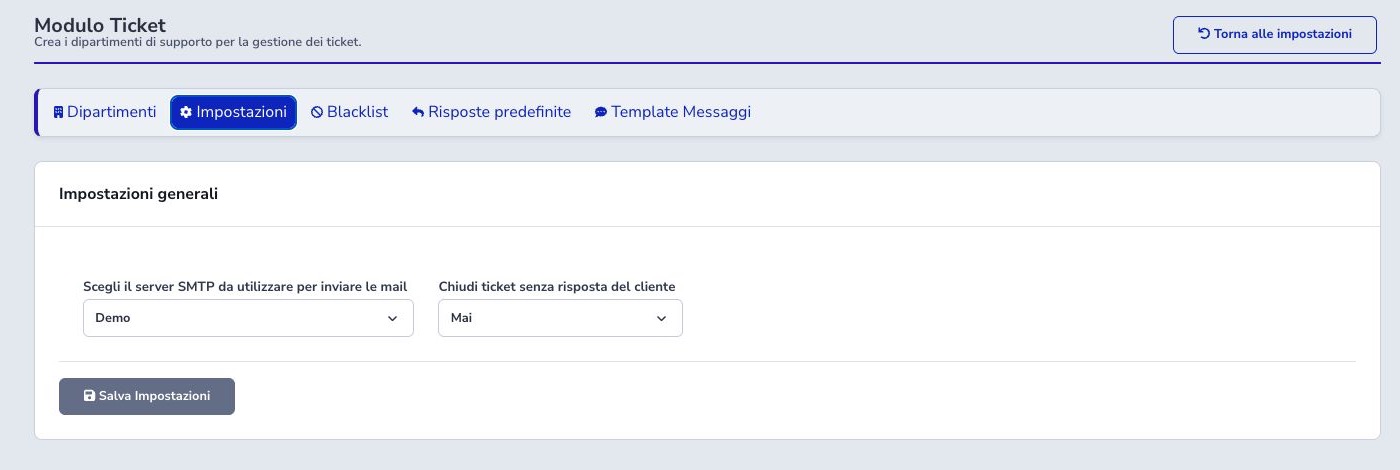
La scheda Impostazioni sceglie lo SMTP predefinito del modulo. L’opzione Chiudi ticket senza risposta del cliente offre Mai, dopo 48 ore e dopo 72 ore: riguarda ticket che attendono il cliente e viene applicata dal processo pianificato.
La configurazione prevede anche l’abilitazione globale delle notifiche WhatsApp Meta agli operatori. Se disabilitata, la scelta relativa non appare nei profili operatore e gli invii vengono bloccati a monte.
Blacklist e protezione dall’importazione
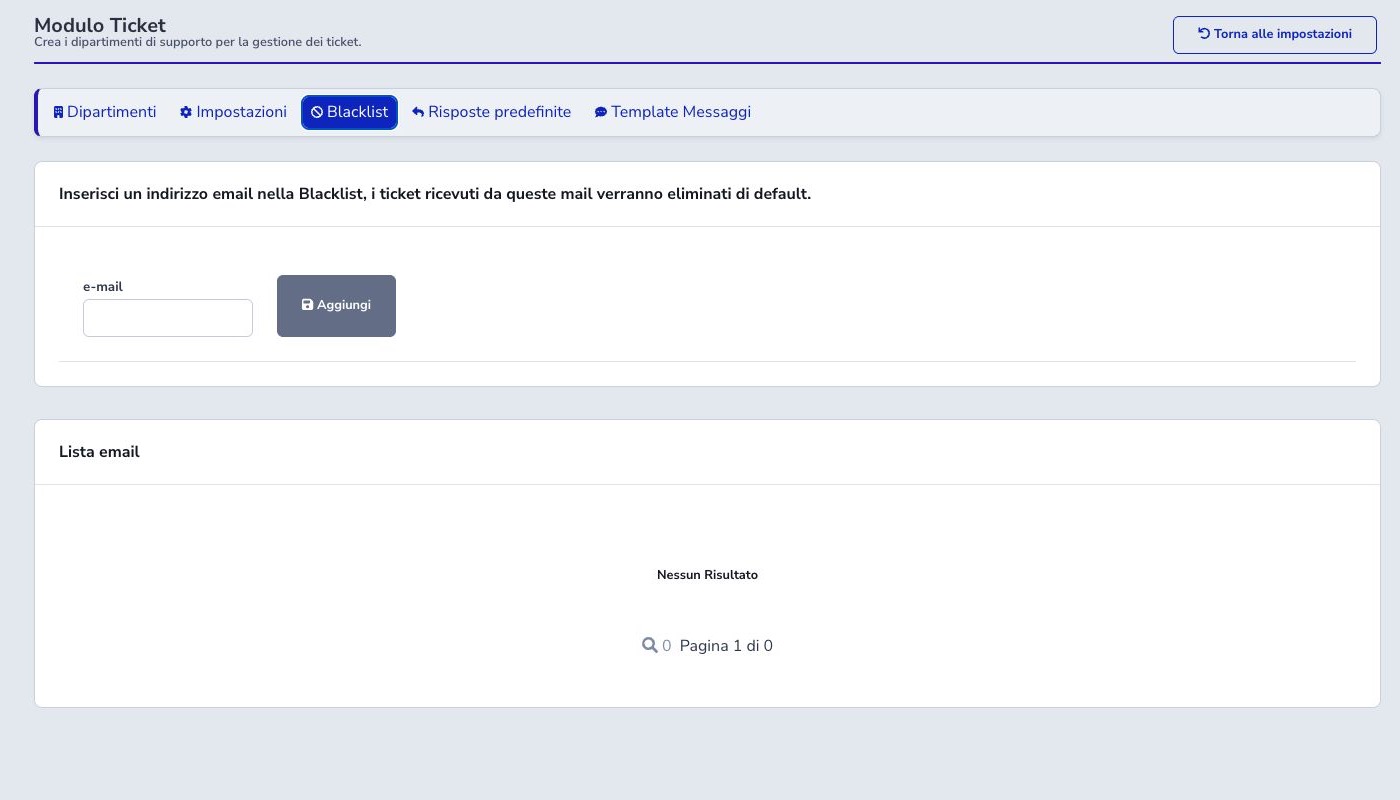
La Blacklist contiene indirizzi e-mail i cui messaggi vengono eliminati per impostazione predefinita durante l’importazione. Va usata per mittenti indesiderati accertati, non per nascondere reclami o problemi ricorrenti.
Prima di aggiungere un indirizzo verifica che non sia condiviso da più clienti o sistemi legittimi. Il controllo manuale delle caselle riporta quante e-mail sono state intercettate dalla blacklist.
Risposte predefinite
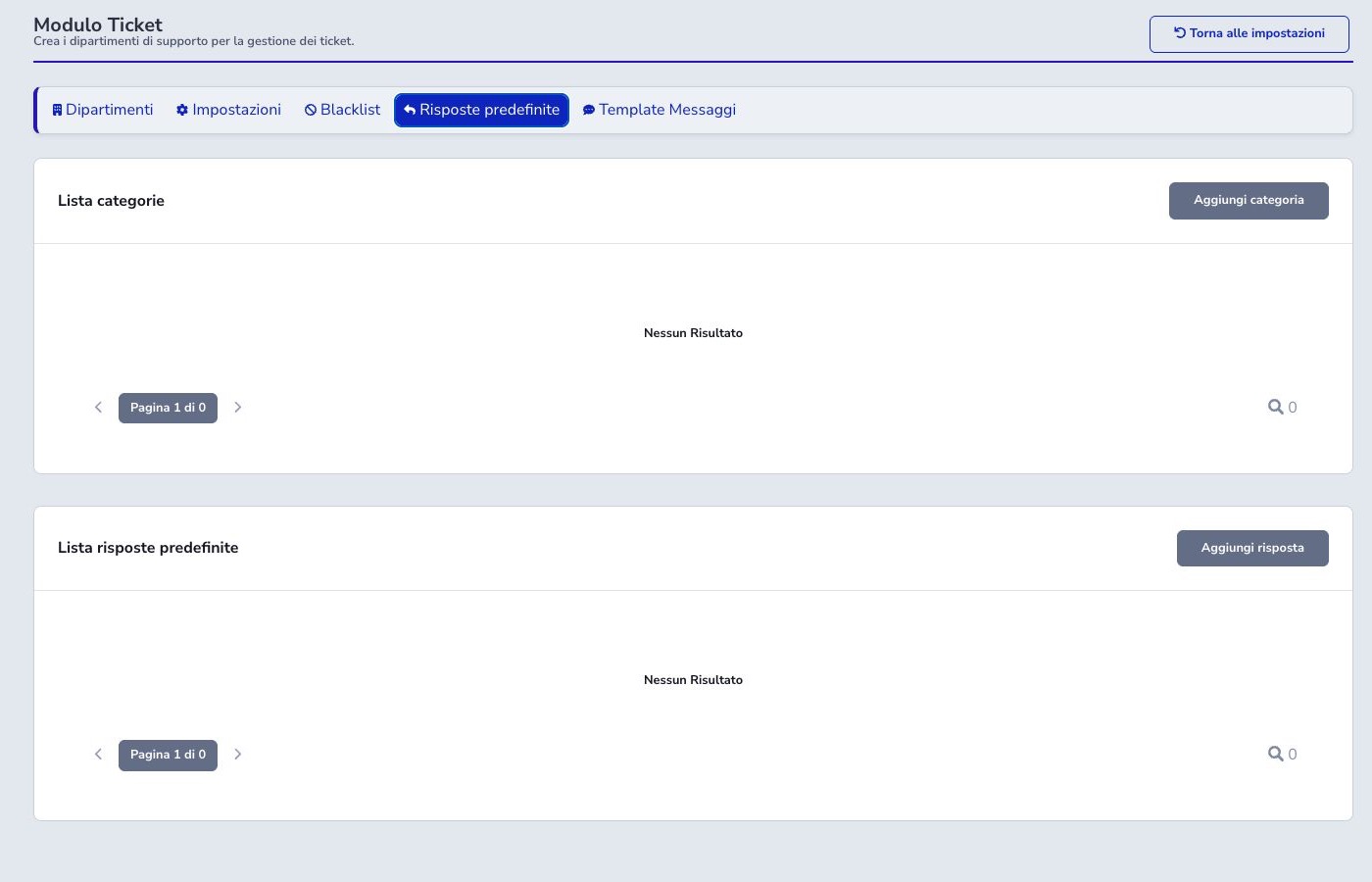
Le risposte predefinite sono organizzate in categorie. Prima crea una categoria, poi aggiungi le risposte riutilizzabili. Nel dettaglio ticket il comando Risposte Predefinite permette di inserire una bozza nell’editor. Accenti, apostrofi, virgolette e altri caratteri del testo vengono mantenuti nel messaggio inviato, senza mostrare al cliente i corrispondenti codici HTML.
Questi contenuti devono rimanere generici, aggiornati e privi di credenziali. L’inserimento non equivale all’invio: personalizza e ricontrolla sempre destinatari e allegati.
Template multicanale e variabili
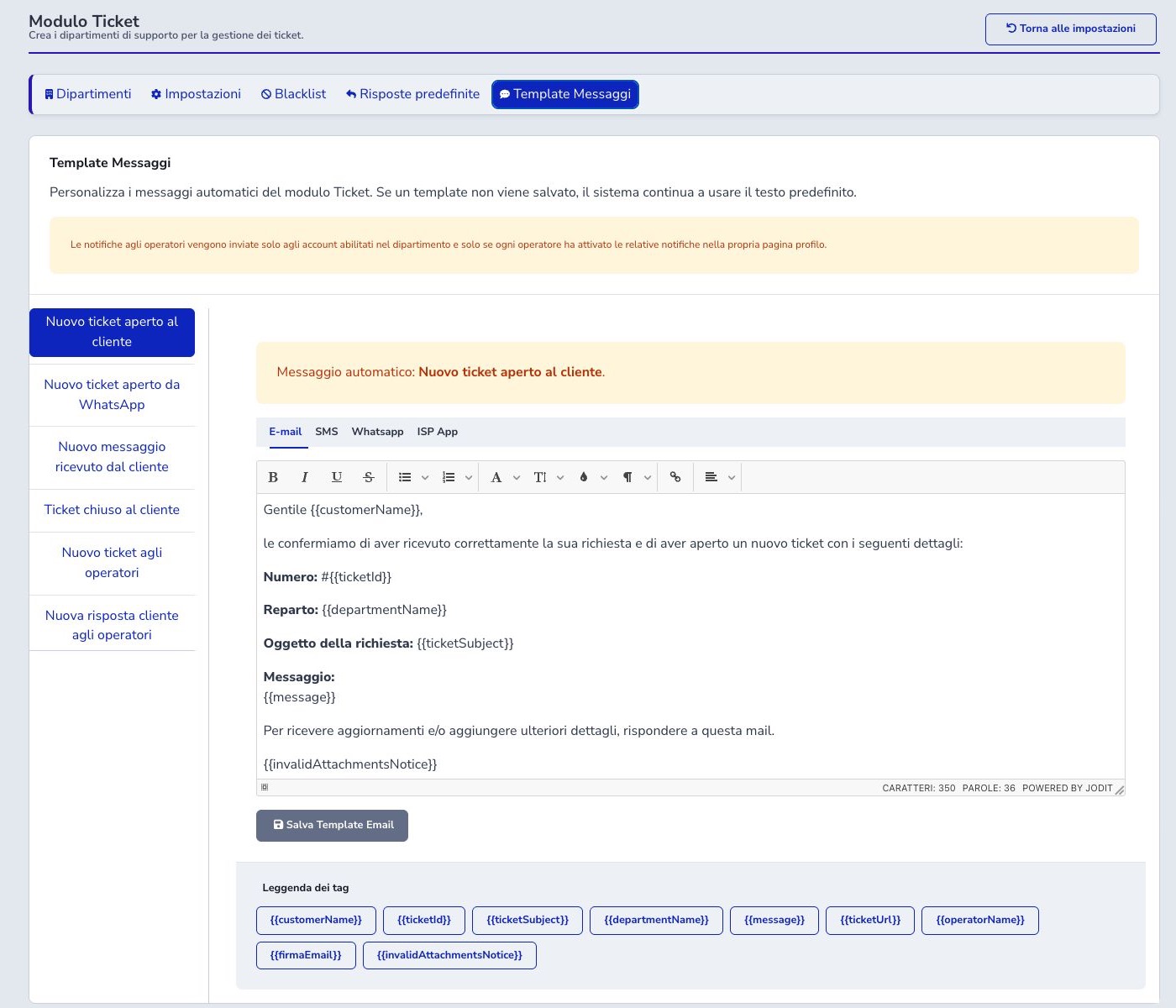
I template automatici coprono apertura al cliente, apertura da WhatsApp, nuova risposta del cliente, chiusura, notifica di nuovo ticket agli operatori e nuova risposta agli operatori. Ogni evento può avere contenuti per E-mail, SMS, WhatsApp e ISP APP.
I tag disponibili includono nome cliente, numero ticket, oggetto, dipartimento, messaggio, URL, operatore, firma e avviso allegati non validi. WhatsApp Meta usa template approvati e mostra un’anteprima; se non si salva un override, resta attivo il testo predefinito.
Automazioni e canali
Il cron Ticket viene eseguito da script CLI: importa nuove e-mail e può chiudere automaticamente le pratiche in attesa secondo la soglia configurata. La precedente route HTTP risulta disattivata nel codice. Area Clienti, ISP APP ed e-mail convergono nello stesso modello di ticket.
Gli invii dipendono dalle preferenze dei contatti e degli operatori, dagli account assegnati al dipartimento e dalla disponibilità dei provider. Una notifica fallita non deve far presumere che il messaggio sia stato ricevuto.
Checklist dell’operatore
- Controllare stato, priorità e canale di origine
- Verificare cliente, servizio e articolo collegati
- Prendere in carico prima di iniziare il lavoro
- Trasferire al dipartimento competente quando necessario
- Distinguere risposta al cliente e nota interna
- Controllare destinatari e allegati prima dell’invio
- Usare risposte predefinite come bozze
- Registrare attività o tempo di assistenza quando previsto
- Chiudere invece di eliminare lo storico ordinario
- Verificare IMAP, SMTP e automazioni dai rispettivi risultati
- Non pubblicare credenziali, chiavi o contenuti dei clienti