
WhatsApp Meta ufficiale: attivazione e utilizzo
Attivare WhatsApp Cloud API, configurare template, inbox, ticket, finestra 24 ore, allegati e costi.
Ultimo aggiornamento: 2026-09-09
Richiedere l’attivazione
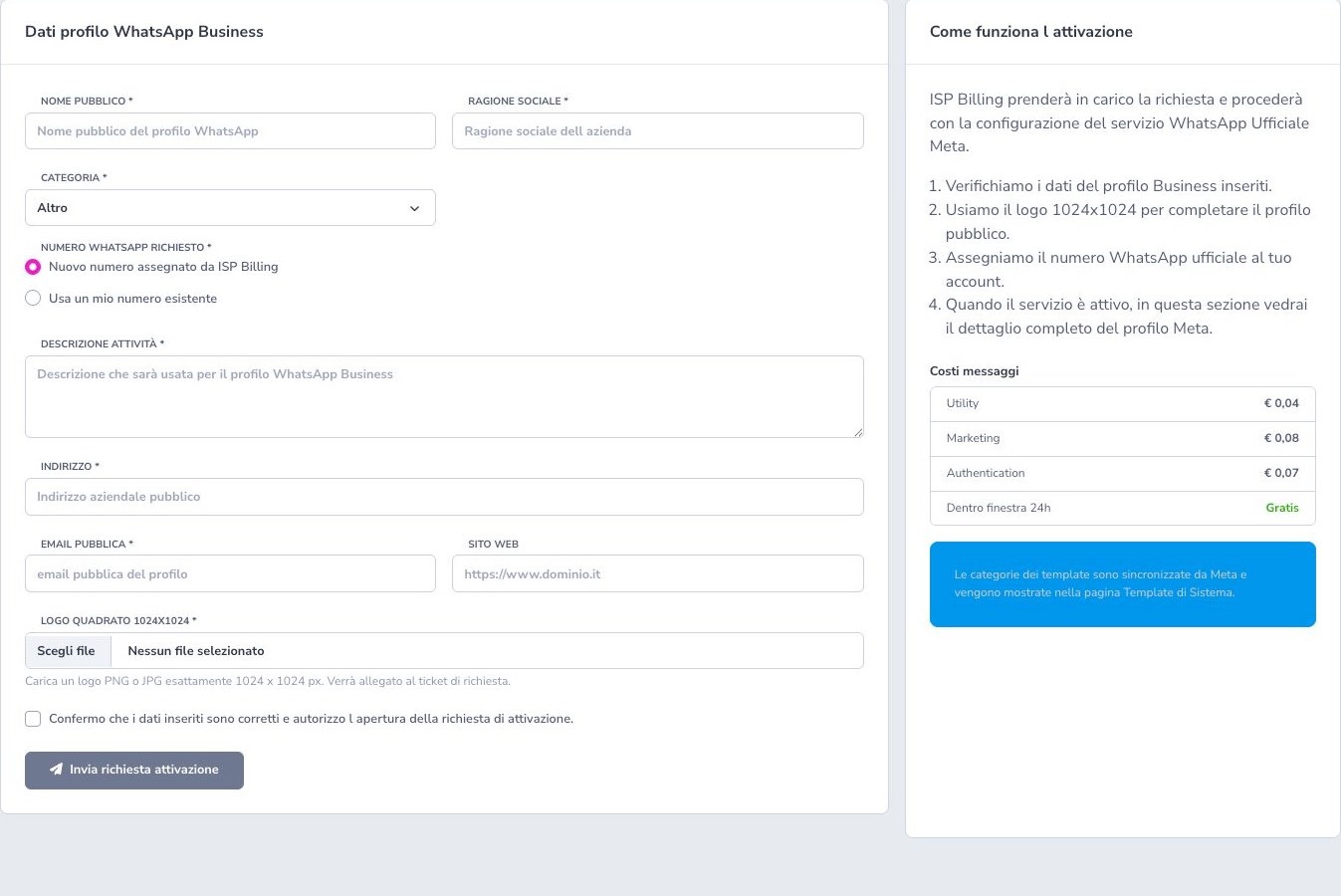
Compilare nome pubblico, ragione sociale, categoria, descrizione, indirizzo, e-mail pubblica, sito e logo PNG/JPG esattamente 1024×1024. Si può richiedere un nuovo numero assegnato oppure usare un numero esistente.
Per un numero esistente inserire il formato internazionale e assicurarsi che possa ricevere direttamente la chiamata automatica Meta con OTP: IVR, centralini o risponditori che impediscono di ascoltare il codice bloccano la verifica.
Impostazioni dopo l’assegnazione
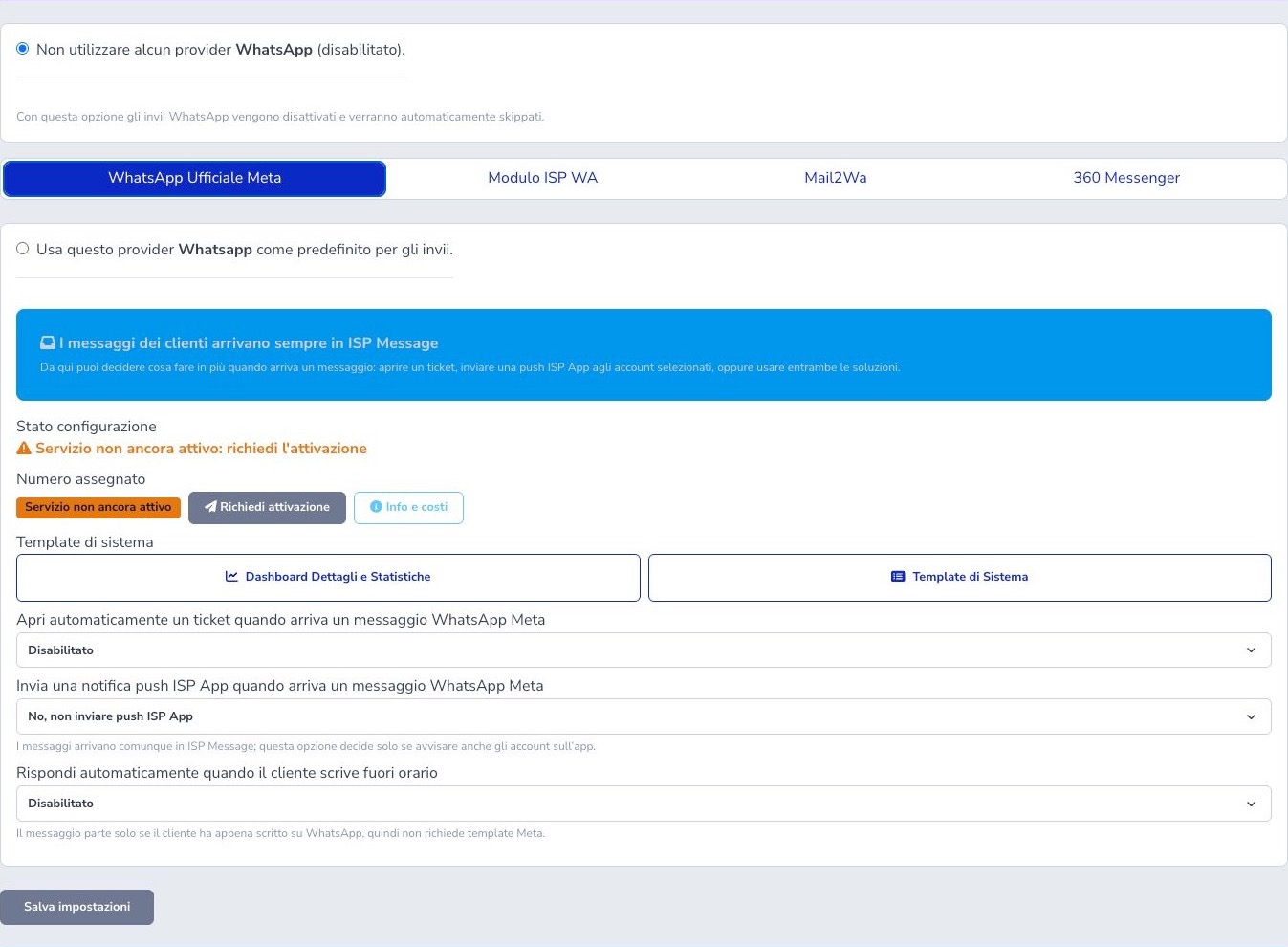
Selezionare Meta come provider predefinito. Lo stato deve risultare attivo e il numero assegnato disponibile. È possibile aprire automaticamente un ticket sugli inbound, scegliere il dipartimento, inviare push ISP App agli account selezionati e configurare risposta automatica fuori orario con fuso, calendario e testo.
I messaggi arrivano comunque in ISP Message: ticket e push sono azioni aggiuntive. La risposta fuori orario segue un inbound appena ricevuto e quindi resta nella finestra cliente.
Risposte automatiche e ticket
Le conferme automatiche riconosciute, come “messaggio ricevuto, abbiamo aperto un nuovo ticket” o gli avvisi standard di uffici chiusi, restano nella chat ma non aprono né aggiornano ticket, anche quando esiste una pratica aperta. Non ricevono la conferma ticket né la risposta automatica fuori orario.
Il cliente può continuare a scrivere: una richiesta reale successiva segue il normale percorso di assistenza. Un testo che aggiunge una richiesta alla formula automatica resta gestibile dagli operatori. Il riconoscimento copre formule note e non garantisce di identificare ogni risponditore; controllare i casi non riconosciuti senza bloccare il contatto. Cronologia, contatori di lettura e push mantengono il comportamento abituale.
Finestra di 24 ore
Le risposte libere sono permesse entro 24 ore dall’ultimo messaggio in ingresso del singolo numero. La finestra non appartiene genericamente al cliente o al ticket: ogni conversazione va valutata separatamente.
Fuori finestra serve un template approvato, per esempio quello di ripresa ticket. Nei modal ogni numero mostra il proprio stato; non forzare testo libero quando la finestra è chiusa.
Template di sistema
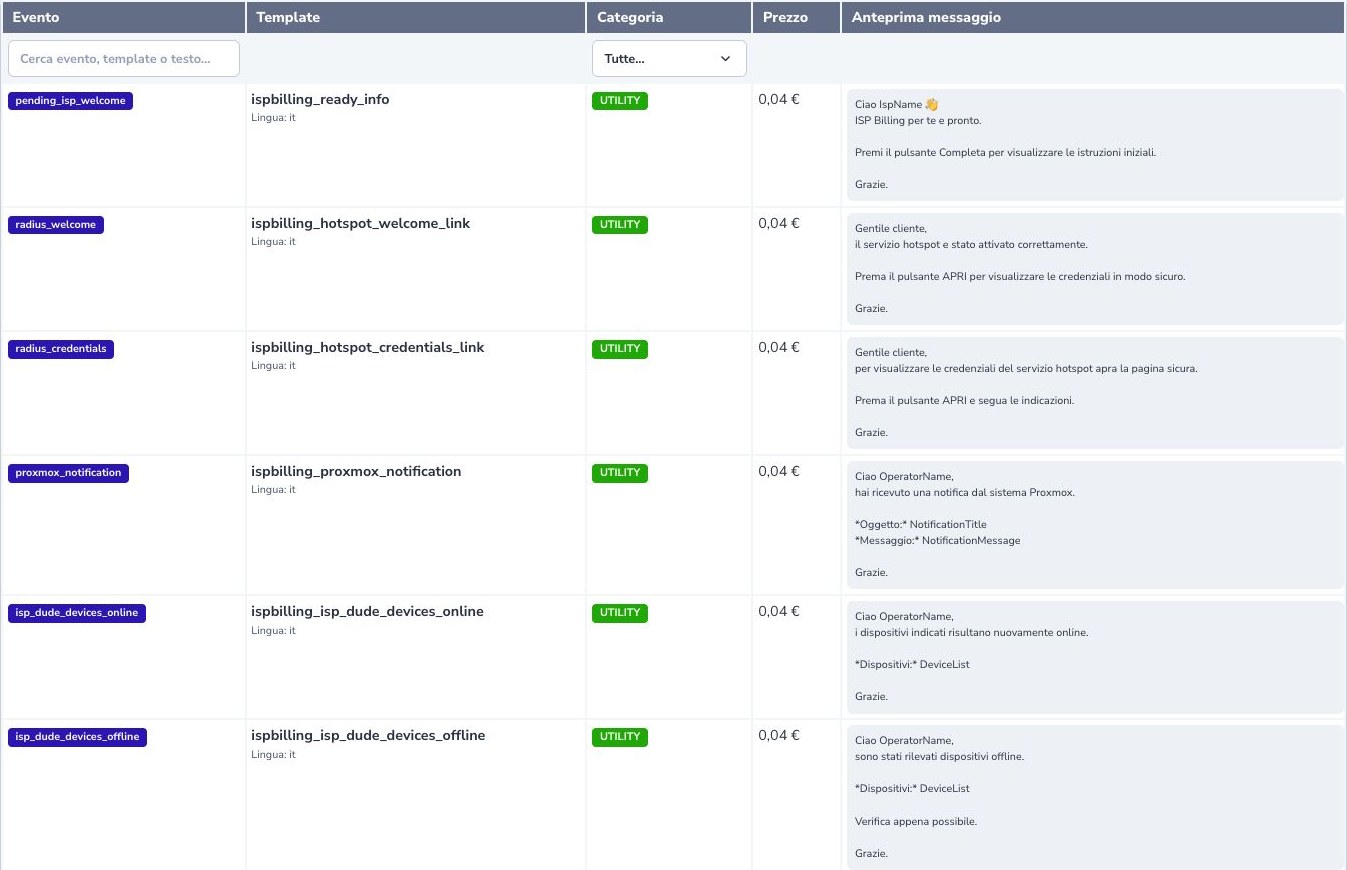
I template approvati sono legati a eventi stabili e categorie Utility, Marketing o Authentication. La pagina mostra nome Meta, lingua, prezzo, anteprima e mappatura delle variabili usate da fatture, pagamenti, ticket, attività, servizi e monitoraggio.
Nei template fattura, il pulsante Paga ora segue la modalità di pagamento impostata sul documento. Con Carta di credito (Stripe) o TS Pay apre direttamente il checkout del provider. Con qualsiasi altra modalità conduce alla pagina di pagamento dell’Area Clienti e richiede le credenziali quando il cliente non è già autenticato. In questo secondo caso la schermata di accesso è il comportamento previsto e non indica un errore del template Meta.
Il body non deve iniziare o terminare con una variabile. Per i pulsanti URL passare un token breve che una route pubblica risolve nella destinazione, mai l’intero URL come parametro dinamico.
ISP Message, unread e presa in carico
L’inbox cliente conserva conversazioni, messaggi, media, badge ticket e unread personali. Il semplice polling non segna come letto: l’apertura esplicita registra la ricevuta dell’account corrente. Una risposta operatore o la chiusura del ticket risolve invece lo stato condiviso.
La risposta viene specchiata nel ticket soltanto quando l’ultimo inbound è collegato a quel ticket ancora aperto. Note interne e ticket storici non devono assorbire la conversazione. Il nome dell’operatore resta accanto ai messaggi outbound.
Media, allegati e ISP App
Immagini e documenti vengono salvati nello storage protetto. I documenti locali destinati a un template Meta vengono prima caricati sulla Cloud API e poi allegati tramite l’identificativo media, così WhatsApp non deve recuperarli dal dominio del gestionale. Il template approvato deve avere un header di tipo documento. In ISP App immagini e PDF aprono un visualizzatore interno; gli altri formati seguono il download autorizzato.
Non riportare URL firmati, payload webhook o dati cliente negli screenshot. I push segnalano il nuovo inbound agli account configurati, mentre unread e cronologia restano in ISP Message.
Costi e fatturazione
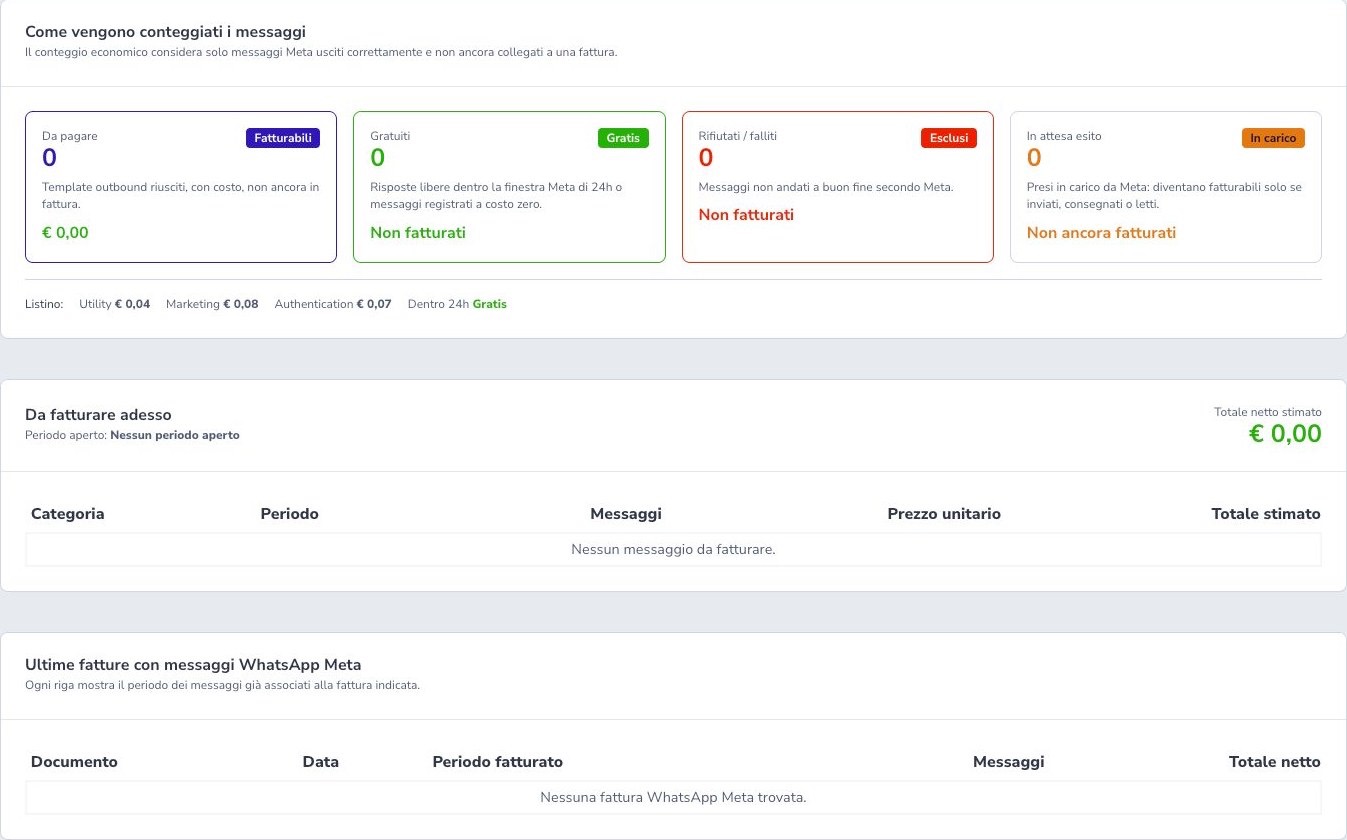
I template riusciti fuori finestra vengono classificati e memorizzati con il prezzo del momento. Le risposte libere entro 24 ore e gli Utility dentro la finestra risultano gratuiti; messaggi falliti o ancora in attesa non vengono fatturati.
La dashboard separa fatturabili, gratuiti, falliti, in attesa, periodo aperto e fatture precedenti. I valori osservati sono Utility €0,04, Marketing €0,08 e Authentication €0,07; il listino mostrato nell’applicazione è la fonte operativa e può evolvere.
Webhook e sicurezza
Il webhook verifica la sottoscrizione e riceve messaggi e stati. Numeri, configurazioni e template sono separati per ISP; le conversazioni sono sempre filtrate per tenant. Token, segreti e payload non devono finire in log, documentazione o view.
Solo lo stato ufficiale CONNECTED rende il numero operativo; qualità e verifica del codice sono informazioni diagnostiche ma non sostituiscono la connessione.
Checklist
- Preparare profilo Business e logo 1024×1024
- Verificare il numero e l’OTP
- Attendere stato attivo/CONNECTED
- Selezionare Meta come predefinito
- Configurare ticket, push e fuori orario
- Usare testo libero solo nella finestra del numero
- Mappare template e variabili
- Proteggere media e link
- Controllare coda, stati e dashboard costi
- Non esporre token o webhook