
Click to Call
Modulo gratuito per chiamare i contatti dal proprio interno VitalPBX. Configurazione, abilitazione degli account e uso quotidiano.
Ultimo aggiornamento: 2026-09-23
Cosa fa e quanto costa
Click to Call permette di avviare una chiamata dall’icona accanto a un recapito telefonico del gestionale. Il centralino fa squillare prima il tuo interno; quando rispondi, chiama il destinatario e vi collega alla sua risposta.
Il modulo è gratuito: 0 €/mese. Restano a carico dell’ISP il centralino, il servizio telefonico e le eventuali tariffe delle chiamate. La conferma della richiesta non significa che il destinatario abbia già risposto.
Centralini supportati e nuove integrazioni
Al momento è supportato esclusivamente VitalPBX. Per centralini di altre marche occorre richiederci un’integrazione, indicando marca, modello, versione ed eventuale documentazione del produttore. Valuteremo la richiesta e provvederemo a realizzarla se tecnicamente possibile; non è garantita la compatibilità prima della valutazione.
Per iniziare servono VitalPBX raggiungibile dal gestionale tramite un indirizzo pubblico IPv4 o un nome host che lo risolva, una chiave applicazione dedicata all’azienda, interni registrati e regole di uscita funzionanti. I centralini raggiungibili solo su rete privata e gli indirizzi solo IPv6 non sono attualmente supportati.
Attivazione e accesso alle Impostazioni
Un amministratore completo apre Impostazioni → Comunicazioni e Assistenza → Click to Call e preme Attiva modulo. L’attivazione gratuita è immediata nel catalogo abilitato all’attivazione autonoma. Negli ambienti gestiti da un distributore restano valide le regole di disponibilità del proprio gestore.
Dalla stessa scheda aprire Impostazioni per configurare centralino e interni. Non esiste una voce Click to Call nel menu laterale. Non sono richiesti permessi specifici nel ruolo dell’operatore: l’amministratore abilita le chiamate assegnando l’interno.
Disattiva rende il modulo inutilizzabile per l’ISP e conserva le configurazioni per una futura riattivazione.
Preparare VitalPBX e inserire i dati
- In VitalPBX aprire Admin → Admin → Application Keys (Chiavi Applicazione), creare una chiave dedicata, scegliere il tenant dell’azienda, abilitarla e salvarla. Recuperare la chiave dalla voce salvata.
- Controllare che il telefono o softphone di ciascun operatore sia registrato e possa già chiamare dall’interno.
- Nelle Impostazioni Click to Call scegliere VitalPBX, inserire l’indirizzo del centralino e la chiave. Indicare il tenant solo se richiesto dalla configurazione del centralino.
- Scegliere il formato dei numeri con + accettato dal PBX: mantenere +, sostituirlo con 00 oppure rimuoverlo. Il prefisso di uscita è facoltativo: compilarlo soltanto se il PBX lo richiede.
HTTPS con certificato valido è consigliato. Per un centralino disponibile solo in HTTP occorre usare un indirizzo che inizi con http:// e attivare Consenti connessione HTTP non cifrata: chiave e numeri viaggiano senza cifratura. Questa opzione non rende accettabile un certificato HTTPS non valido.
Una chiave già salvata non viene mostrata; lasciare vuoto il campo per conservarla. Se si cambia indirizzo del centralino o tenant, reinserire la chiave corretta.
Verificare e abilitare le chiamate
- Lasciare disattivato Abilita le chiamate per questo ISP e premere Salva impostazioni.
- Premere Verifica collegamento salvato. La verifica non effettua una chiamata.
- Associare e salvare gli interni degli operatori.
- Attivare Abilita le chiamate per questo ISP e salvare.
- Con il proprio interno assegnato, usare un numero di prova concordato nella sezione Effettua una chiamata di prova. Rispondere al proprio telefono e verificare il collegamento al destinatario.
Se cambiano i dati di collegamento, salvare con chiamate disattivate e ripetere la verifica prima di riabilitarle.
Interni e abilitazione degli account
In Associa gli interni agli operatori, cercare l’account, inserire il suo interno e premere Salva. Un interno valido contiene da 1 a 12 cifre; gli zeri iniziali sono conservati. Non serve un interruttore aggiuntivo o un permesso di chiamata nel ruolo.
Salvare un interno abilita l’account. Svuotarlo e salvare lo disabilita. Esempio: assegnare l’interno 201 a un operatore fa squillare il suo telefono quando usa l’icona. Per togliere l’accesso alle chiamate, cancellare 201 e salvare.
Le icone compaiono soltanto se account e ISP sono attivi, il modulo è attivo, il collegamento è verificato, le chiamate sono abilitate e l’account ha un interno valido e abilitato. Ricaricare eventuali pagine già aperte dopo una modifica.
Uso quotidiano e problemi prevedibili
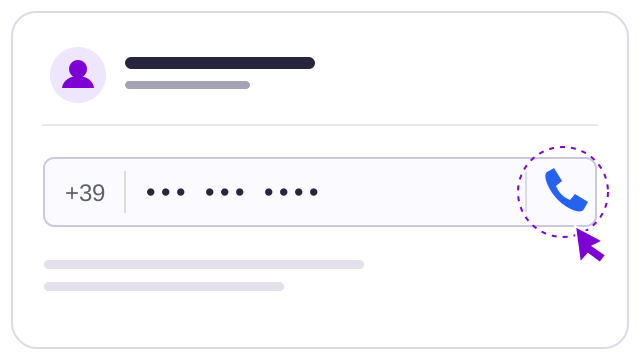
Premere l’icona del telefono accanto al recapito; nei campi telefonici si trova all’estremità destra. Prima di avviare la chiamata, una finestra mostra il numero selezionato e il tuo interno: premere Chiama per procedere oppure Annulla per chiudere senza chiamare. La conferma vale anche per i DID e per la chiamata di prova nelle Impostazioni. Quando il centralino accetta la richiesta, compare una breve notifica con l’interno chiamato, ad esempio Avvio chiamata all’interno 201…. La notifica scompare automaticamente dopo pochi secondi, senza premere OK. Rispondere al proprio interno e attendere la risposta del destinatario. Eventuali errori vengono mostrati con un messaggio dedicato. In Gestione VOIP → DIDs, la cornetta compare accanto ai DID completi per gli account abilitati: il clic sul numero continua ad aprire la scheda, mentre la cornetta avvia la chiamata. I GNR con asterischi non mostrano la cornetta. L’icona riguarda i recapiti telefonici riconosciuti nelle schermate del gestionale, non qualsiasi sequenza numerica presente nel testo.
- Icona assente: verificare modulo, collegamento, attivazione delle chiamate e interno salvato, poi ricaricare la pagina.
- Collegamento non riuscito: controllare indirizzo, raggiungibilità, chiave attiva e tenant. Se si usa HTTP verificare anche il consenso esplicito; per HTTPS controllare il certificato.
- Richiesta accettata ma telefono fermo: verificare interno assegnato, registrazione del telefono e configurazione del PBX.
- Il cliente non viene chiamato: verificare formato del numero, prefisso di uscita, autorizzazioni e disponibilità del servizio telefonico sul PBX.
- Richiesta appena inviata: attendere almeno 15 secondi e controllare il telefono prima di riprovare.
- Sessione scaduta: ricaricare la pagina prima di ripetere l’operazione.
Buone pratiche e checklist
- Usare una chiave dedicata alla propria azienda e non condividerla nelle richieste di assistenza.
- Preferire HTTPS con certificato valido.
- Assegnare a ciascun operatore il proprio interno e rimuoverlo quando non deve più chiamare.
- Verificare il collegamento prima di attivare le chiamate.
- Provare con un numero concordato e controllare le tariffe del proprio servizio telefonico.
- In caso di esito incerto, controllare il telefono prima di ripetere il clic.